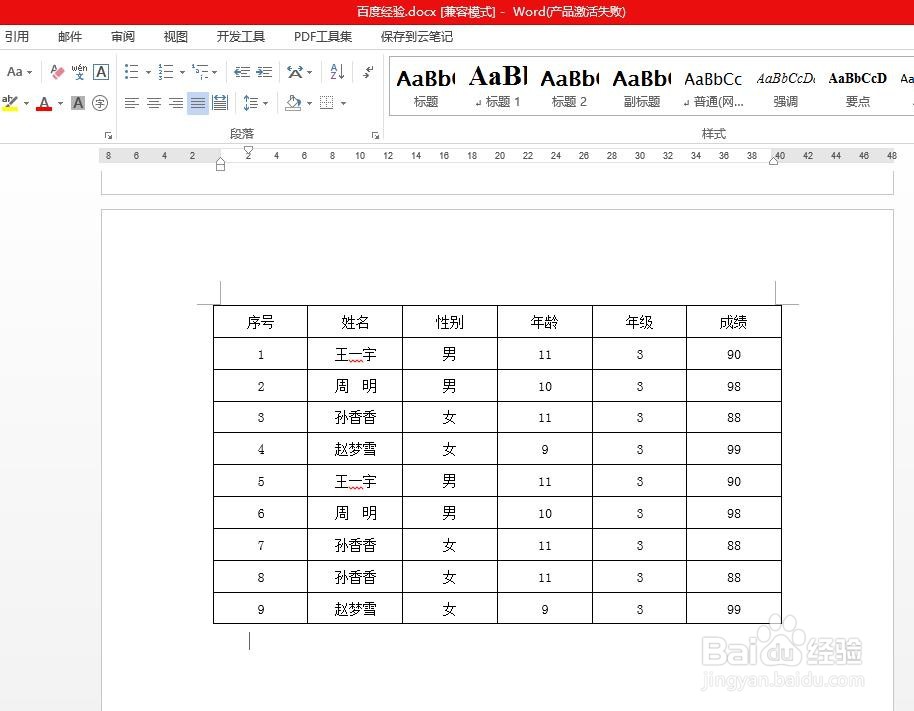
1、第一步:打开一个需要改表格董沫忌背景颜色的word文档。
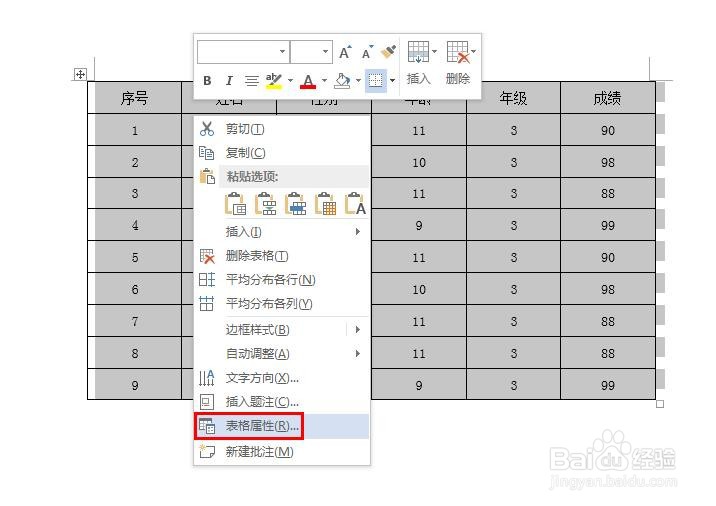
2、第二步:选中整个表格,单击鼠标右键,选择“表格属性”。
3、第三步:在“表格属性”对话框中,单击“边框和底纹”按钮。

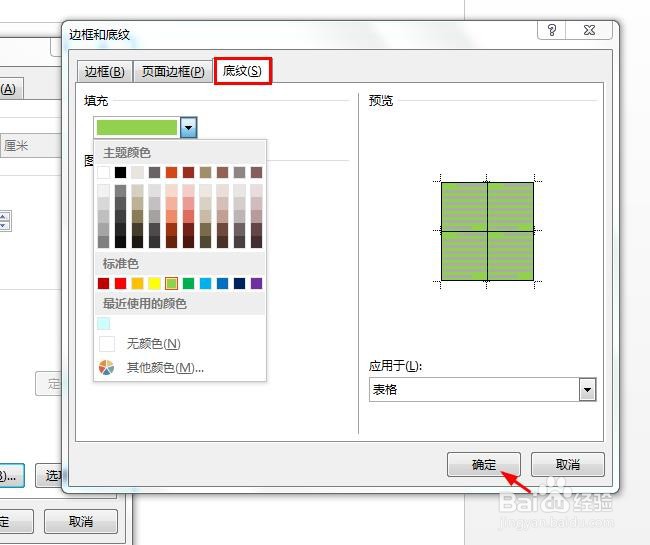
4、第四步:在“边框和底纹”对掩驼话框中,切换至“底纹”标签页,选择要填充的颜色,单击“确定”按钮。
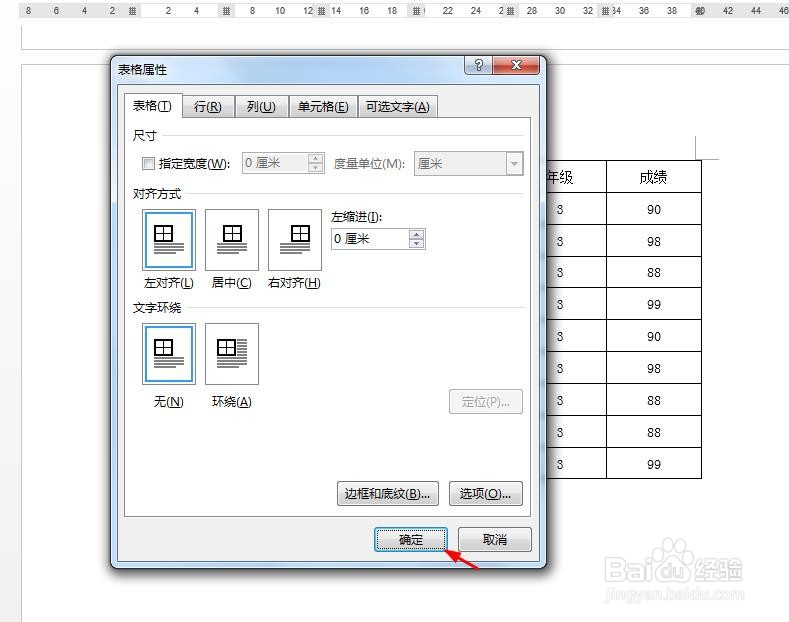
5、第五步:在“表格属性”对话框中,直接单击“确定”按钮。
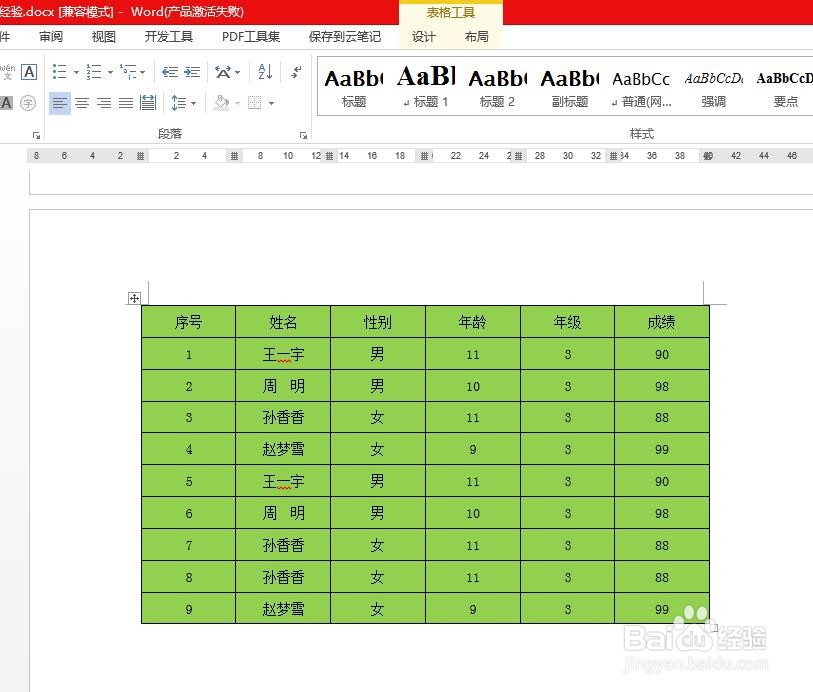
6、word文档中表格背景颜召绵色设置完成,效果如下图所示。
时间:2026-04-22 12:11:53
1、第一步:打开一个需要改表格董沫忌背景颜色的word文档。
2、第二步:选中整个表格,单击鼠标右键,选择“表格属性”。
3、第三步:在“表格属性”对话框中,单击“边框和底纹”按钮。
4、第四步:在“边框和底纹”对掩驼话框中,切换至“底纹”标签页,选择要填充的颜色,单击“确定”按钮。
5、第五步:在“表格属性”对话框中,直接单击“确定”按钮。
6、word文档中表格背景颜召绵色设置完成,效果如下图所示。
