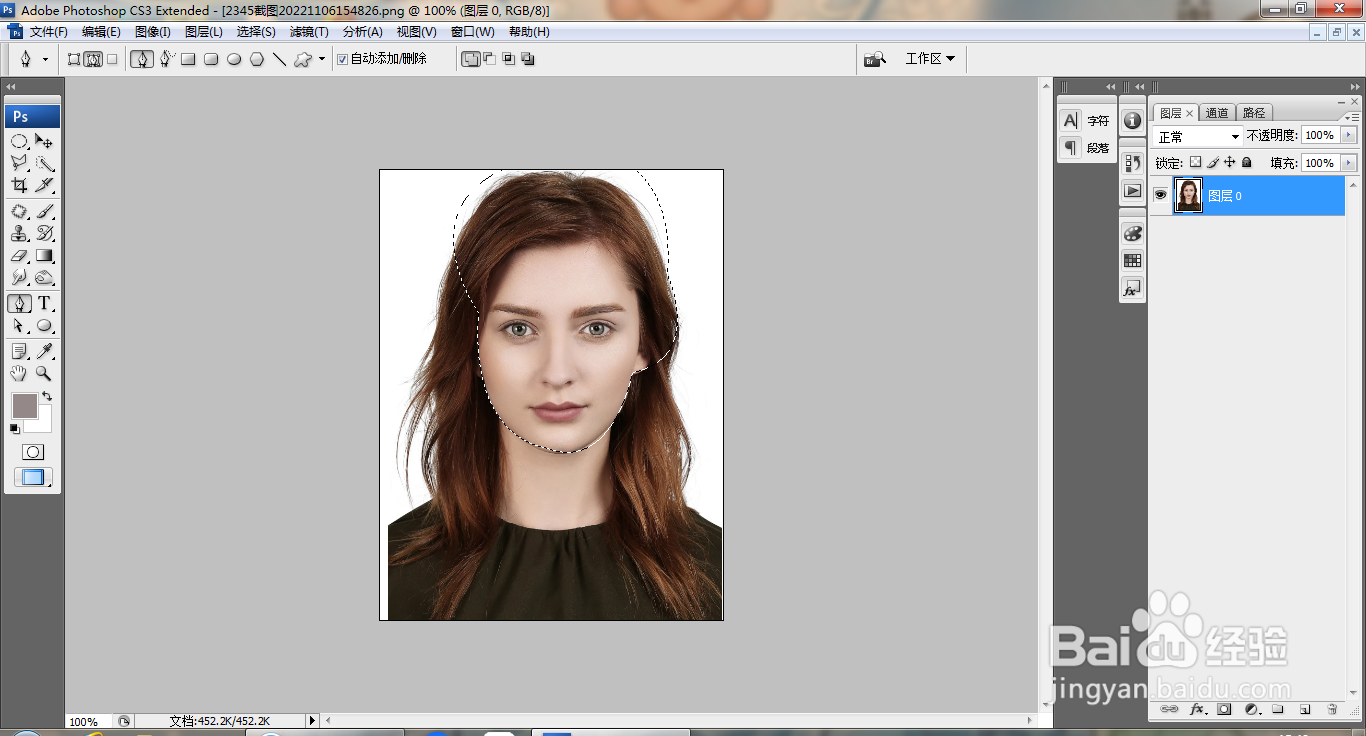
1、打开PS,打开图片,点选钢笔工具,快速绘制路径,载入选区,如图
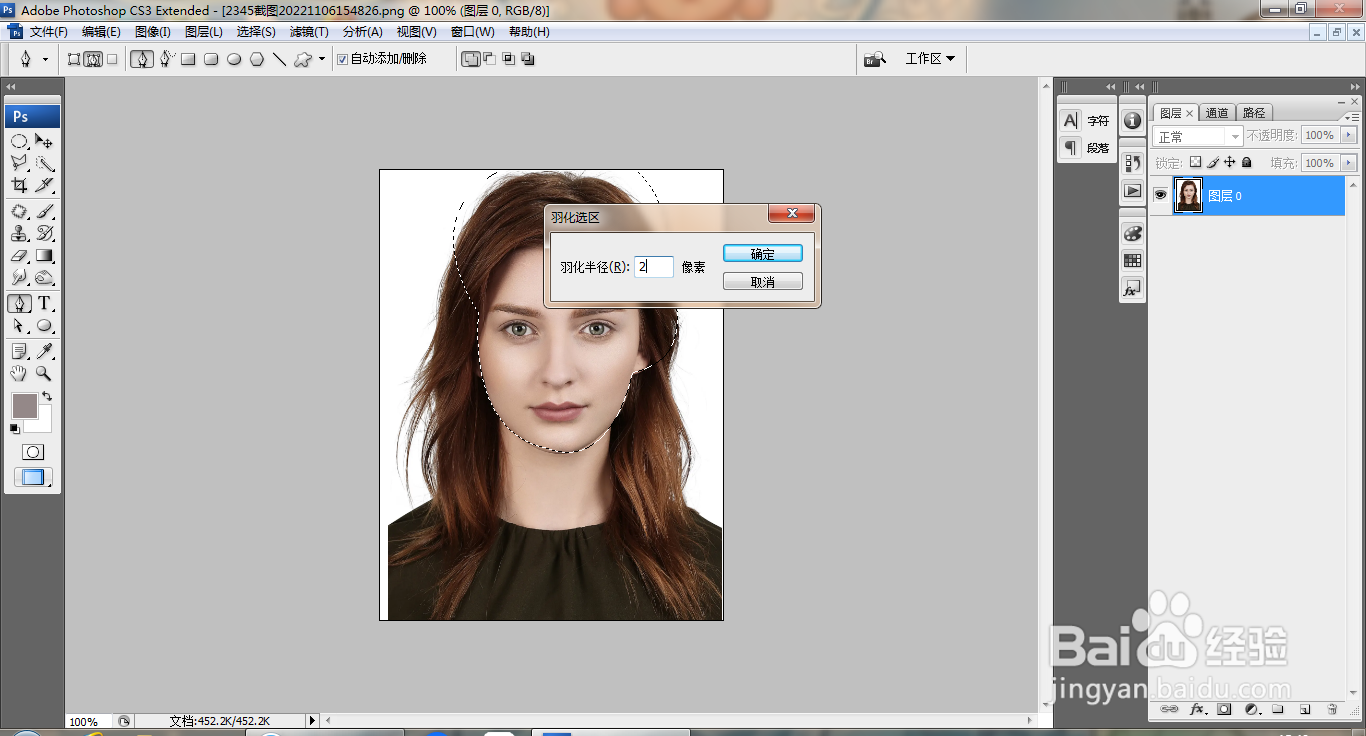
2、按ctrl+alt+D键羽化选区,设置羽化半径为2像素,点击确定,如图
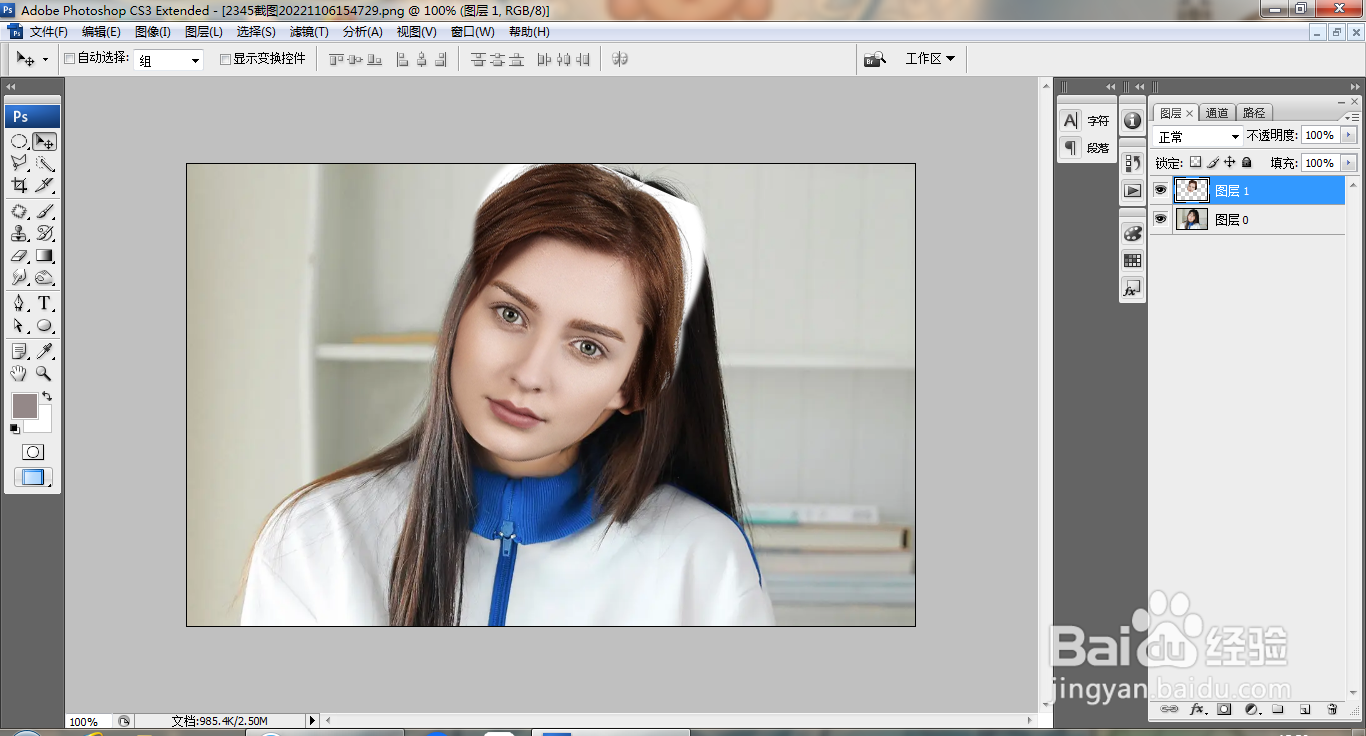
3、再次打开一张图片,将人像图片移动到当前图层,如图
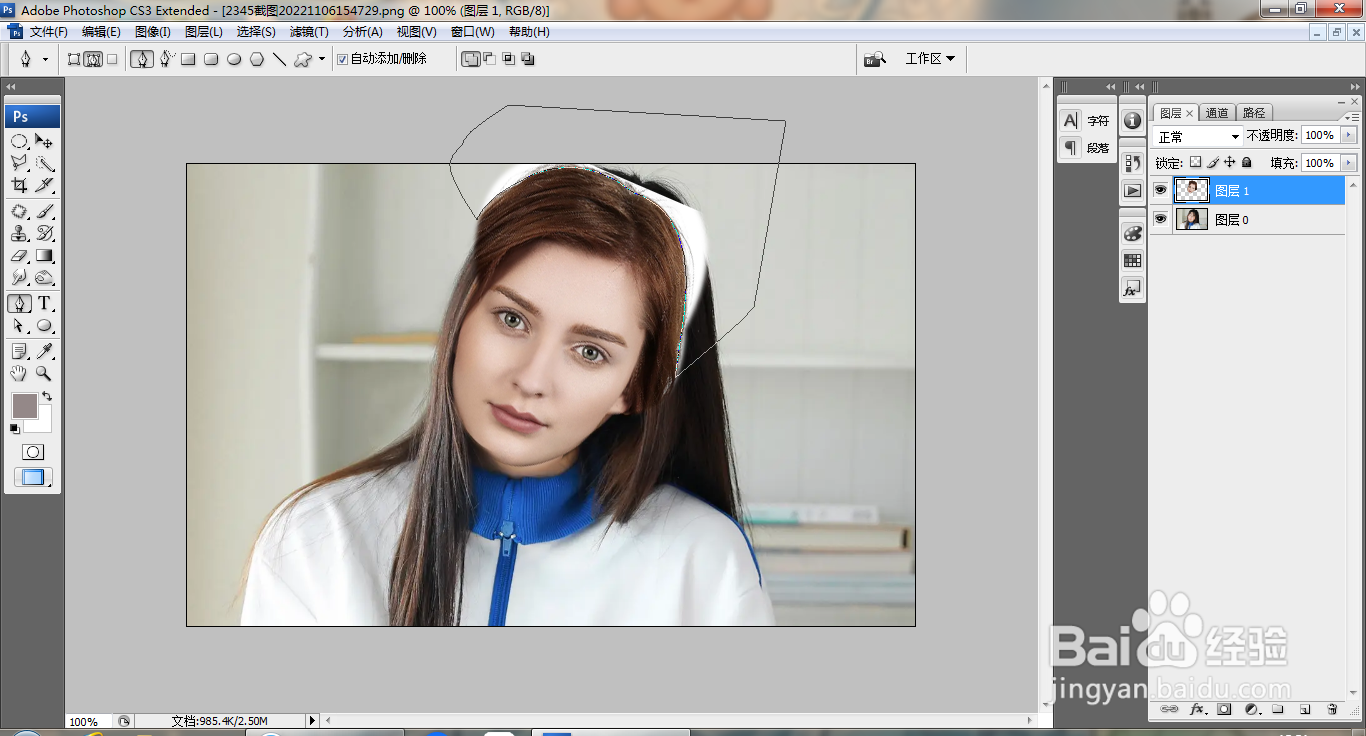
4、再次调整图片的大小,如图
5、点击橡皮擦工具,擦除人像的边缘,如图
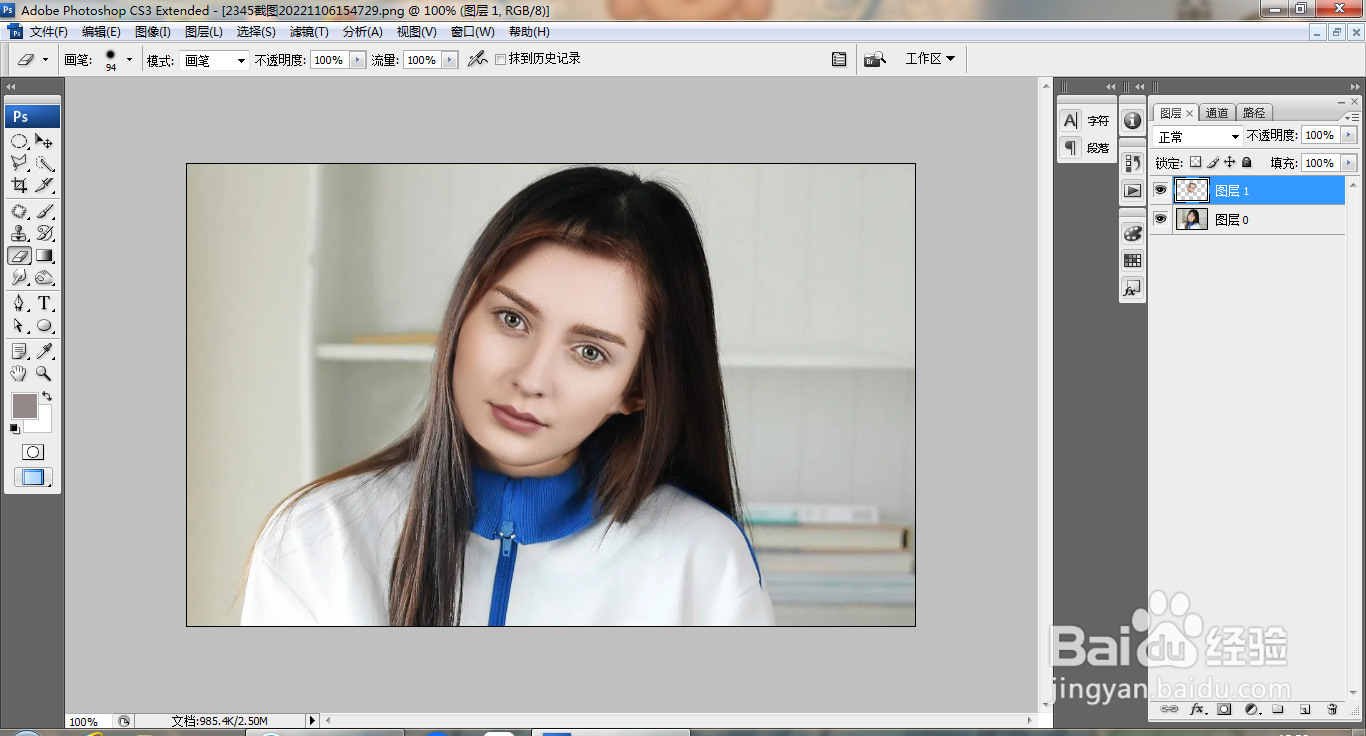
6、继续使用橡皮擦工具,继续擦除头发边缘的部分,如图
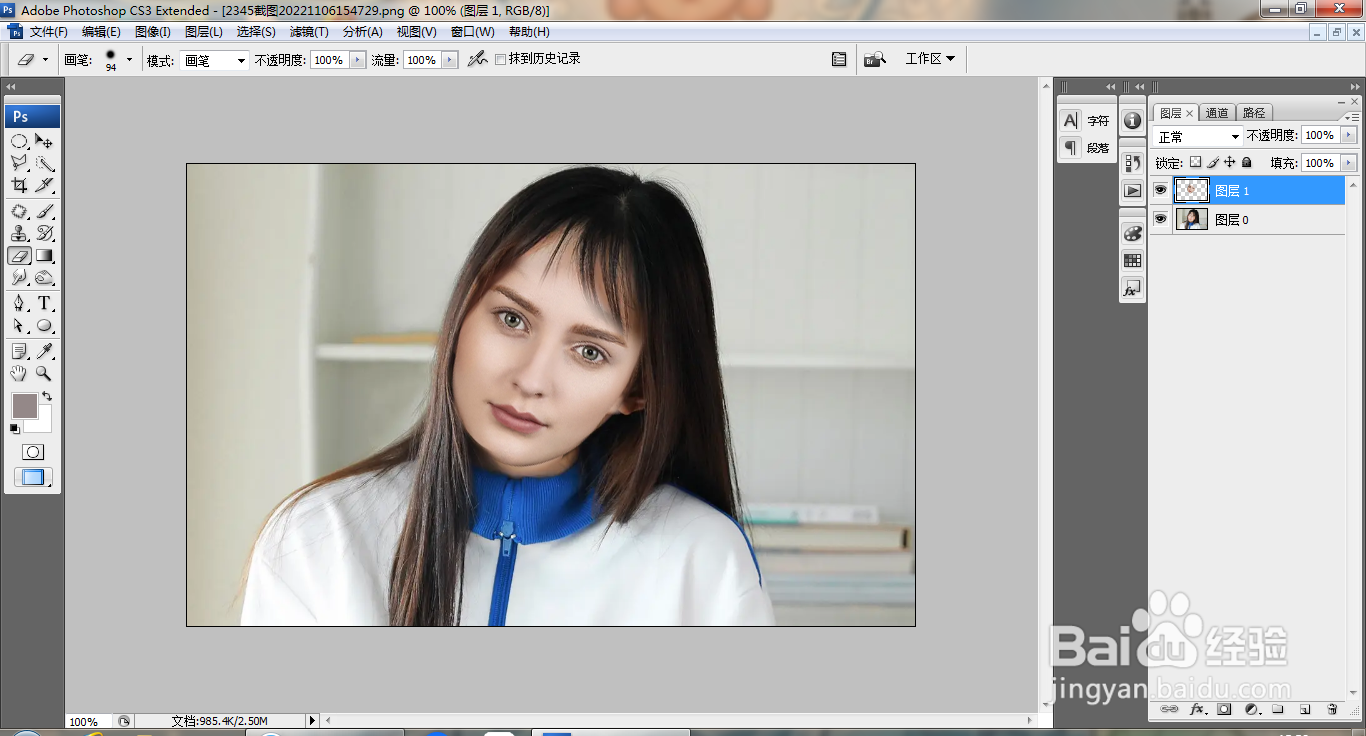
7、继续选择橡皮擦工具,擦除边缘,如图
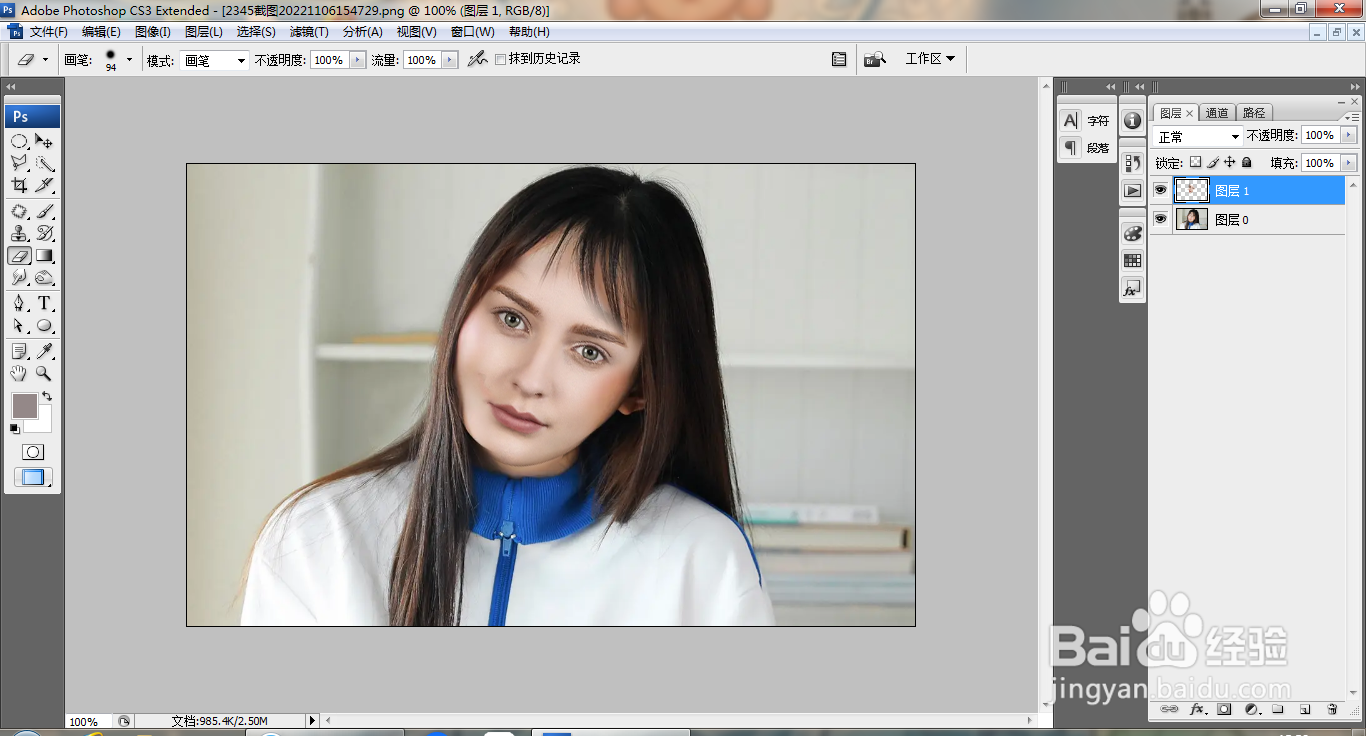
8、按ctrl+alt+shift+E快速盖印图层,如图
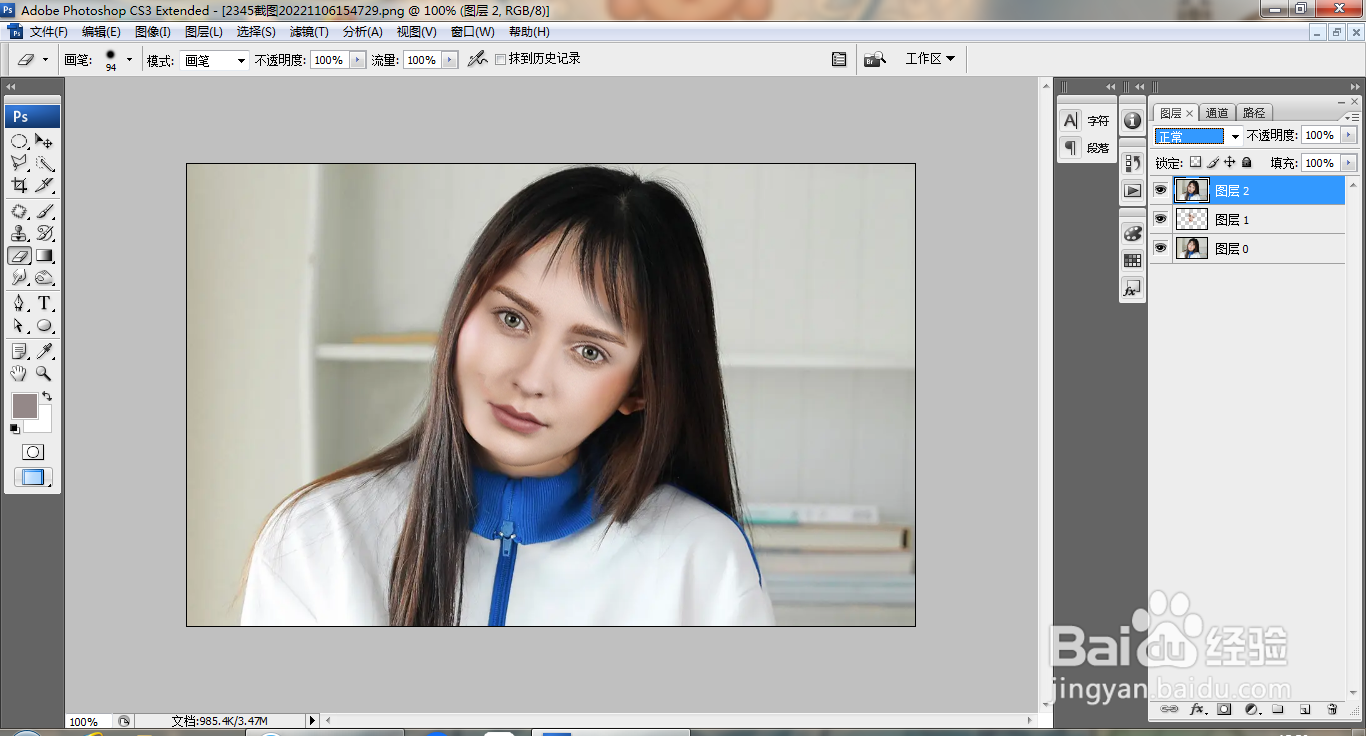
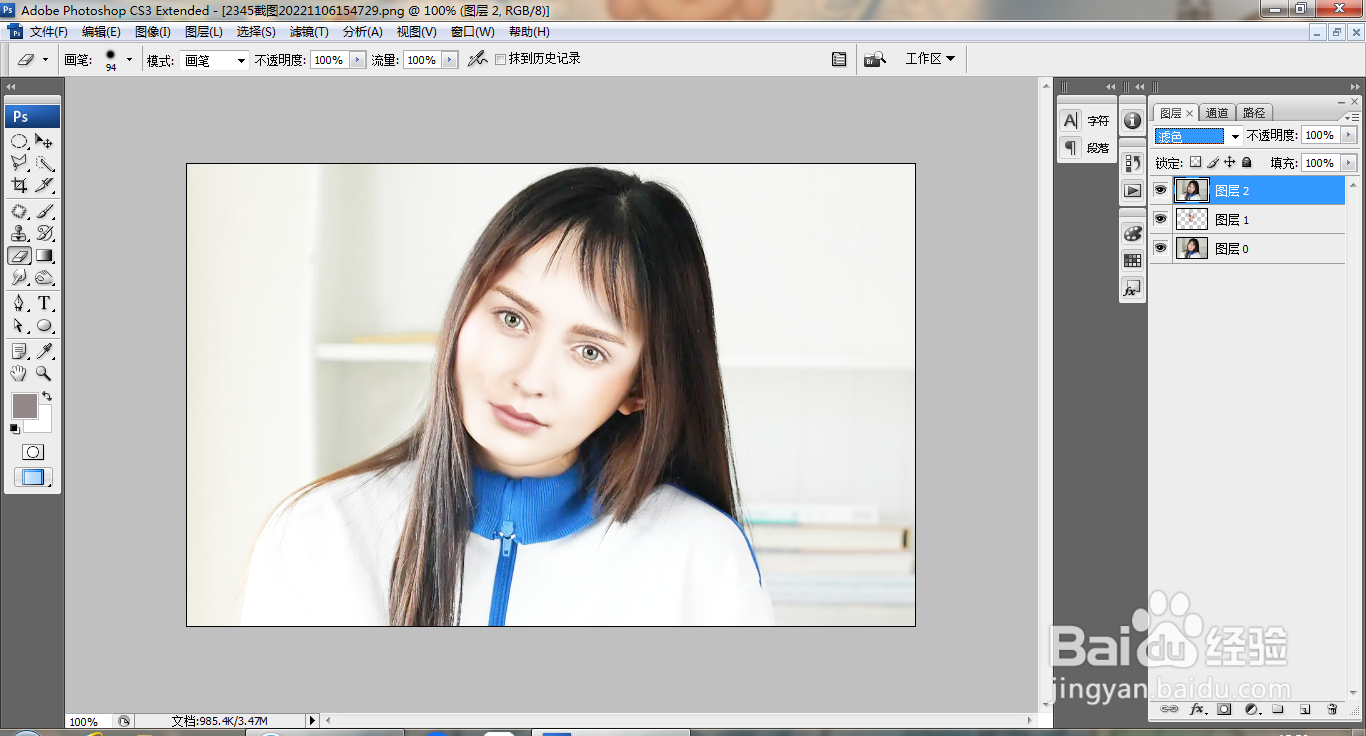
9、选中图层,设置图层混合模式为滤色,如图
时间:2026-04-25 18:38:17
1、打开PS,打开图片,点选钢笔工具,快速绘制路径,载入选区,如图
2、按ctrl+alt+D键羽化选区,设置羽化半径为2像素,点击确定,如图
3、再次打开一张图片,将人像图片移动到当前图层,如图
4、再次调整图片的大小,如图
5、点击橡皮擦工具,擦除人像的边缘,如图
6、继续使用橡皮擦工具,继续擦除头发边缘的部分,如图
7、继续选择橡皮擦工具,擦除边缘,如图
8、按ctrl+alt+shift+E快速盖印图层,如图
9、选中图层,设置图层混合模式为滤色,如图
