1、1 双击页眉“第一章 引言”
2 页眉和页脚设计工具 面板下“奇偶页不同”前打钩,见图3
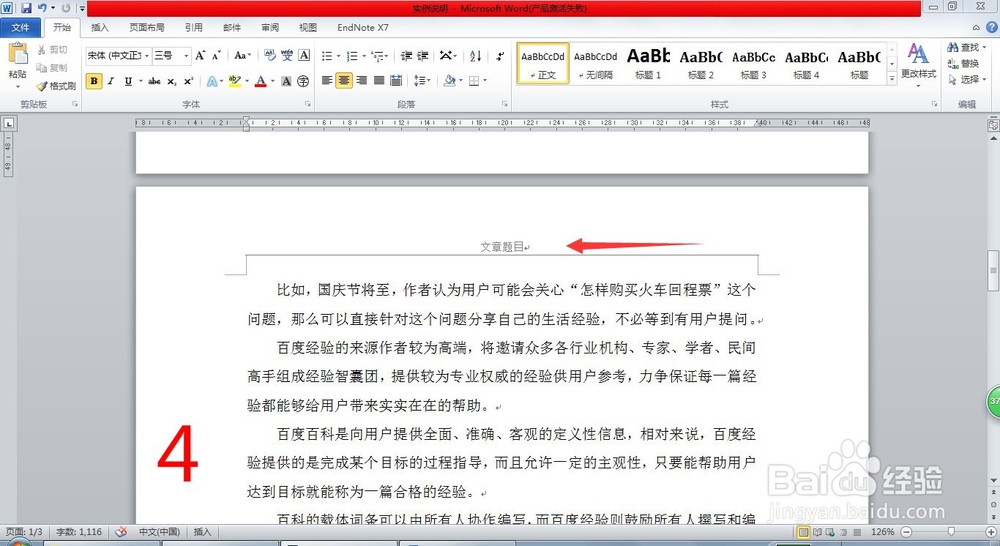
3 在下一页的页眉处键入文章题目“文章题目”,见图4

1、1 双击页眉“第一章 引言”
2 鼠标光标放在“第一章 引言”后
3 页眉和页脚设计工具下以此点击:页码>>当前位置>>普通数字
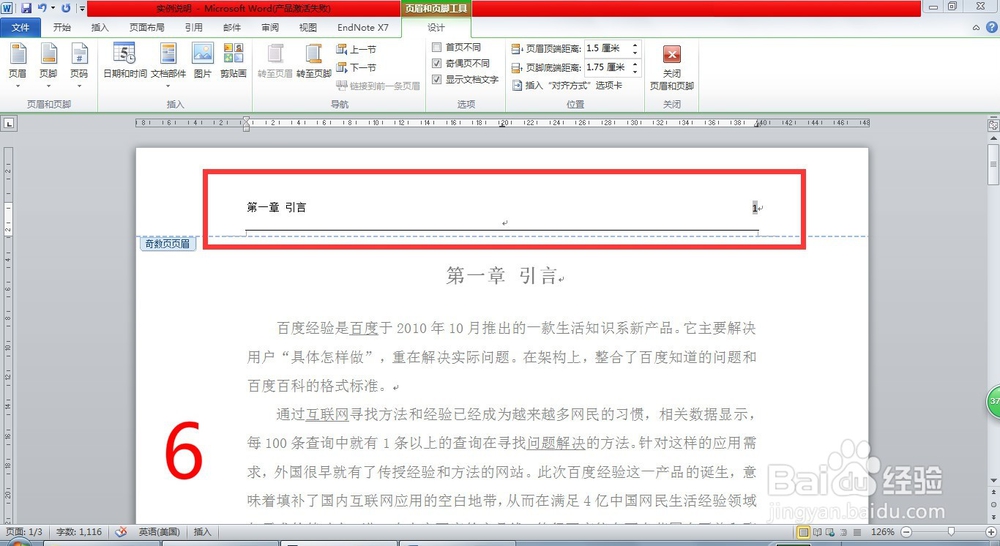
4 鼠标光标放在页眉“第一章 引言”和页码“1”中间,点击“插入“对齐方 式”选项 卡",在弹出的"对齐制表位"窗口中,选择"右对齐",见图5,效果见图6
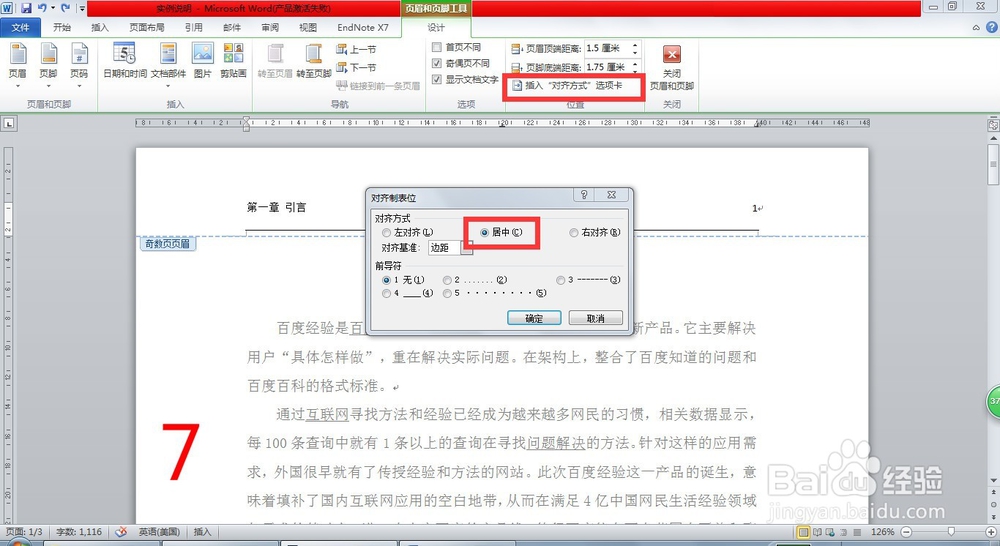
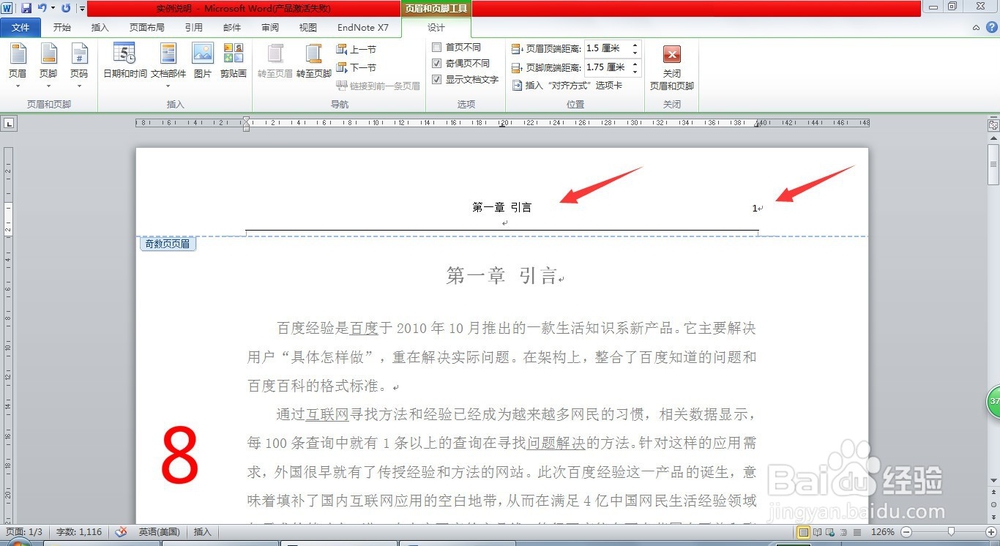
5 鼠标光标放在页眉“第一章 引言”前面,点击"插入"对齐方式"选项卡",在弹 出的"对齐指标位"窗口中,选择"居中",见图7,效果见图8

1、1 双击下一页页眉“文章题目”
2 鼠标光标放在“文章题目”前
3 页眉和页脚设计工具下以此点击:页码>>当前位置>>普通数字 ,见图9
4 鼠标光标放在页眉"文章题目"后,点击“插入"对齐方式"选项卡",在弹出的"对齐制表 位"窗口中,选择"右对齐",见图10,效果见图11
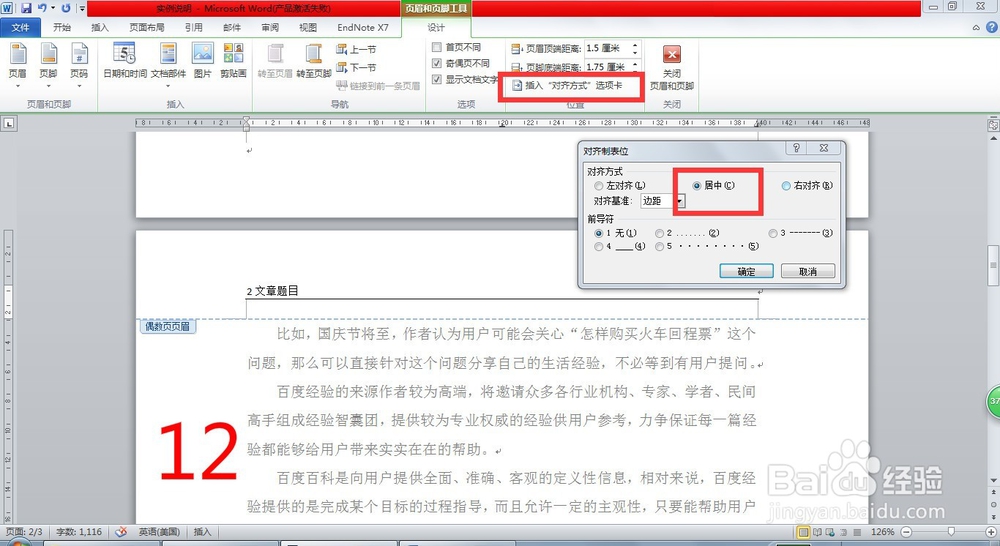
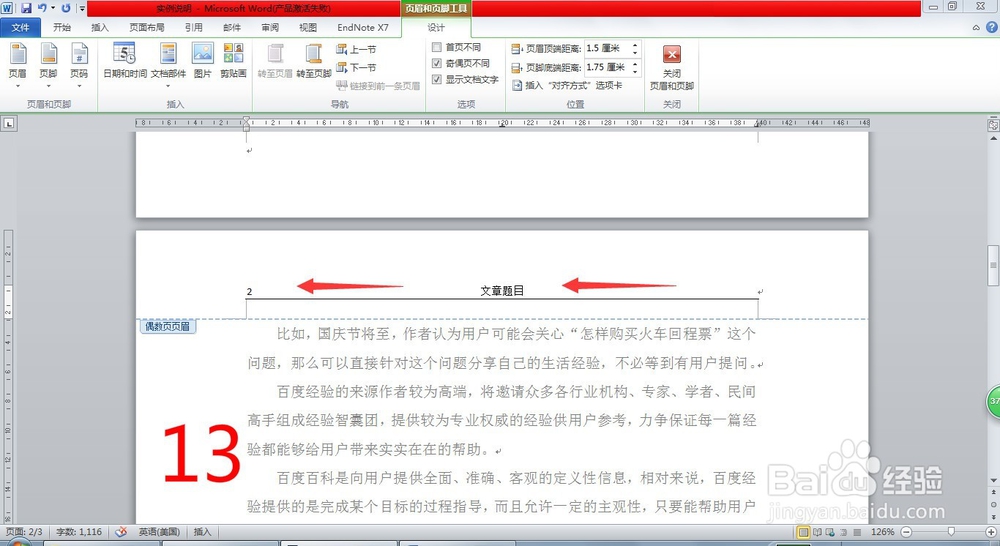
5 鼠标光标放在页码"2"和页眉"文章题目"中间,点击"插入"对齐方式"选项卡",在弹出的"对齐指标位"窗口中,选择"居中",见图12,效果见图13