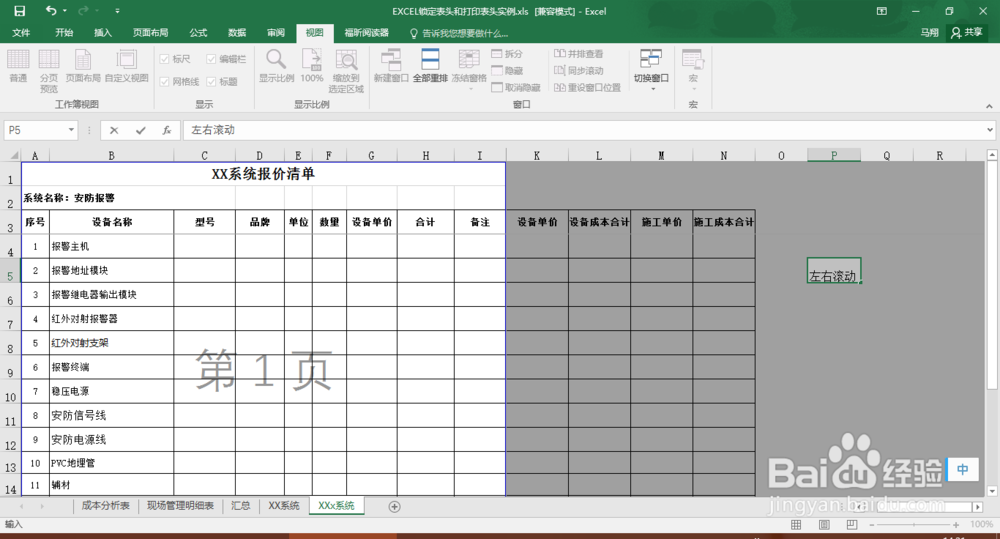
1、打开需要设置的表格,这里以本人做的报价表为例。楼主的表格分为白色区域和灰色区域两部分,一共30多行,并且此类表格会随着货物的增多而增多,如果没有锁定表头设置的话,翻页到后边会忘记表头中本列的名字,使用起来会很不方便。
2、通过上图可以看到,楼主的表格表头分三行,那么现在就教教大家怎么设置锁定表头。首先点击视图选项卡。找到冻结窗体选项。

3、然后将光标锁定在表头的下一行,就是第四行。然后这里有个小细节,因为楼主的表格分为两部分,白色部分为打印部分,是给客户看的。灰色的部分为公式计算及成本部分,楼主记账及计算用。所以将光标移到打印部分的后一列,也就是J列。就会实现上下滚动时,表头始终都显示;左右滚动时,打印内容始终显示的效果。

4、选中单元格后选择冻结单元格,在弹出的窗口选择,冻结拆分窗格。
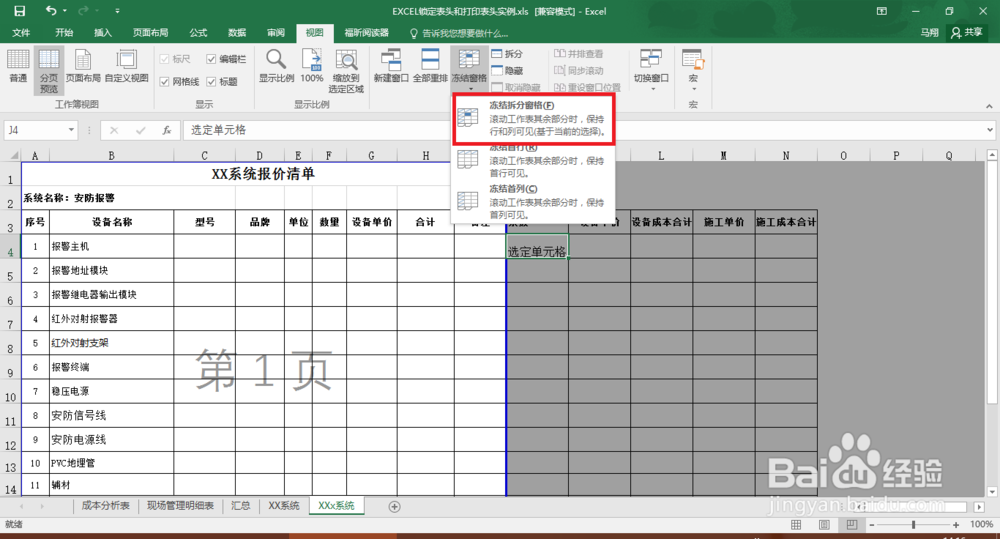
5、大功告成,此时可以实现上下滚动表头始终锁定,左右滚动白色区域始终锁定的效果了。下图为未滚动效果。

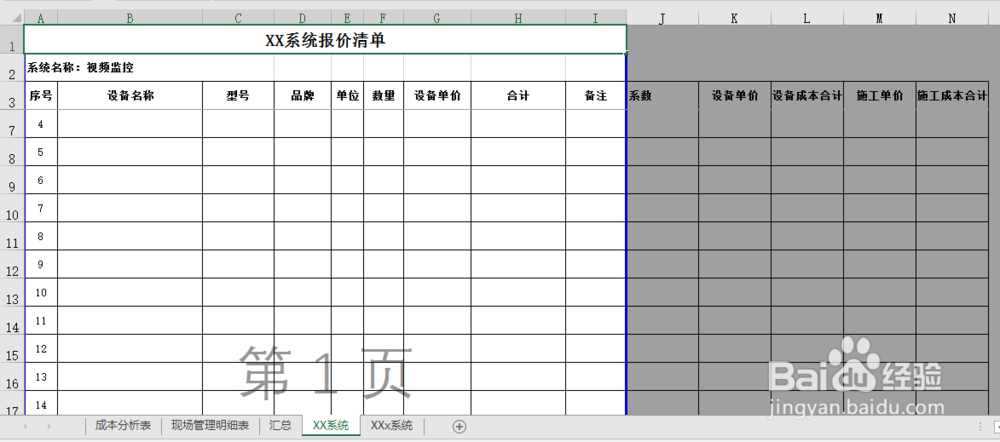
6、滚动的效果,上下滚动锁定前三行不动,左右滚动锁定前9列不动。(只滚动4行以下和只滚动I列右侧单元格)