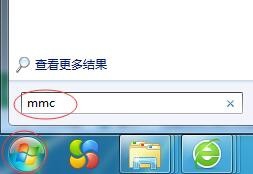
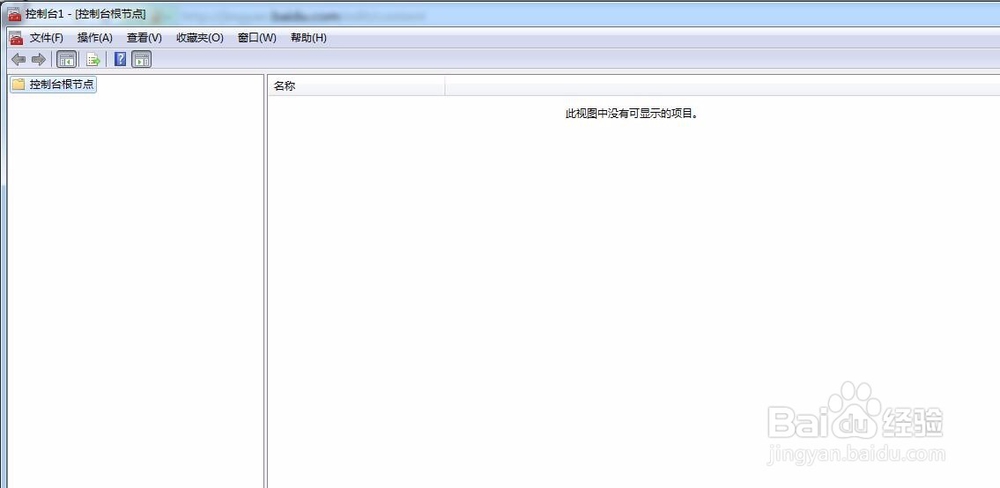
1、单击“开始”,输入“mmc”,打开控制台;
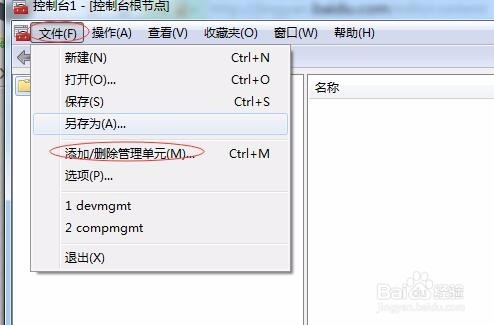
2、点击“文件”,单击“添加/删除管理单元”;
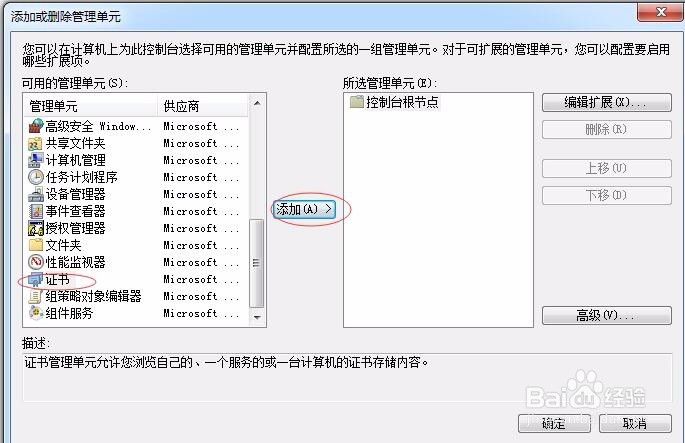
3、在弹窗中找到证书添加到右边侧栏;点击下一步,选择计算机账户
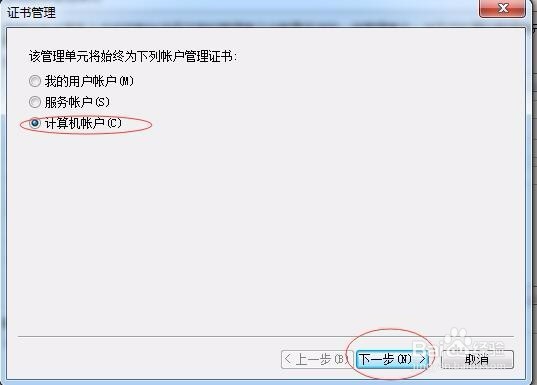
4、默认本地计算机选项,选择完成;然后单击确定
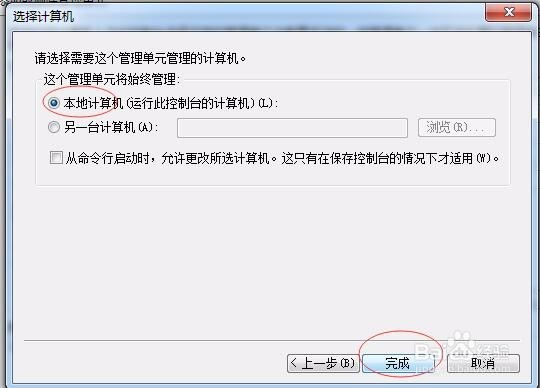
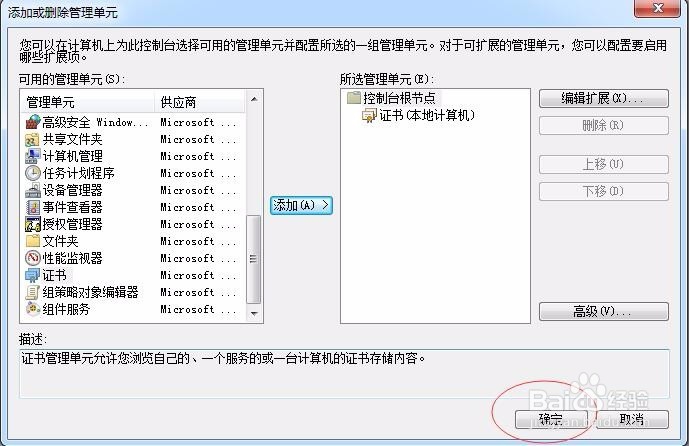
5、打开左侧边栏证书,找到如图证书;
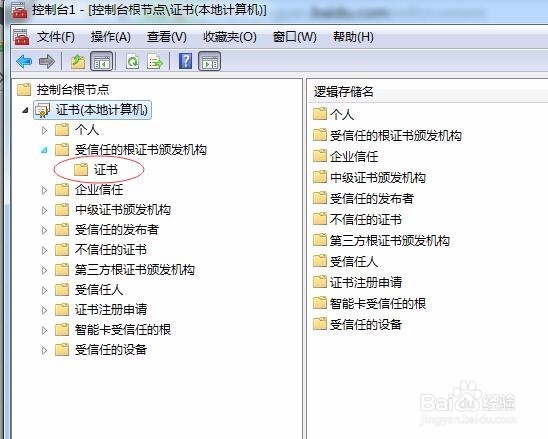
6、右键单击证书,所有任务,导入证书;下一步继续;
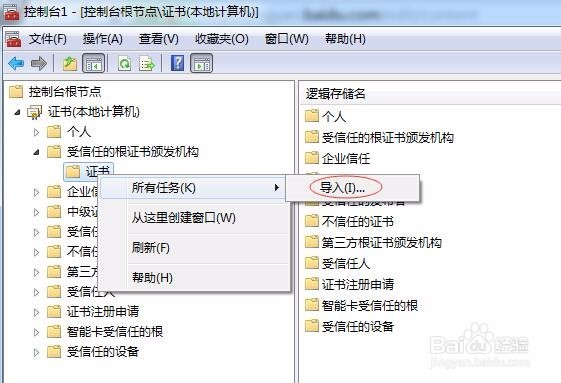

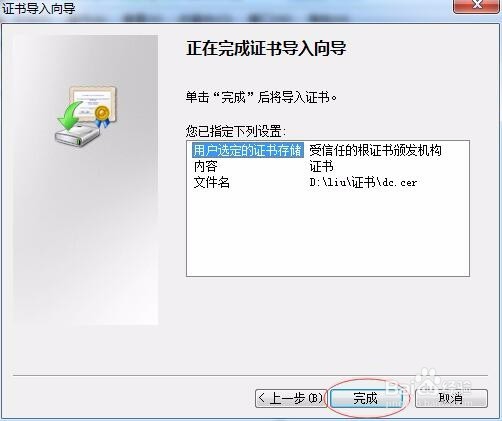
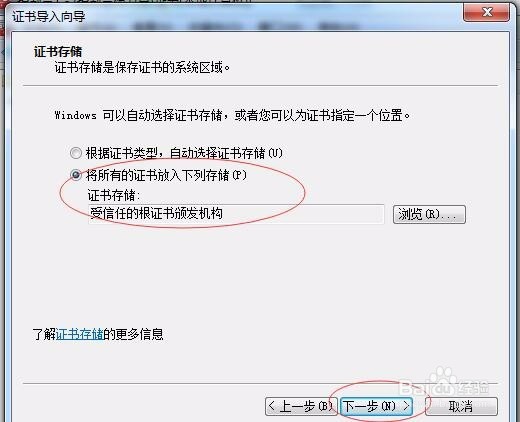
7、在浏览中找到证书路径后,下一步;默认选项,下一步;单击完成,证书导入完毕

时间:2026-05-01 16:08:08
1、单击“开始”,输入“mmc”,打开控制台;
2、点击“文件”,单击“添加/删除管理单元”;
3、在弹窗中找到证书添加到右边侧栏;点击下一步,选择计算机账户
4、默认本地计算机选项,选择完成;然后单击确定
5、打开左侧边栏证书,找到如图证书;
6、右键单击证书,所有任务,导入证书;下一步继续;
7、在浏览中找到证书路径后,下一步;默认选项,下一步;单击完成,证书导入完毕
