win7共享时提示“输入网络密码”

 时间:2026-02-16 17:17:22

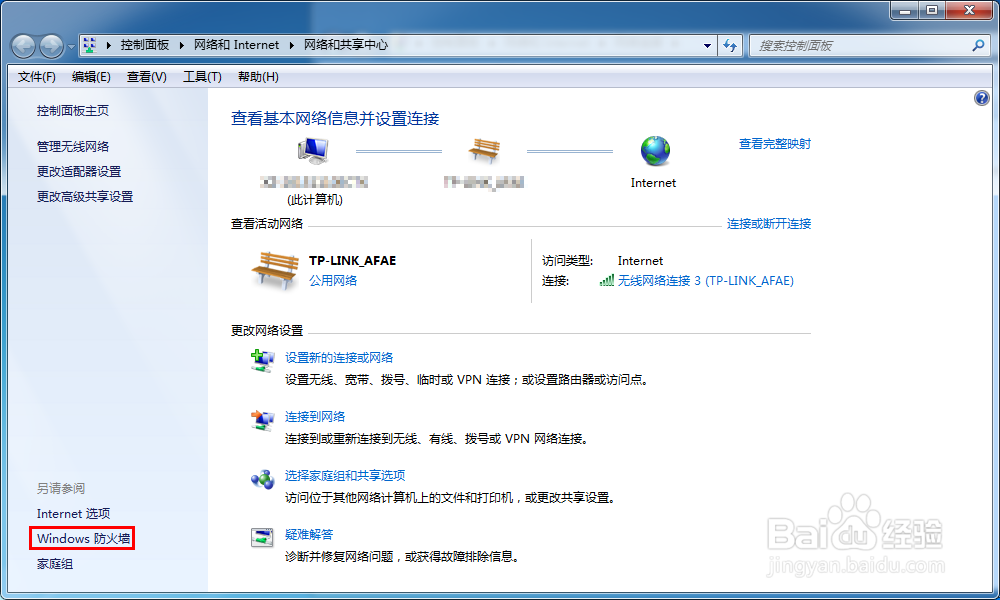
1、关闭防火墙。首先,右键单击“网络”,选择“属性”,在弹出的“网络和共享中心”左上角点击“Windows防火墙”。
win7共享时提示“输入网络密码”

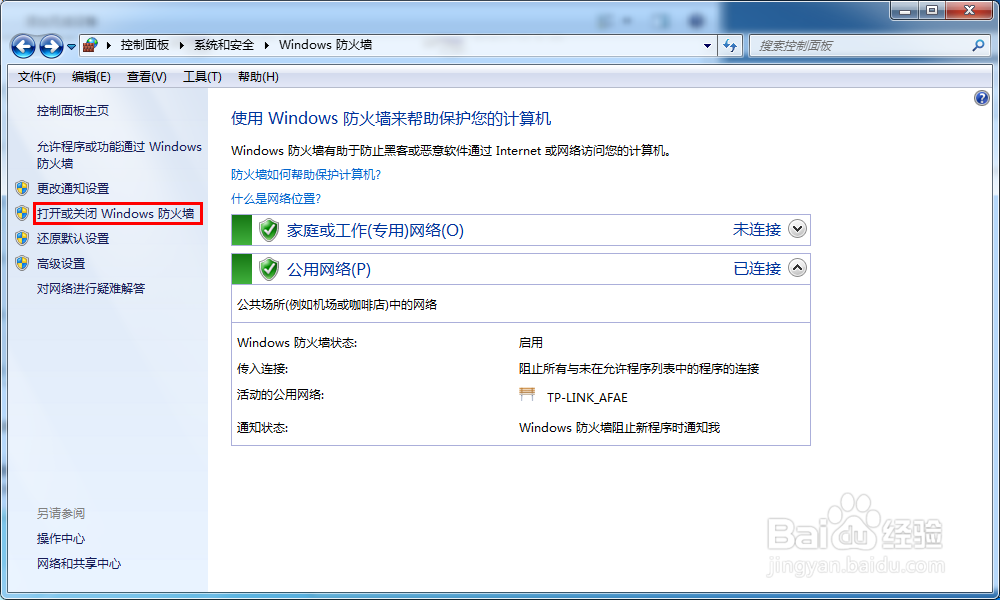
2、在弹出的“Windows防火墙”中点击“打开或关闭Windows防火墙”。
win7共享时提示“输入网络密码”

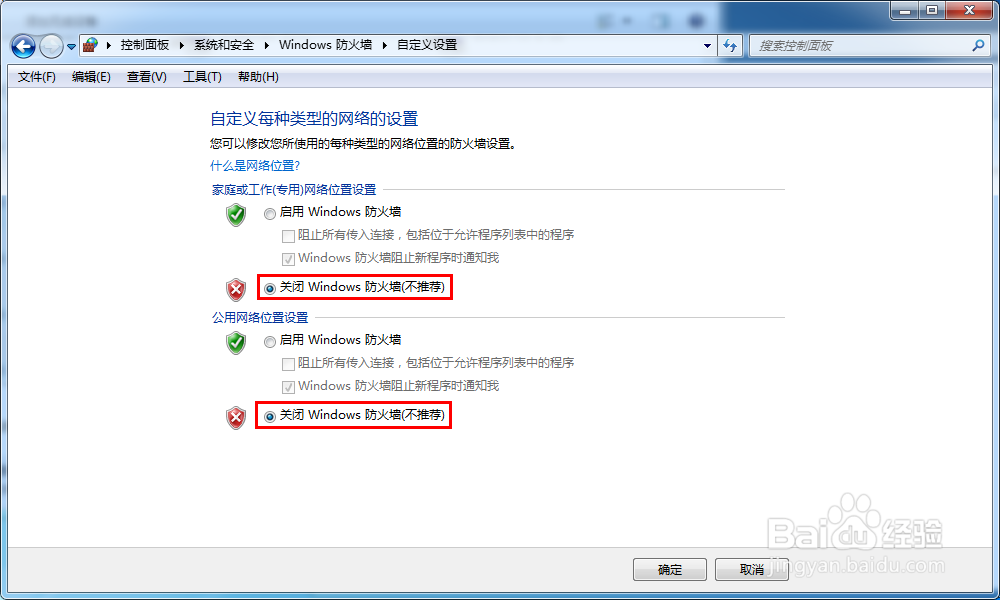
3、在弹出的窗口中关闭防火墙。

win7共享时提示“输入网络密码”

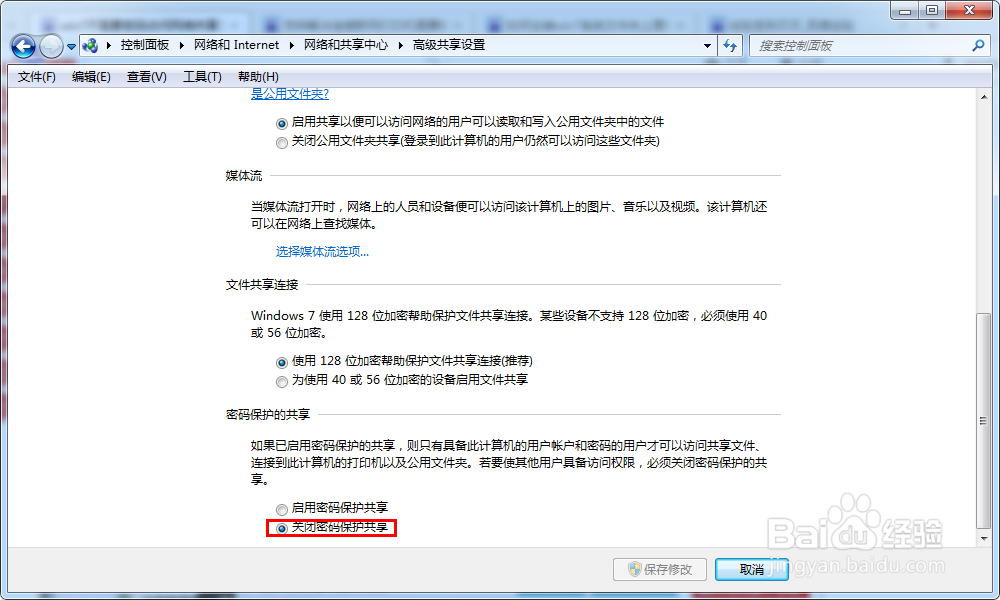
4、关闭密码保护共享。继续在“网络和共享中心”中点击“更改高级共享设置”,在“密码保护的共享”中关闭密码保护共享。
win7共享时提示“输入网络密码”

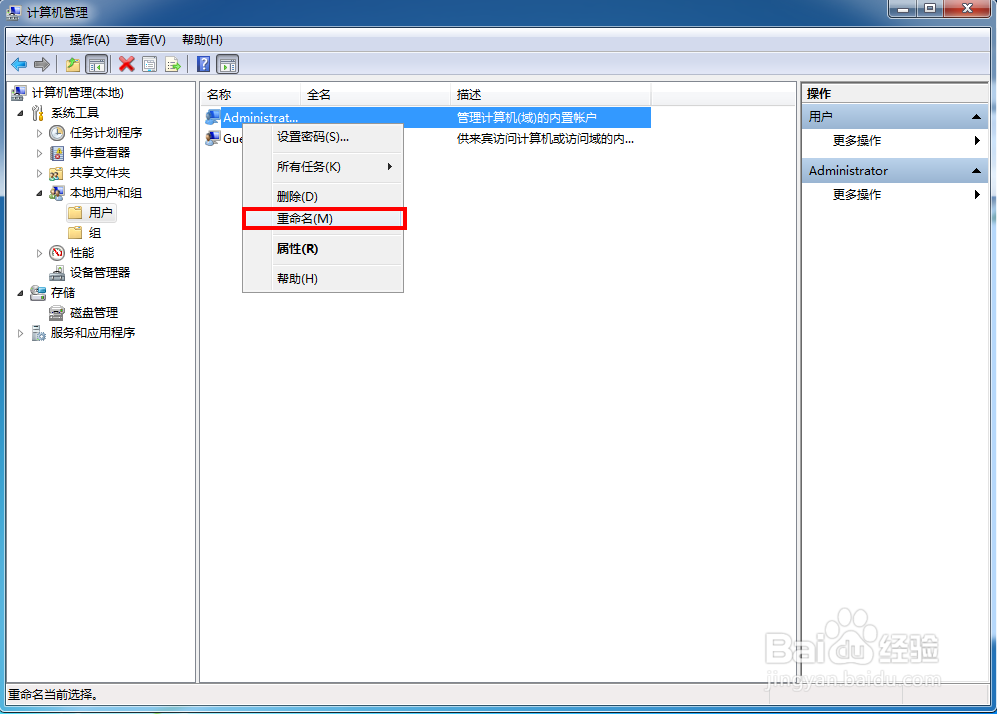
5、更改administrator用户名。右键单击“计算机”的“管理”,依次选择“本地用户和组”——“用户”,右键单击administrator,选择“重命名”,将其用户名改为其他,注销后重新连接共享。
win7共享时提示“输入网络密码”

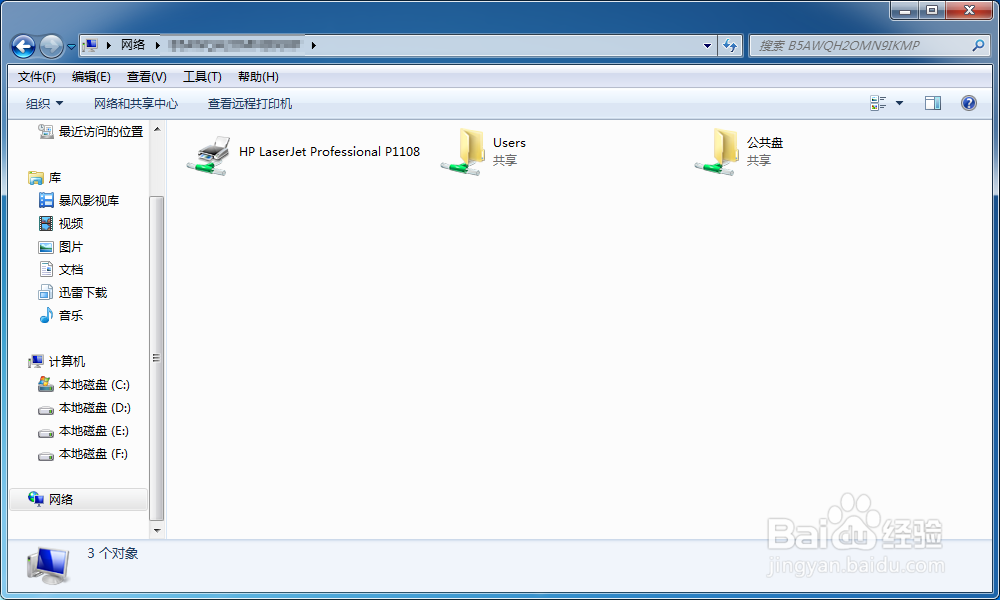
6、现在再打开刚才要共享的计算机,发现已经可以打开了。

win7共享时提示“输入网络密码”

  • win7共享文件夹设置
  • 如何解决因为你组织的安全策略阻止未经身份验证
  • 如何解决访问共享出现指定的网络名不再可用
  • win10系统0x80004005无法访问共享怎么解决?
  • 如何解决因文件共享不安全不能连接文件共享
  • 热门搜索
    珍惜粮食手抄报 青春期手抄报内容 关于勤俭节约的手抄报 手抄报的装饰花边简单 我爱读书手抄报花边 读书手抄报的资料 历史手抄报图片大全 感念师恩手抄报 只要妈妈露笑脸手抄报 生活中的语文手抄报