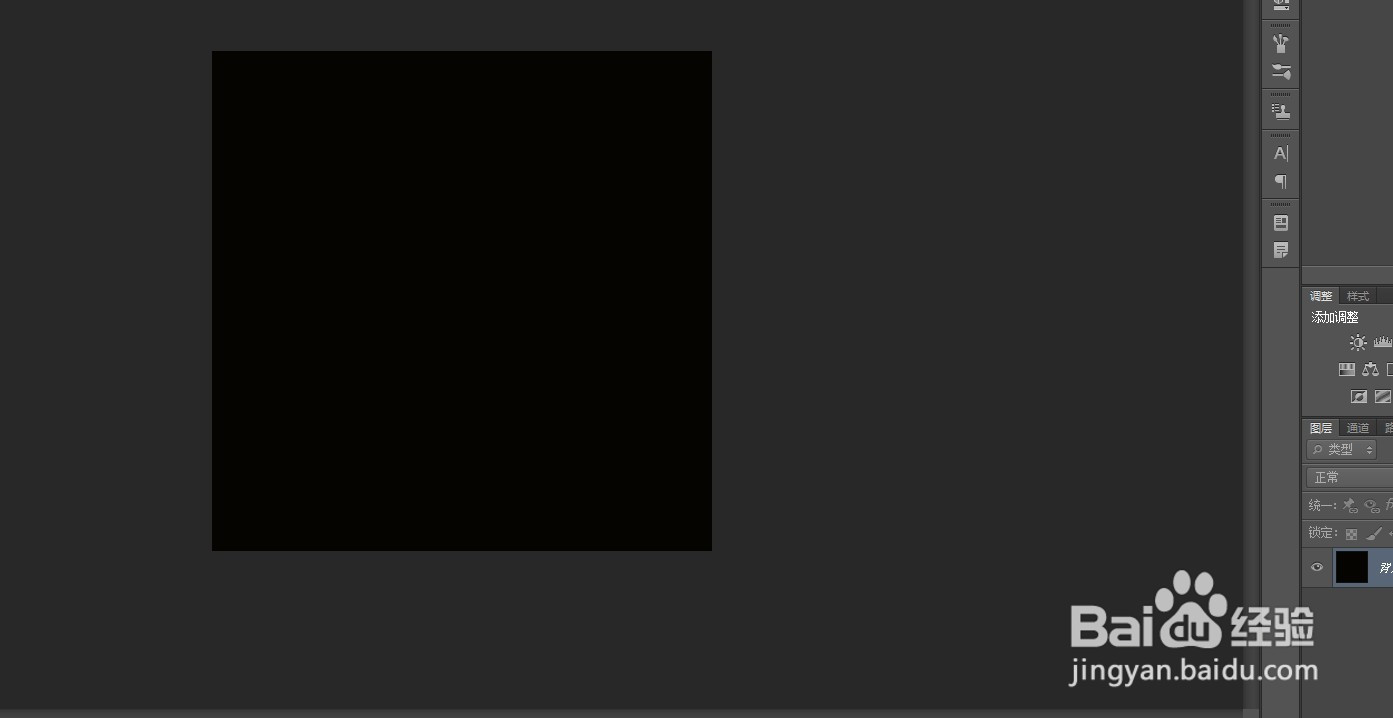
1、先新建一个图层,填充黑色
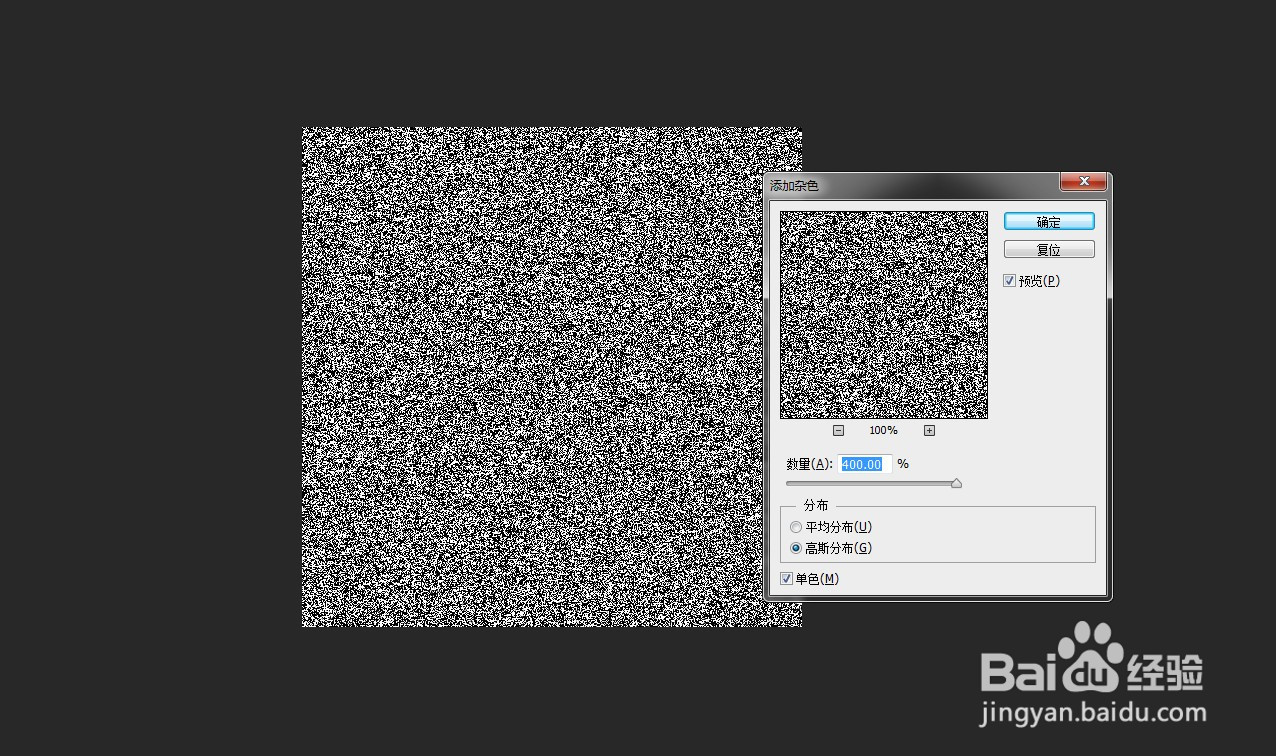
2、滤镜-添加杂色,可以设置最大值
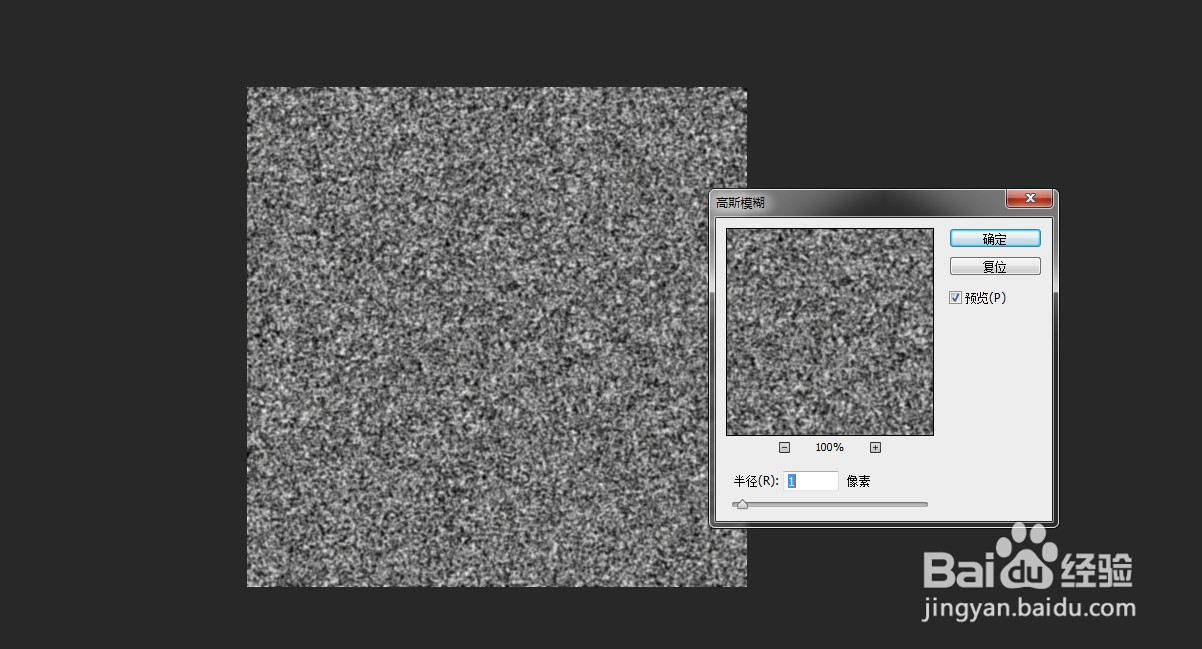
3、滤镜-模糊-高斯模糊,数值设置为1
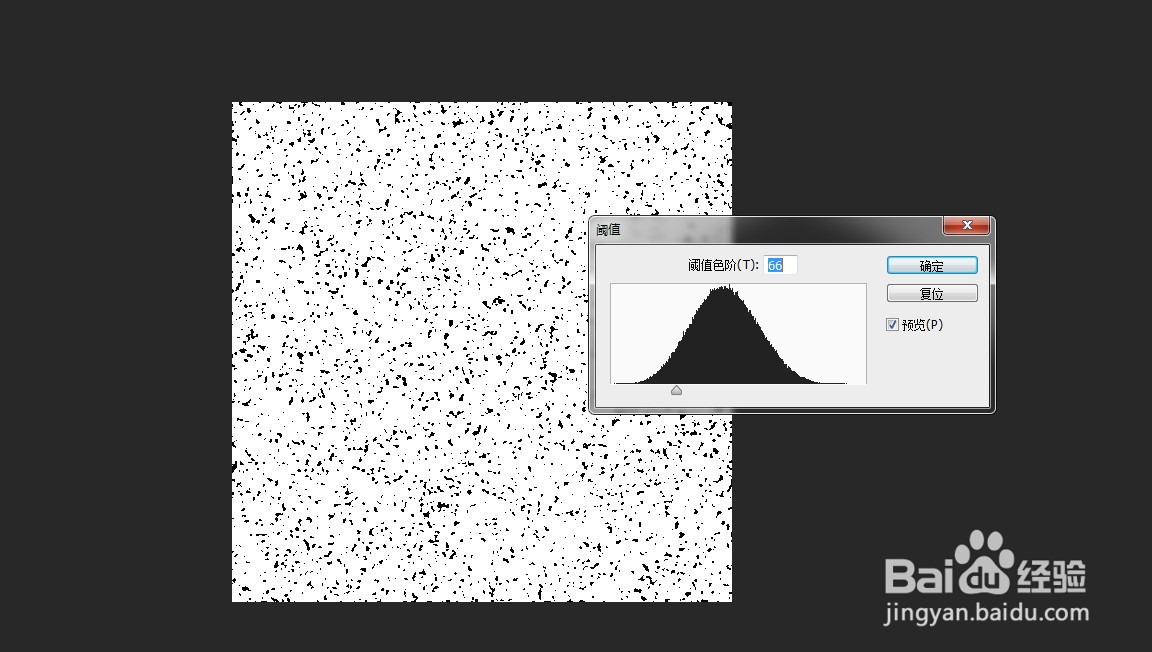
4、图像-调整-阈值,调整数值
5、反相,快捷键Ctrl+I
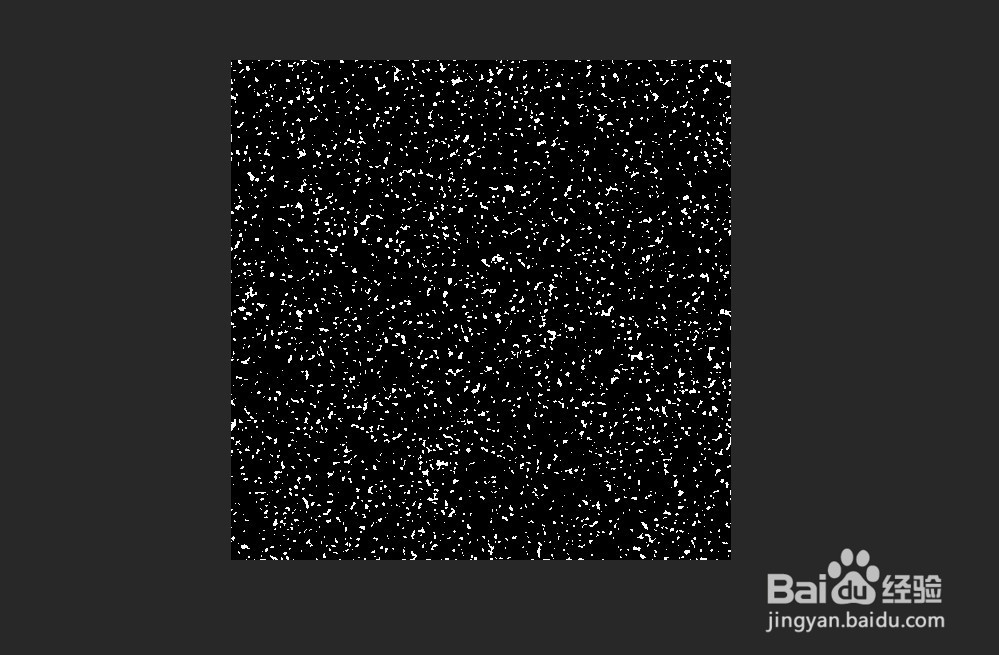
6、打开风景图或人物图。把它放到雪花图层下面。
雪花图层改为滤色。
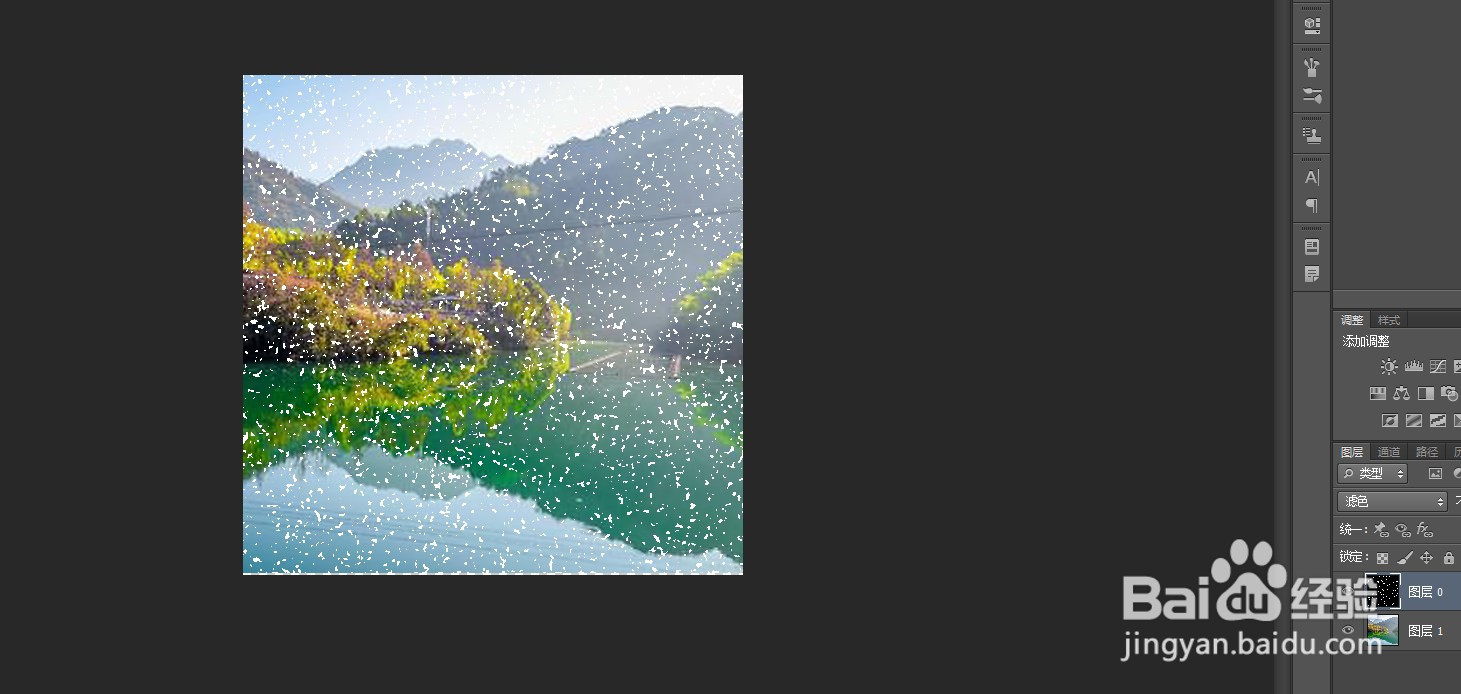
7、再添加之前的高斯模糊,并复制一层
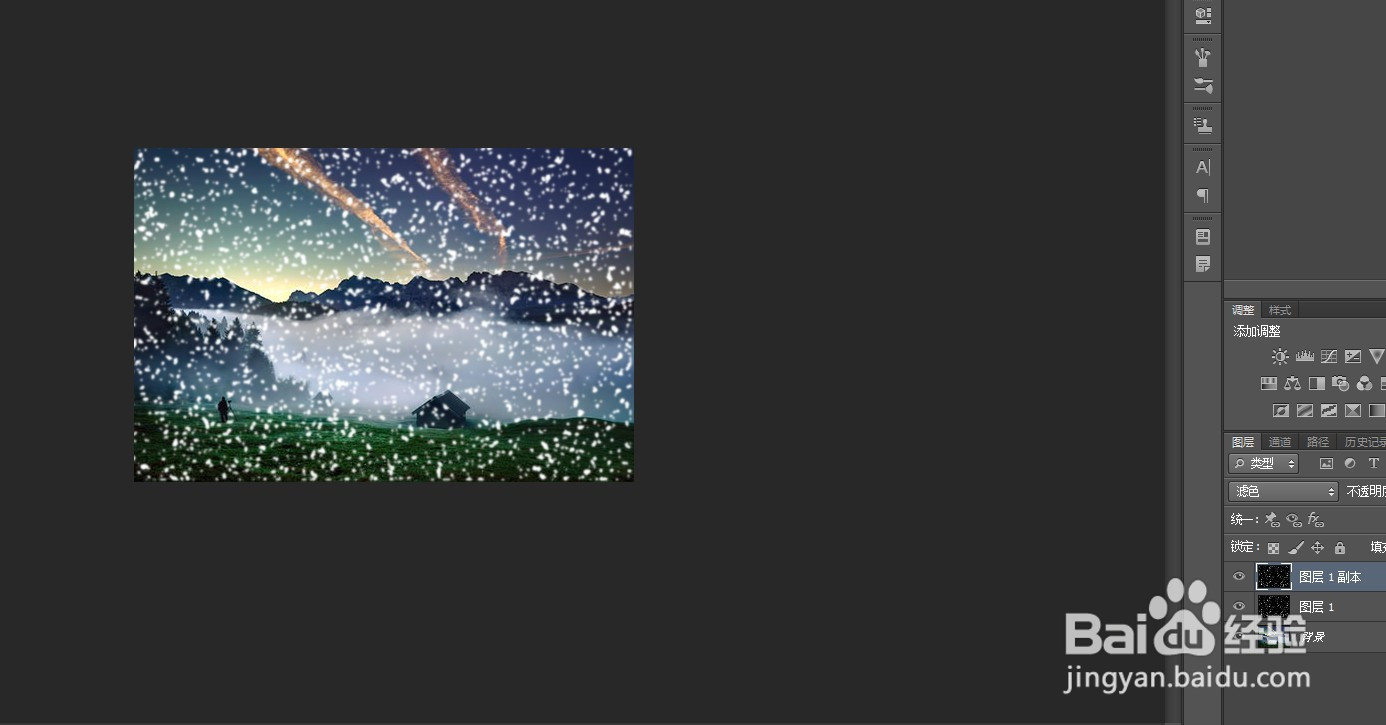
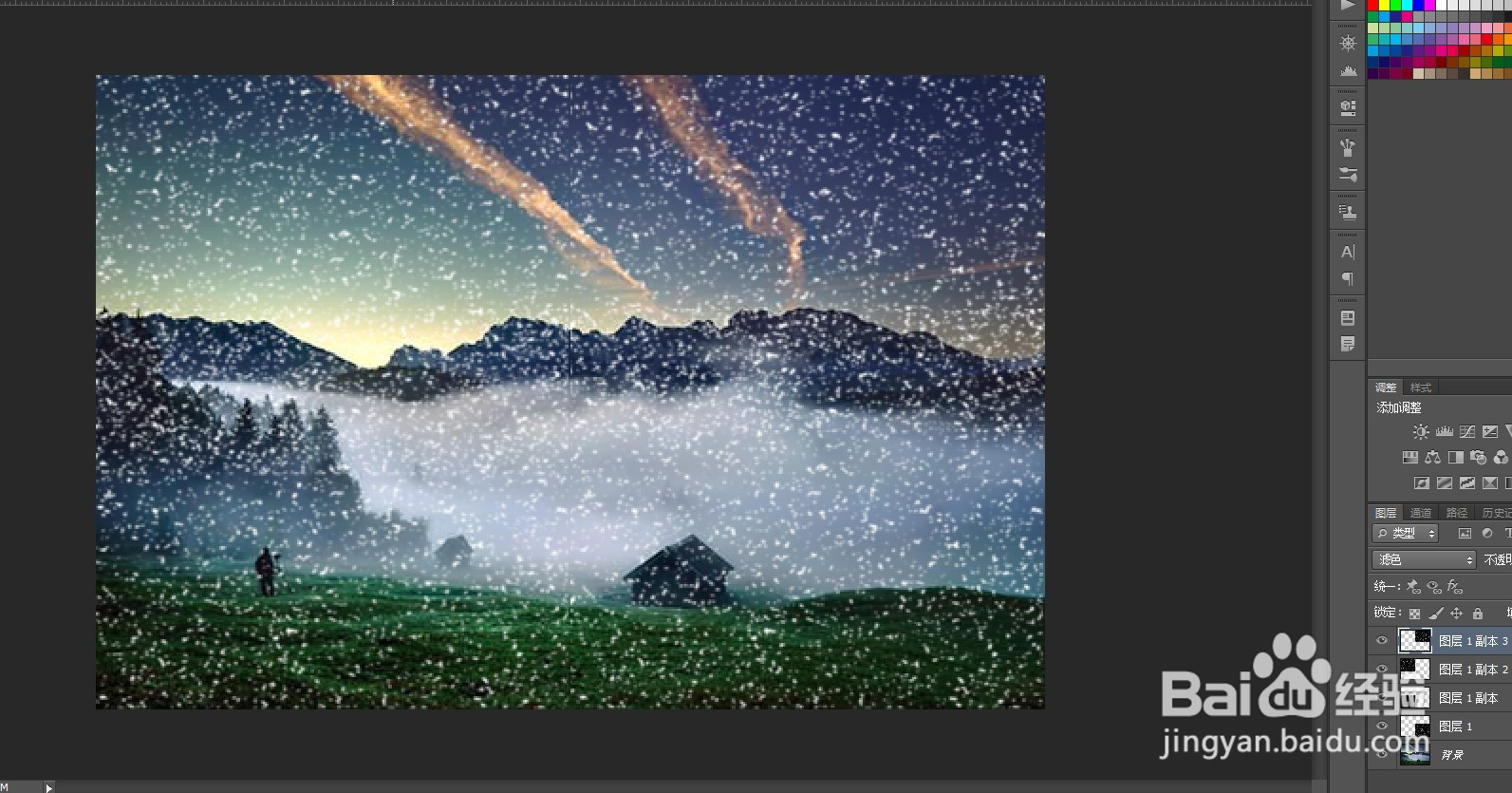
8、缩小雪花图层,复制两个,总共变为分为4个,
时间:2026-04-29 12:42:13
1、先新建一个图层,填充黑色
2、滤镜-添加杂色,可以设置最大值
3、滤镜-模糊-高斯模糊,数值设置为1
4、图像-调整-阈值,调整数值
5、反相,快捷键Ctrl+I
6、打开风景图或人物图。把它放到雪花图层下面。
雪花图层改为滤色。
7、再添加之前的高斯模糊,并复制一层
8、缩小雪花图层,复制两个,总共变为分为4个,
