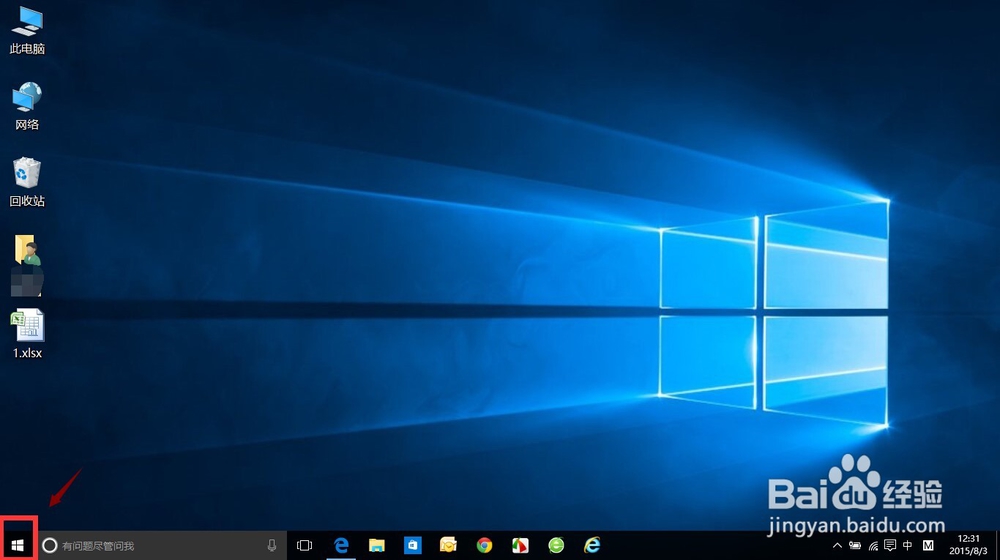
1、鼠标点击桌面左下角的开始菜单按钮,如下图所示
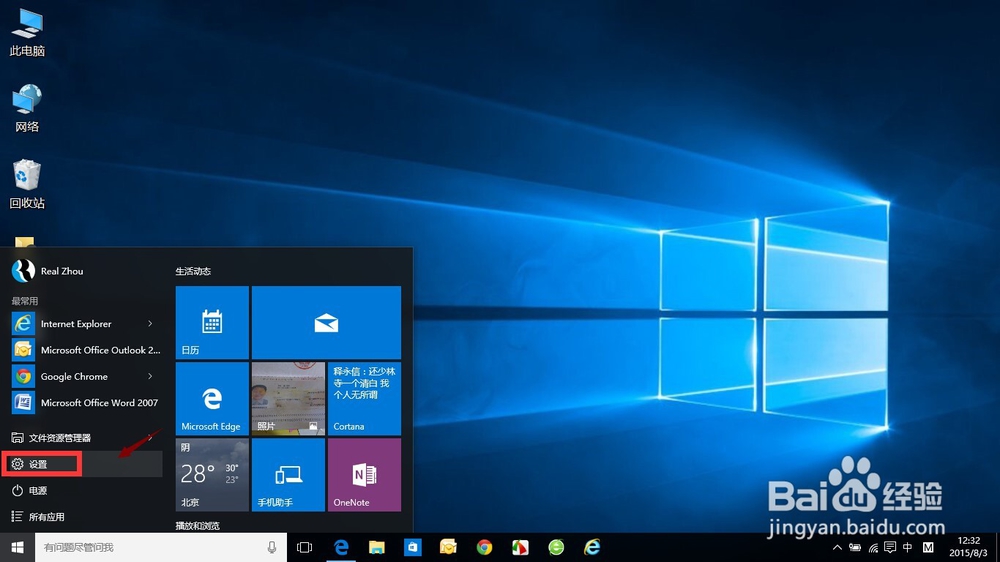
2、点击开始菜单中的齿轮,如下图所示
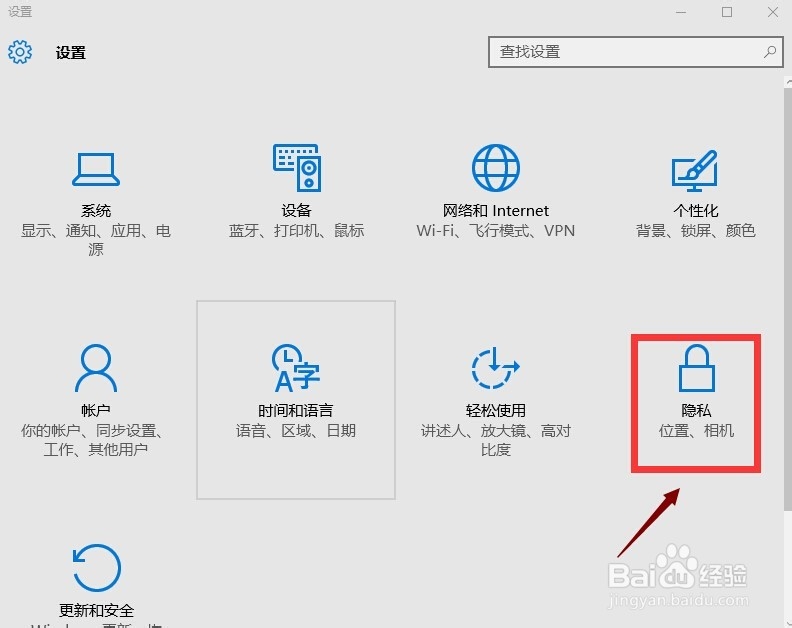
3、在设置界面点击隐私选项,如下图所示
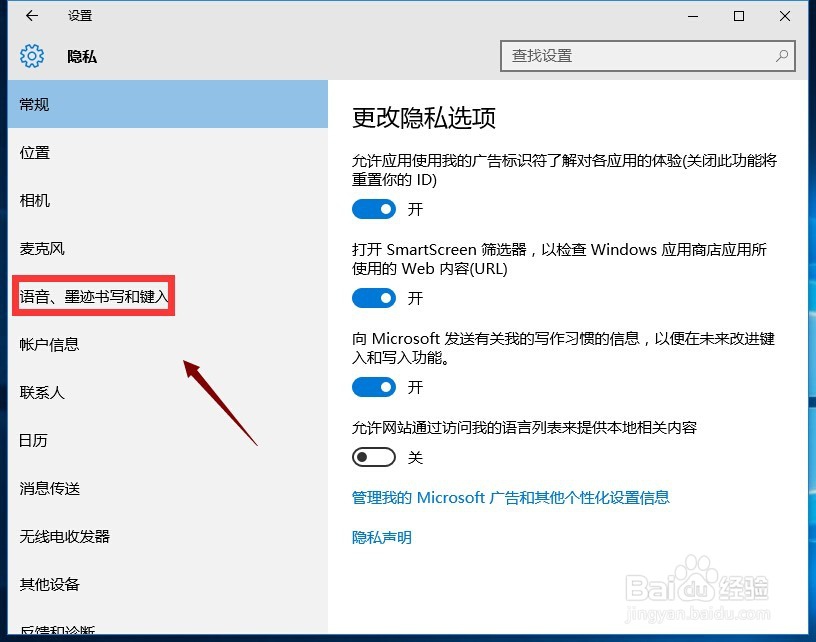
4、在隐私菜单列表中选择--语音,墨迹书写和键入选项,如下图所示
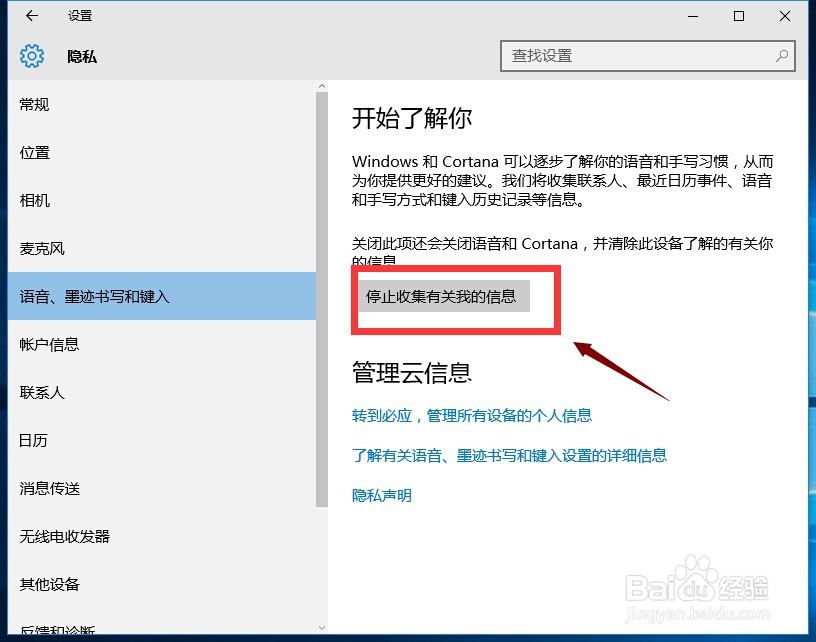
5、点击页面中的--停止收集有关我的信息,如下图所示
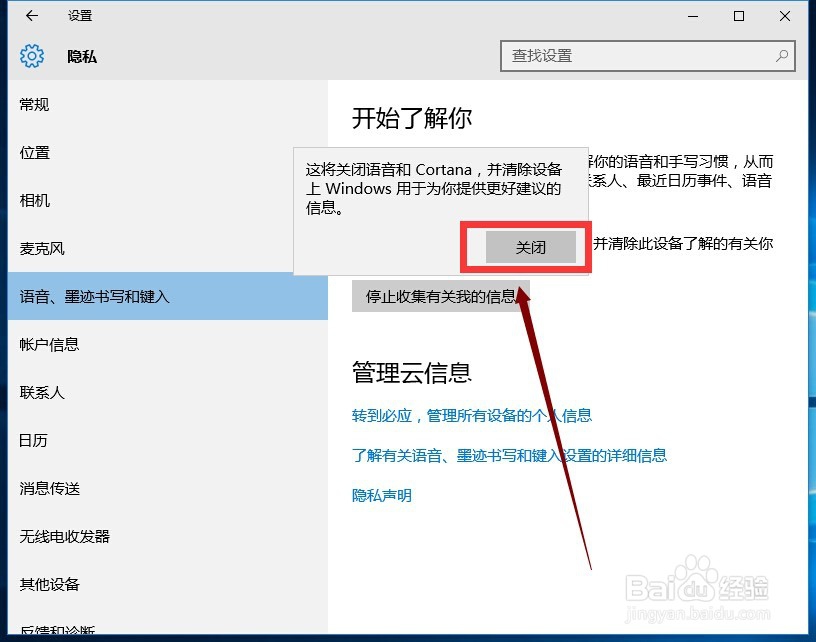
6、系统提示关闭后小娜也会关闭,点击关闭按钮,如下图所示
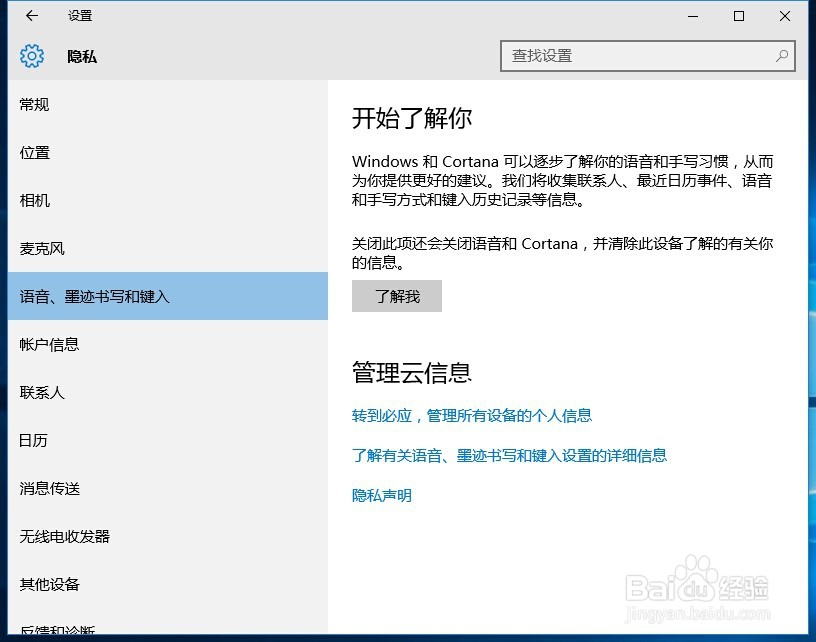
7、关闭成功的界面如下图所示,出现了解按钮。小娜已经关闭成功。
时间:2026-05-06 15:19:13
1、鼠标点击桌面左下角的开始菜单按钮,如下图所示
2、点击开始菜单中的齿轮,如下图所示
3、在设置界面点击隐私选项,如下图所示
4、在隐私菜单列表中选择--语音,墨迹书写和键入选项,如下图所示
5、点击页面中的--停止收集有关我的信息,如下图所示
6、系统提示关闭后小娜也会关闭,点击关闭按钮,如下图所示
7、关闭成功的界面如下图所示,出现了解按钮。小娜已经关闭成功。
