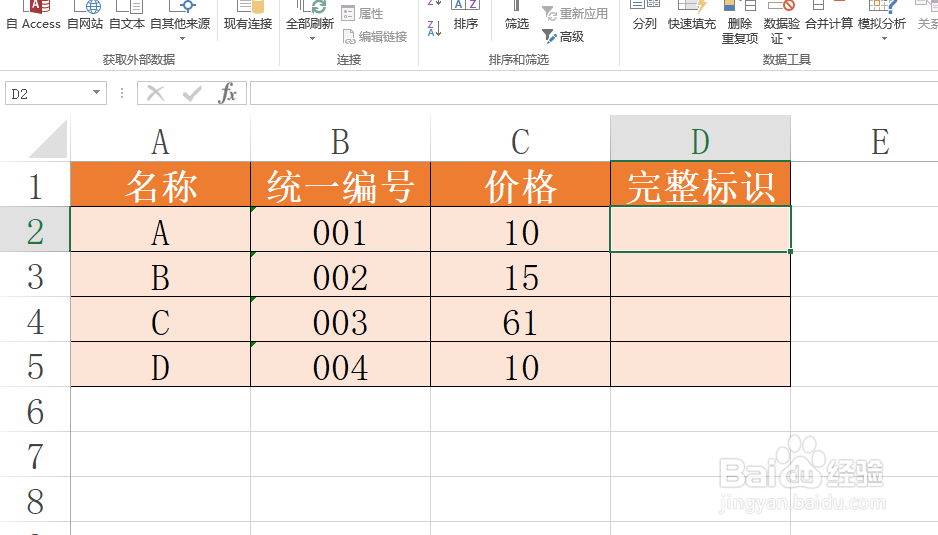
1、首先,我们在表格中绘制如图所示的数据,在此,我们需要完成数据的合并操作。
2、对此,我们首先在第一个单元格中完成规则及数据的输入及合并操作,接着我们选择都整个目标区域,点击智能填充下拉列表。
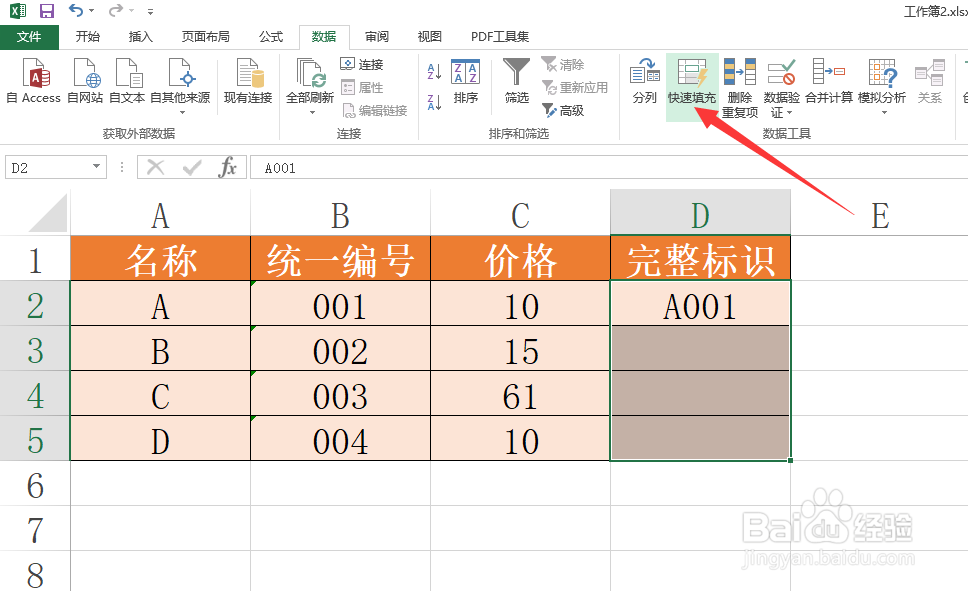
3、此时我们就会发现,自动完成了其他相关三个数据的合并操作,效果如图所示。

4、此外,我们还可以在合并数据取时向目标数据区域添加新的内容,如果说是我们输入的新的附加内容部分。
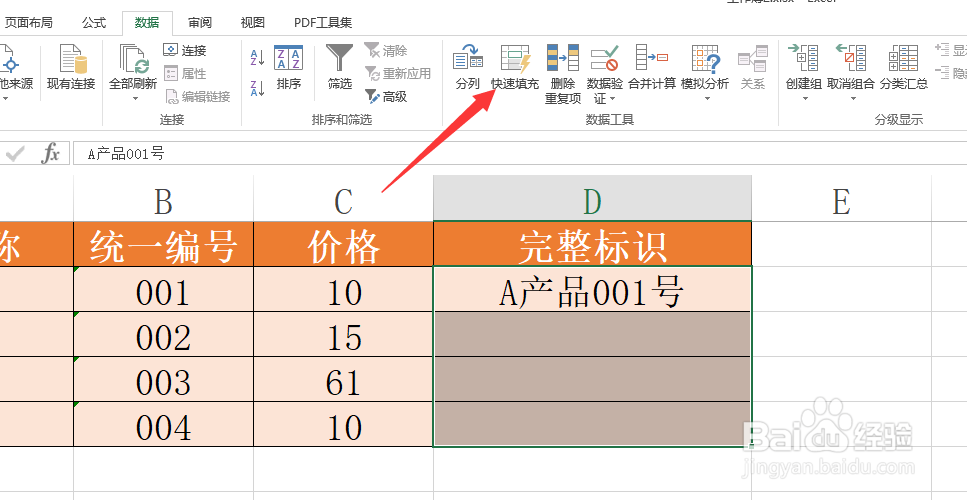
5、最后,但我们利用智能填充功能时,将自动按特定的规则进行合并,并完成新数据内容的添加操作。

时间:2026-04-22 04:33:33
1、首先,我们在表格中绘制如图所示的数据,在此,我们需要完成数据的合并操作。
2、对此,我们首先在第一个单元格中完成规则及数据的输入及合并操作,接着我们选择都整个目标区域,点击智能填充下拉列表。
3、此时我们就会发现,自动完成了其他相关三个数据的合并操作,效果如图所示。
4、此外,我们还可以在合并数据取时向目标数据区域添加新的内容,如果说是我们输入的新的附加内容部分。
5、最后,但我们利用智能填充功能时,将自动按特定的规则进行合并,并完成新数据内容的添加操作。
