1、首先打开需要设置的excel,如图所示

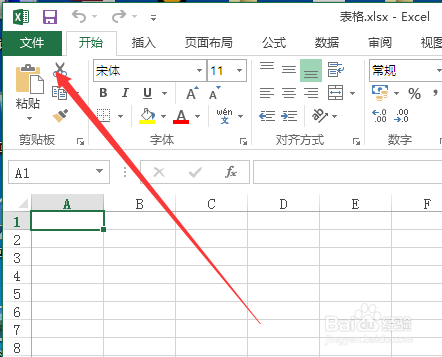
2、进入excel主界面,点击左上角的“文件”按钮
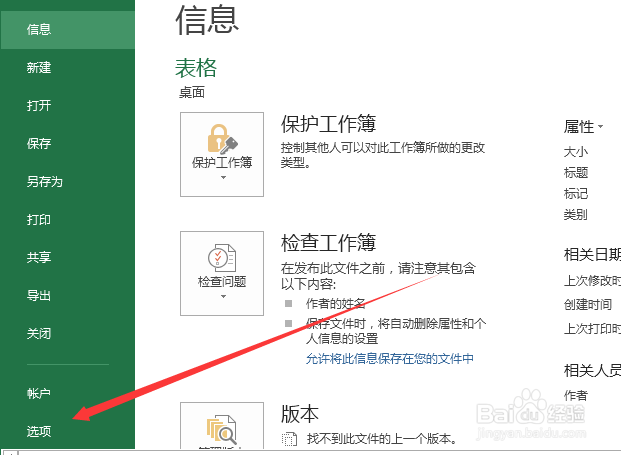
3、弹出的界面,点击左边的“选项”按钮
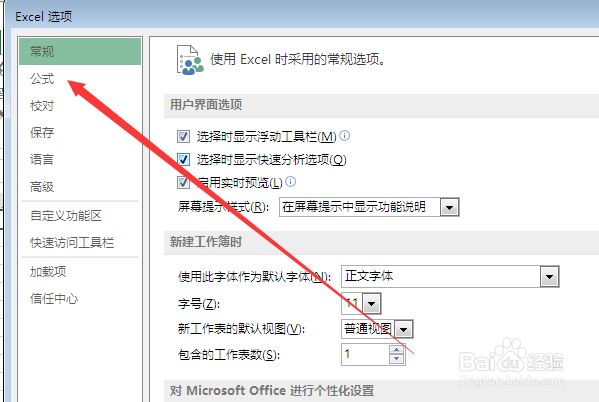
4、然后弹出excel选项对话框,点击如图所示的“公式”
5、然后查看右边,在“计算选项”下的“工作簿计算”选择“自动计算”,如图所示
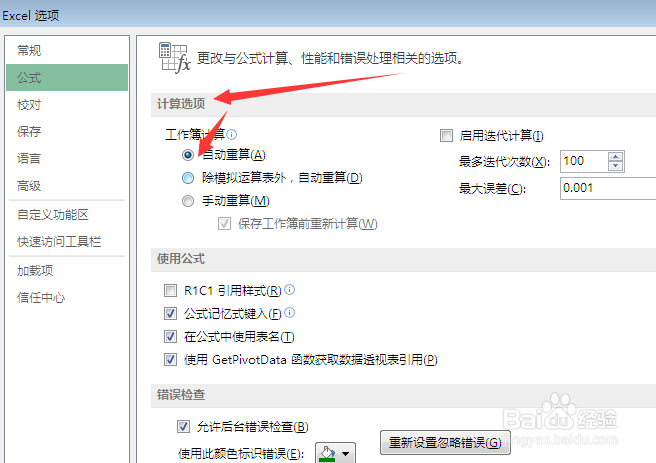
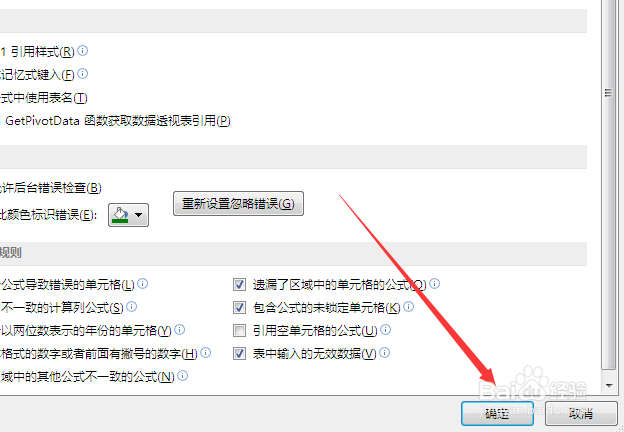
6、最后点击右下角的“确定”按钮,这样就设置好了
时间:2026-05-03 01:43:34
1、首先打开需要设置的excel,如图所示
2、进入excel主界面,点击左上角的“文件”按钮
3、弹出的界面,点击左边的“选项”按钮
4、然后弹出excel选项对话框,点击如图所示的“公式”
5、然后查看右边,在“计算选项”下的“工作簿计算”选择“自动计算”,如图所示
6、最后点击右下角的“确定”按钮,这样就设置好了
