如何用Photoshop制作云彩

 时间:2026-02-14 19:57:42

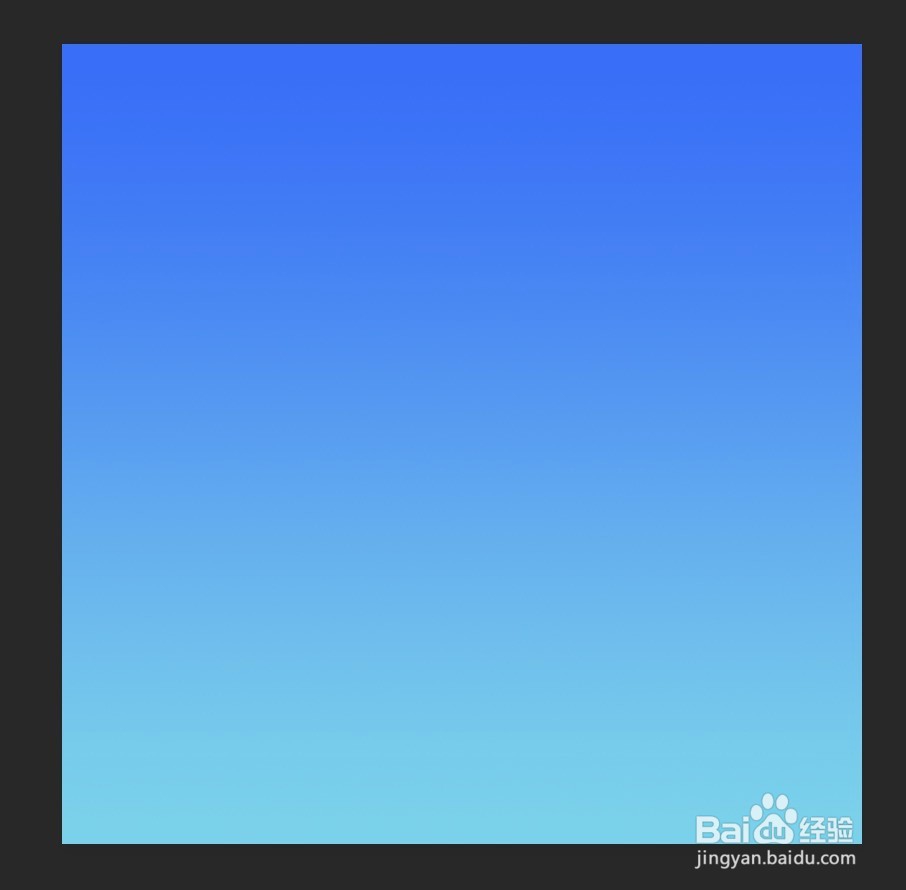
1、新建文件,将前景色改为浅蓝,背景色改为深蓝,

如下图:

如何用Photoshop制作云彩

如何用Photoshop制作云彩

2、选择左边工具栏中的‘渐变工具’,

再选择‘由前景色到背景色的渐变’,

之后再在图上由下至上画一条线,

如下图:

如何用Photoshop制作云彩

如何用Photoshop制作云彩

如何用Photoshop制作云彩

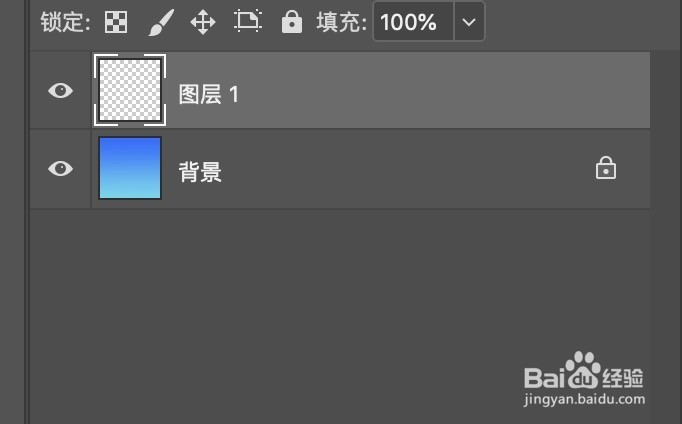
3、新建图层,

将背景色和前景色改回黑白,

如下图:

如何用Photoshop制作云彩

如何用Photoshop制作云彩

4、点击顶部菜单栏中的‘滤镜-渲染-云彩’,

再点击顶部菜单栏中的‘滤镜-渲染-分层云彩’,

可以重复几次‘分层云彩’,

如下图:

如何用Photoshop制作云彩

如何用Photoshop制作云彩

5、再调节色阶,

点击顶部菜单栏中的‘图像-调整-色阶’,快捷键command(ctrl)+L,

色阶调整具体数值如下图:

如何用Photoshop制作云彩

如何用Photoshop制作云彩

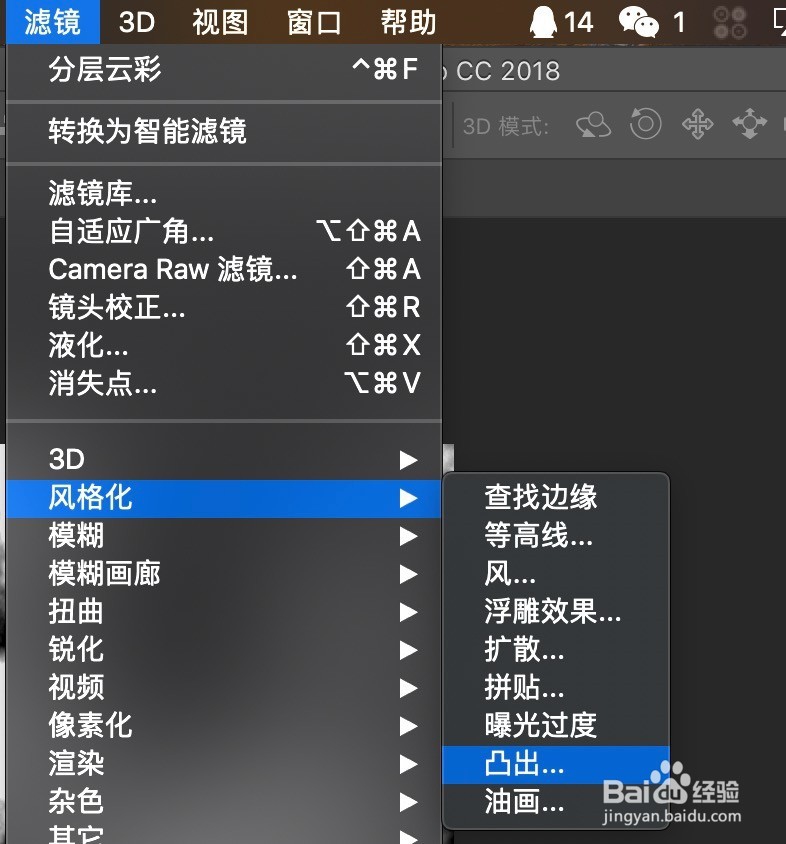
6、完成后拷贝图层1,

选择‘图层1 拷贝’,

点击顶部菜单栏中的‘滤镜-风格化-凸出’,

如下图:

如何用Photoshop制作云彩

如何用Photoshop制作云彩

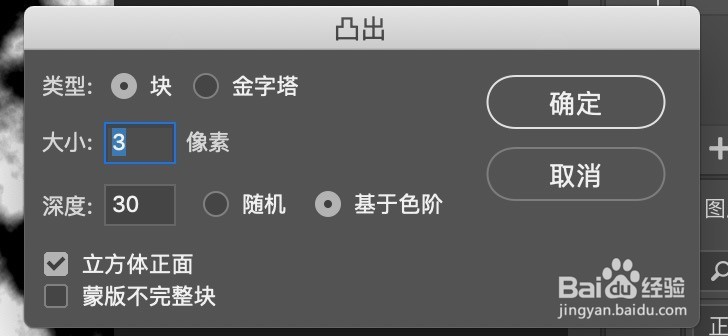
7、凸出的具体设置如下:

如何用Photoshop制作云彩

8、将‘图层1’和‘图层1 拷贝’的混合模式改为‘滤色’,

如下图:

如何用Photoshop制作云彩

如何用Photoshop制作云彩

如何用Photoshop制作云彩

9、再拷贝图层1,

选择‘图层1 拷贝2’,

点击顶部菜单栏中的‘滤镜-模糊-高斯模糊’,

高斯模糊的半径设置如下图:

如何用Photoshop制作云彩

如何用Photoshop制作云彩

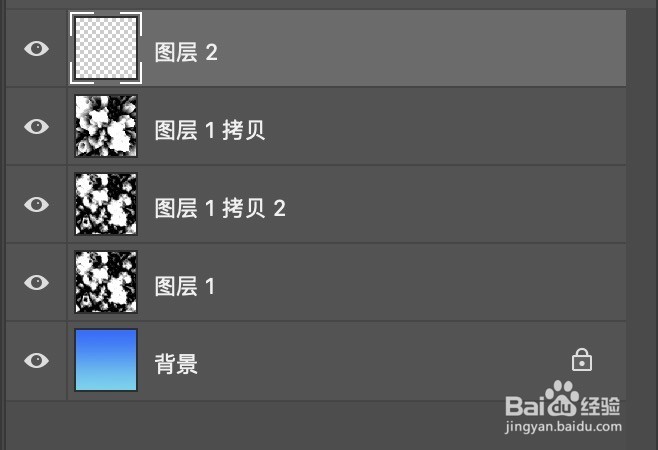
10、在顶部新建图层,

选择画笔工具,为云朵适当加上阴影,让它变得更立体,

设置如下图:
如何用Photoshop制作云彩

如何用Photoshop制作云彩

11、然后再适当调节该图层的不透明度,

如下图:

如何用Photoshop制作云彩

如何用Photoshop制作云彩

12、完成图:

如何用Photoshop制作云彩

  • PS如何制作科技感线条背景
  • 使用PS制作一个自己喜爱的文件图标。
  • 如何用PS制作透明泡泡?
  • 如何用Adobe Photoshop制作浮雕效果
  • 如何用PS制作创意巧克力文字?
  • 热门搜索
    关爱教育手抄报 五年级数学手抄报内容 如何制作手抄报 有关母亲节的手抄报 校园手抄报 庆国庆手抄报内容 勾股定理手抄报 手抄报初中生 关于环保的手抄报图片 关于菊花的手抄报