Word中复制内容再粘贴时如何让粘贴按钮不出现?

 时间:2026-04-25 02:11:21

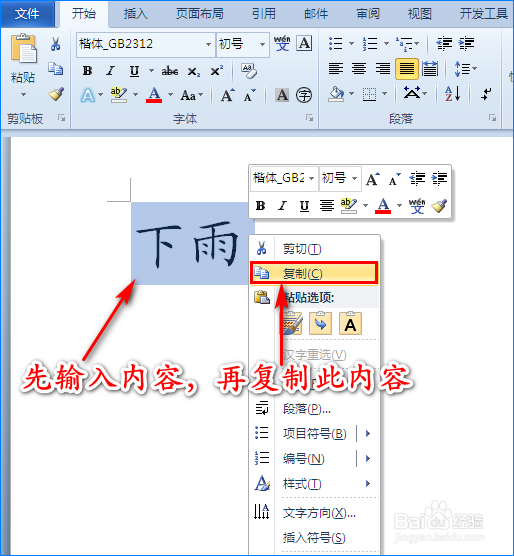
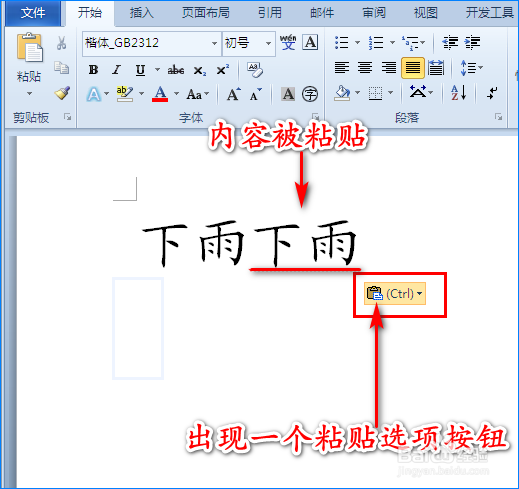
1、打开Word软件,我们在文档中先输入内容,再将该内容进行复制,随后粘贴此内容,粘贴完成后会发现文档中出现了一个粘贴选项按钮。如图所示:
Word中复制内容再粘贴时如何让粘贴按钮不出现?

Word中复制内容再粘贴时如何让粘贴按钮不出现?

2、那我们该如何做让这个粘贴选项按钮自己消失呢?

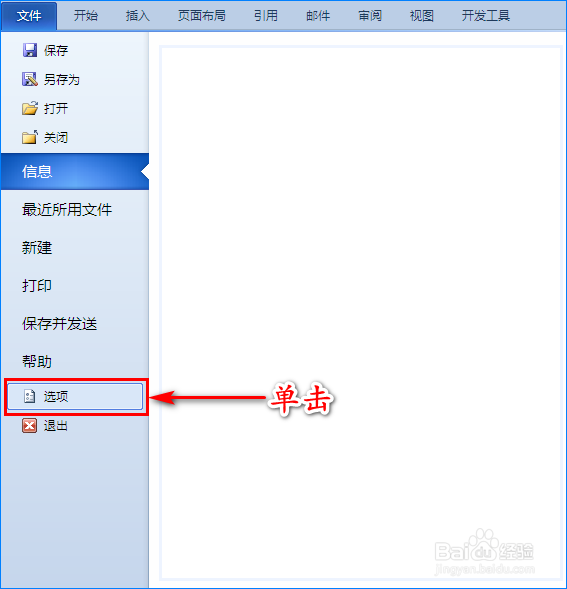
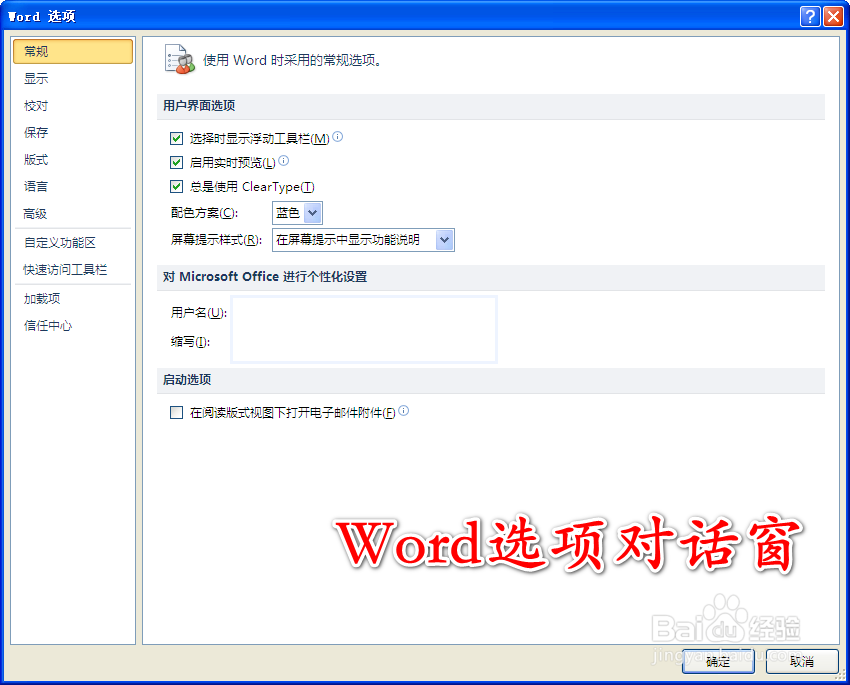
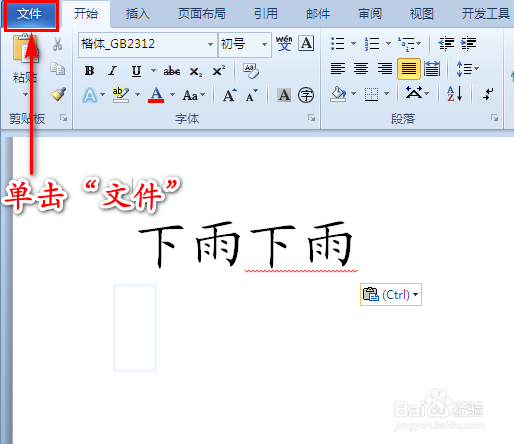
首先我们单击“文件”菜单,在其扩展项中单击“选项”,这时会出现“Word选项”对话窗。如图所示:
Word中复制内容再粘贴时如何让粘贴按钮不出现?

Word中复制内容再粘贴时如何让粘贴按钮不出现?

Word中复制内容再粘贴时如何让粘贴按钮不出现?

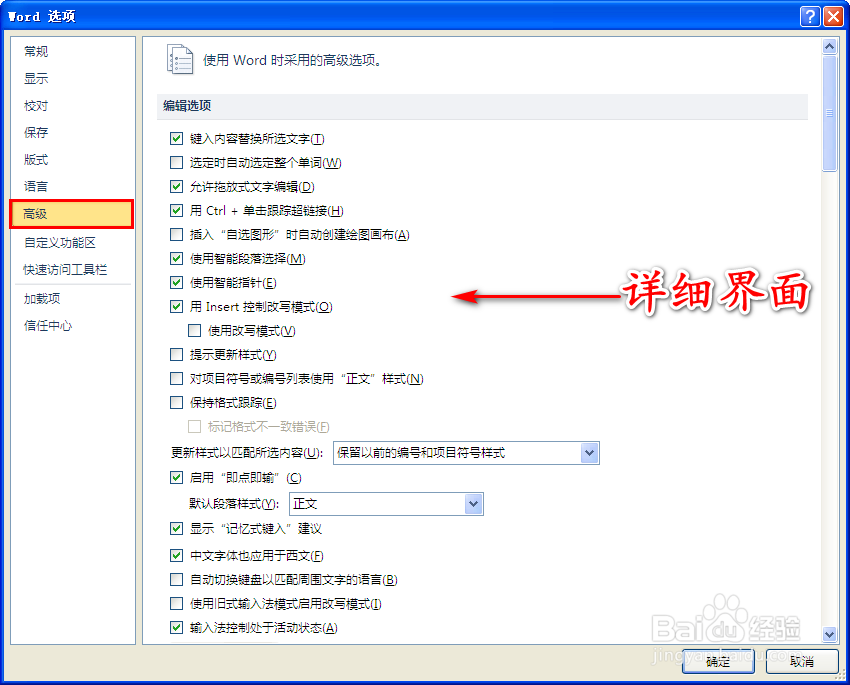
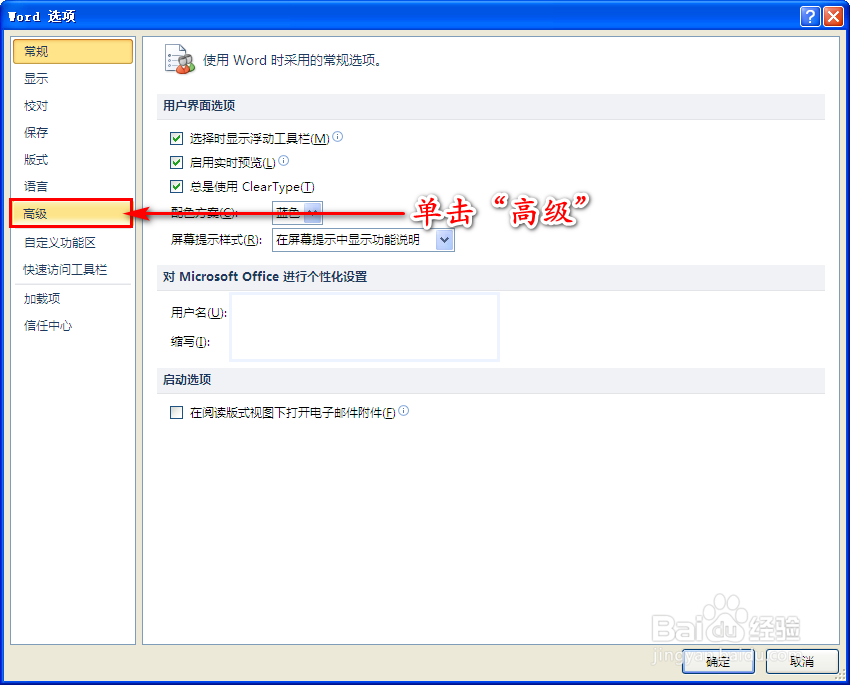
3、在“Word选项”对话窗中我们单击“高级”选项并进入其详细界面。如图所示:
Word中复制内容再粘贴时如何让粘贴按钮不出现?

Word中复制内容再粘贴时如何让粘贴按钮不出现?

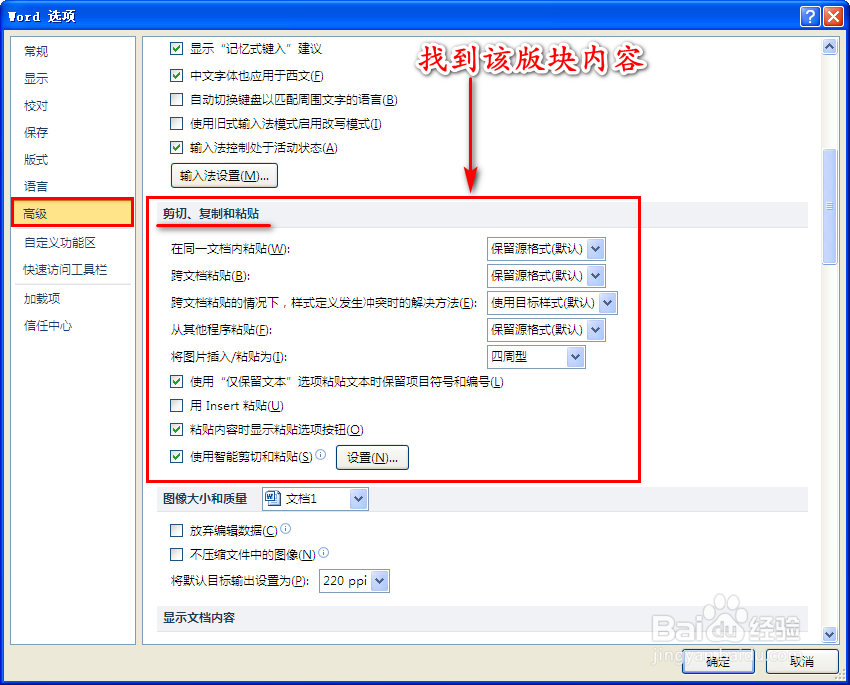
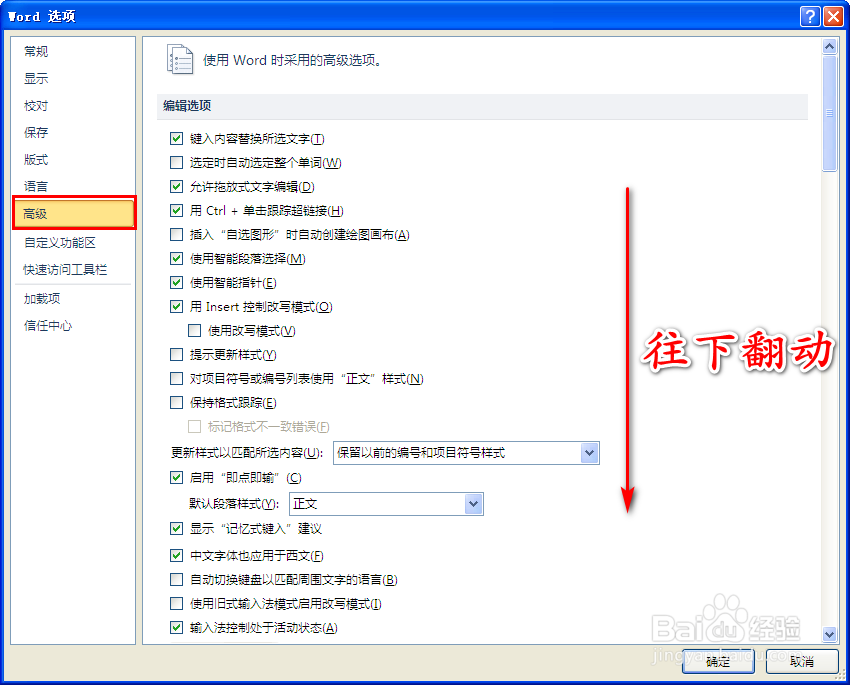
4、接着在“高级”选项详细界面中我们往下翻动,找到“剪切、复制和粘贴”版块内容。如图所示:
Word中复制内容再粘贴时如何让粘贴按钮不出现?

Word中复制内容再粘贴时如何让粘贴按钮不出现?

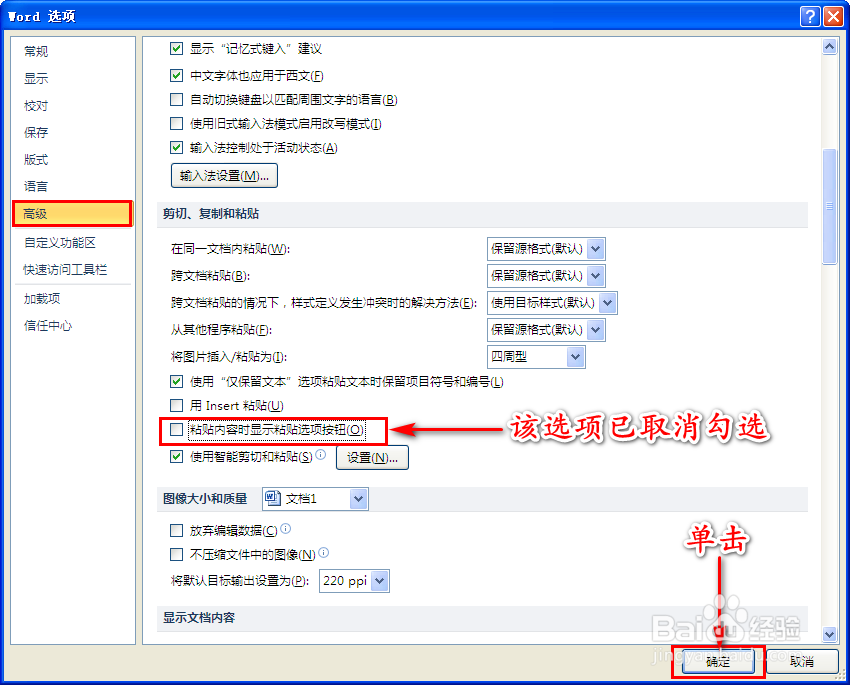
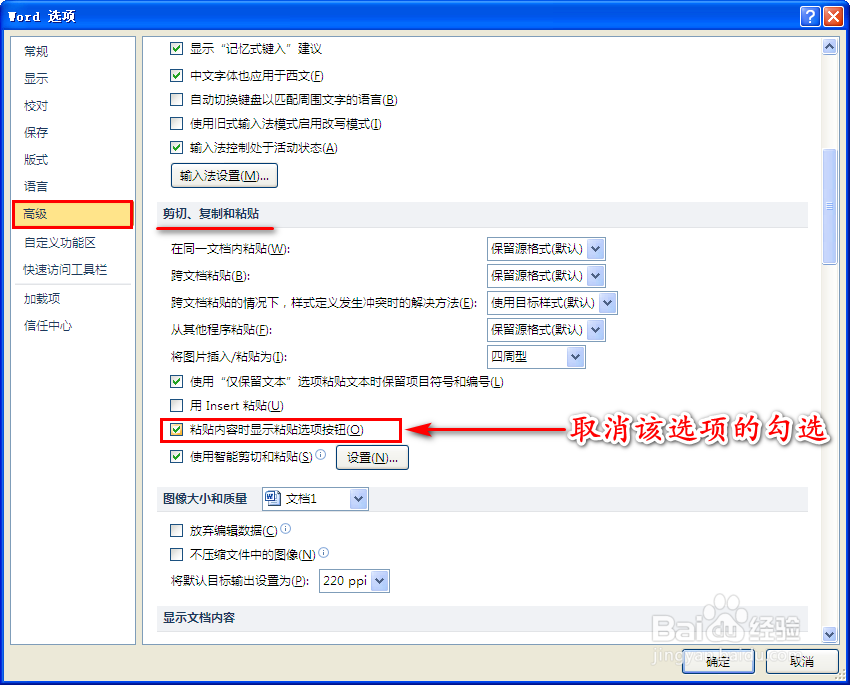
5、然后在“剪切、复制和粘贴”版块内容中我们取消“粘贴内容时显示粘贴选项按钮”这一项的勾选,再点击“确定”按钮。如图所示:
Word中复制内容再粘贴时如何让粘贴按钮不出现?

Word中复制内容再粘贴时如何让粘贴按钮不出现?

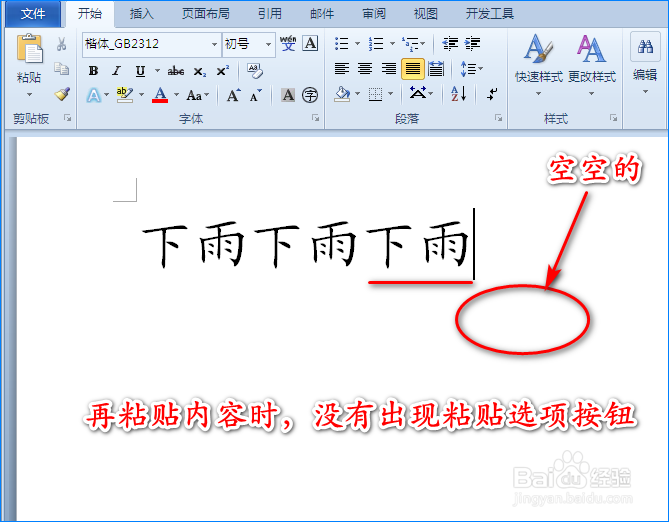
6、最后我们返回到Word文档,再粘贴内容时就不会再出现粘贴选项按钮啦!如图所示:
Word中复制内容再粘贴时如何让粘贴按钮不出现?

  • Excel表格中如何设置单元格连续相乘
  • 如何为wps表格单元格设置文本的长度
  • 在excel中怎么互换列的顺序?
  • 整个excel表格的工具栏不见了怎么办
  • Word怎么给图片自动添加题注?
  • 热门搜索
    英语手抄报内容 四年级数学手抄报 小学生手抄报 建党节手抄报内容 文明礼仪手抄报图片 关于春天的手抄报 防溺水手抄报 植树节手抄报内容大全 六一儿童节手抄报 手抄报