Win10任务栏右下角的时间位置怎么添加自己姓名

 时间:2026-02-14 11:40:00

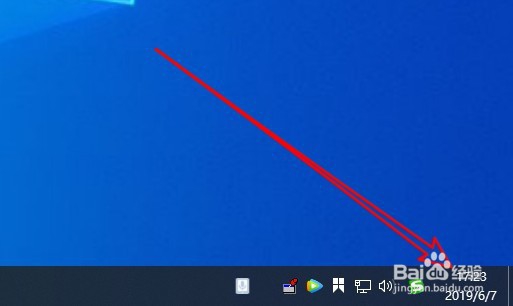
1、首先我们在windows10桌面右下角找到时间的图标
Win10任务栏右下角的时间位置怎么添加自己姓名

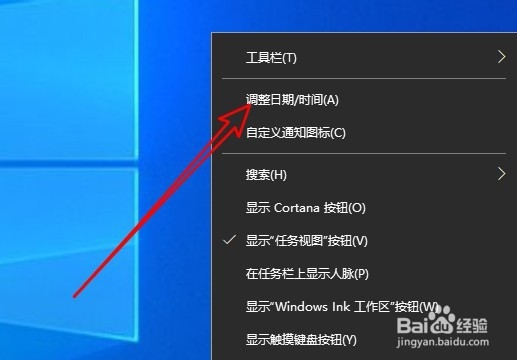
2、右键点击时间图标,然后在弹出的菜单当中,我们选择调整日期/时间的菜单项
Win10任务栏右下角的时间位置怎么添加自己姓名

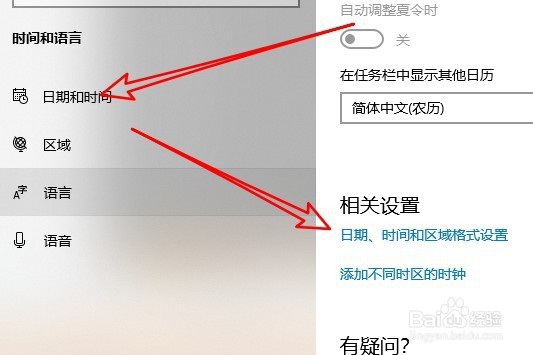
3、接着就会打开时间和语言的窗口,我们点击日期和时间菜单项,然后点击右侧的时间日期和区域格式设置快捷链接
Win10任务栏右下角的时间位置怎么添加自己姓名

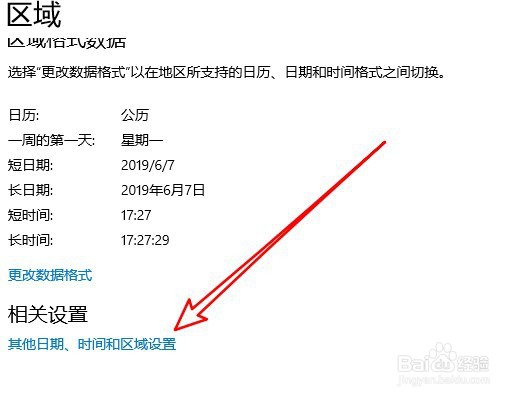
4、在打开的区域设置页面当中,我没找到其他日期时间和区域设置快捷链接

Win10任务栏右下角的时间位置怎么添加自己姓名

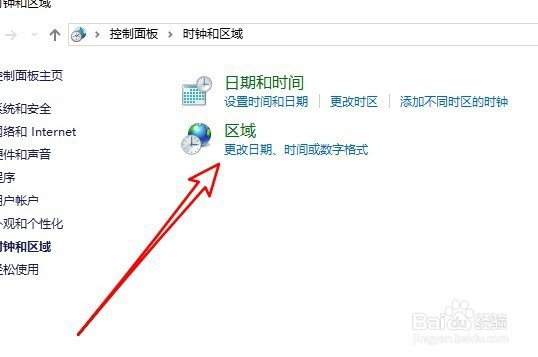
5、接着就会打开时钟和区域的设置窗口,在窗口当中我们再点击更改日期时间和数字格式的快捷链接
Win10任务栏右下角的时间位置怎么添加自己姓名

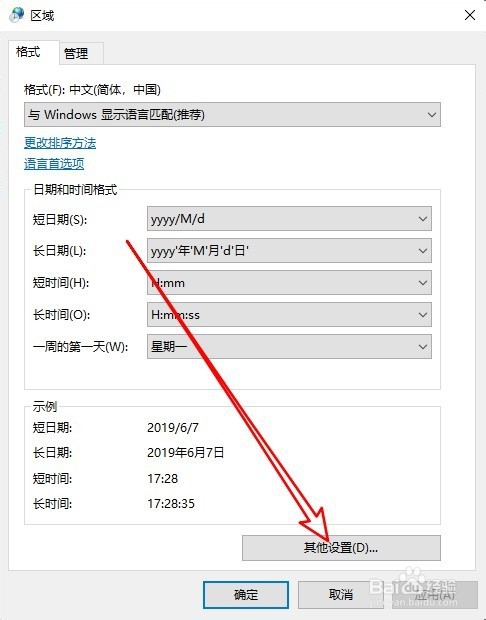
6、这时会打开区域设置窗口,在窗口当中我们点击其他设置按钮

Win10任务栏右下角的时间位置怎么添加自己姓名

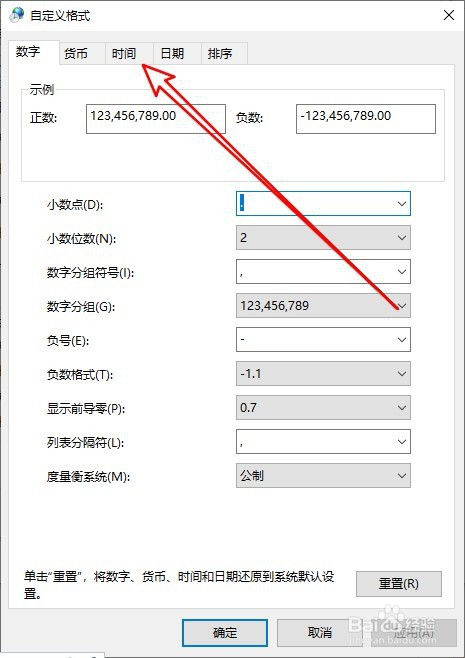
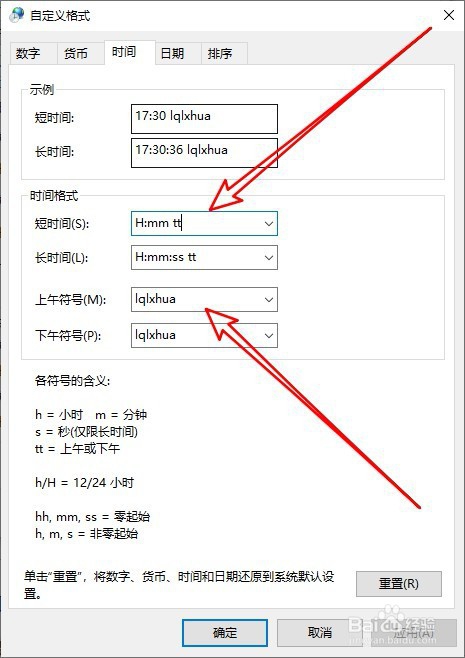
7、然后在打开的自定义格式窗口当中,我们点击时间的选项卡

Win10任务栏右下角的时间位置怎么添加自己姓名

8、在时间设置窗口当中,我们可以把短时间后面填上TT,然后在上午或下午符号当中输入我们需要的文字或字符
Win10任务栏右下角的时间位置怎么添加自己姓名

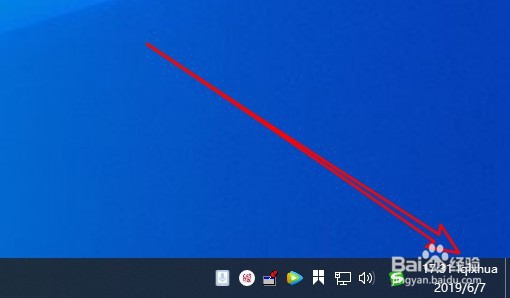
9、返回到windows系统桌面,我们可以在右下角时间的后面看到我们刚刚添加的文字了
Win10任务栏右下角的时间位置怎么添加自己姓名

  • 电脑怎样设置多账户/添加账户
  • win7笔记本电脑怎么设置定时关闭显示器
  • 如何禁用ssl重协商
  • WindowsXP注册表编辑器打印怎样高级设置默认
  • 老板键怎么开启
  • 热门搜索
    关于劳动节的手抄报 手抄报图片大全4年级 有关安全的手抄报 书法手抄报 元旦手抄报简单又漂亮 关于安全教育的手抄报 新年手抄报内容 缅怀先烈手抄报的图片 春节手抄报资料 致敬抗疫英雄手抄报