1、首先,我们在画图工具打开相应的图片之后,点击选择下拉列表,从中选择自由图形选项。

2、接着,我们在自由图形选择模式中对想要进行抠图的物体轮廓进行绘制到绘制完成之后,我们就可以对轮廓进行复制操作。
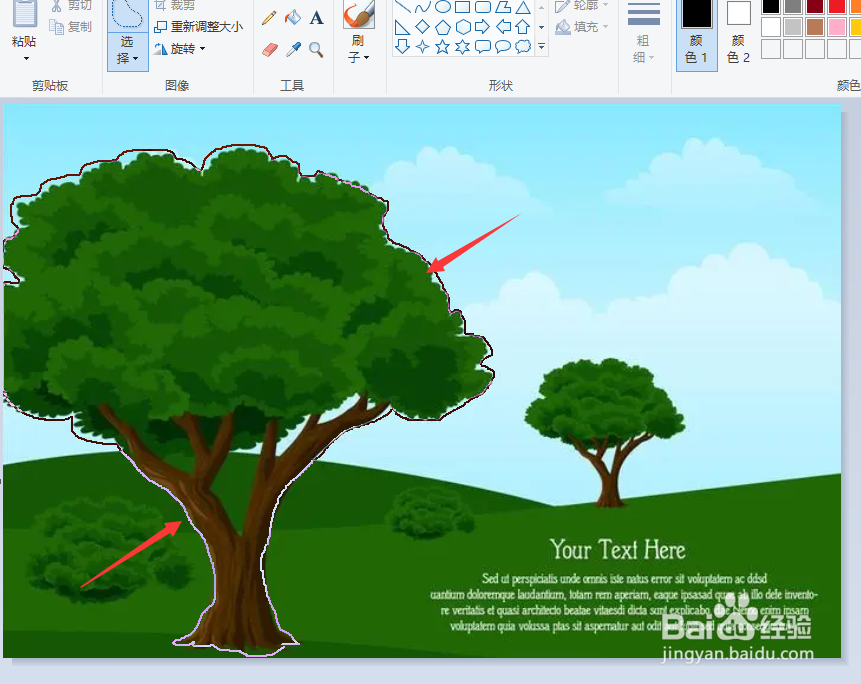

3、对于所复制获得的主体,我们可以在新的图片中将其粘贴到其中。

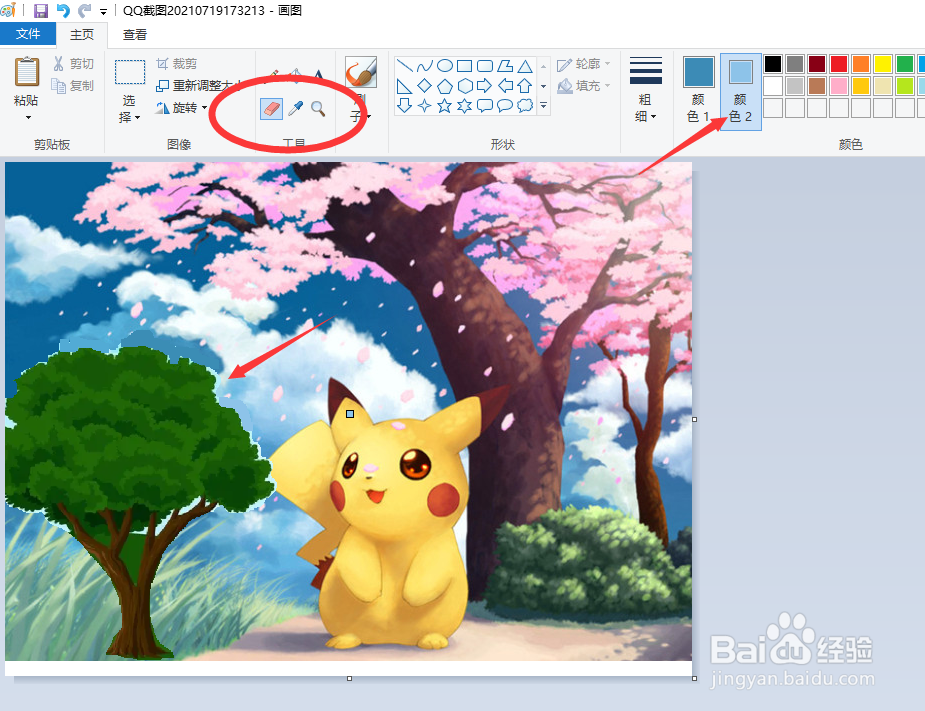
4、之后我们再选择菜单中选择透明选择选项,此时我们就会发现,主体的背景色变透明了。

5、最后,我们还可以利用橡皮擦工具,对主体中四周所存在的才女颜色进行涂抹以便删除,最终效果如图所示。

时间:2026-04-23 22:32:42
1、首先,我们在画图工具打开相应的图片之后,点击选择下拉列表,从中选择自由图形选项。
2、接着,我们在自由图形选择模式中对想要进行抠图的物体轮廓进行绘制到绘制完成之后,我们就可以对轮廓进行复制操作。
3、对于所复制获得的主体,我们可以在新的图片中将其粘贴到其中。
4、之后我们再选择菜单中选择透明选择选项,此时我们就会发现,主体的背景色变透明了。
5、最后,我们还可以利用橡皮擦工具,对主体中四周所存在的才女颜色进行涂抹以便删除,最终效果如图所示。
