1、打开AUTOCAD绘图软件,在菜单栏中选择“修改”工具栏

2、在AutoCAD【修改】下拉菜单中选择【对象】并点击打开。

3、然后在AutoCAD【对象】下拉菜单中选择【属性】并点击打开。
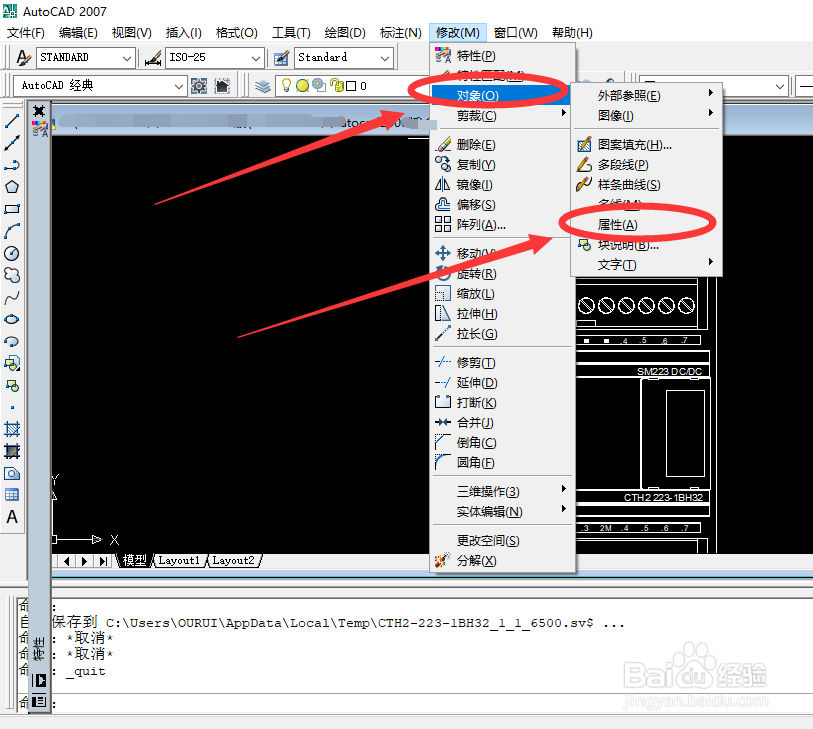
4、最后在【属性】下拉菜单中选择【块属性管理器】并点击打开

5、然后在“块属性管理器”中,从“块”列表中选择一个块
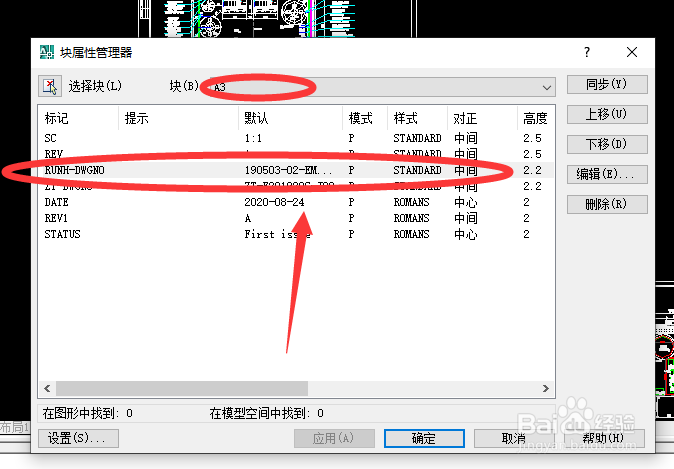
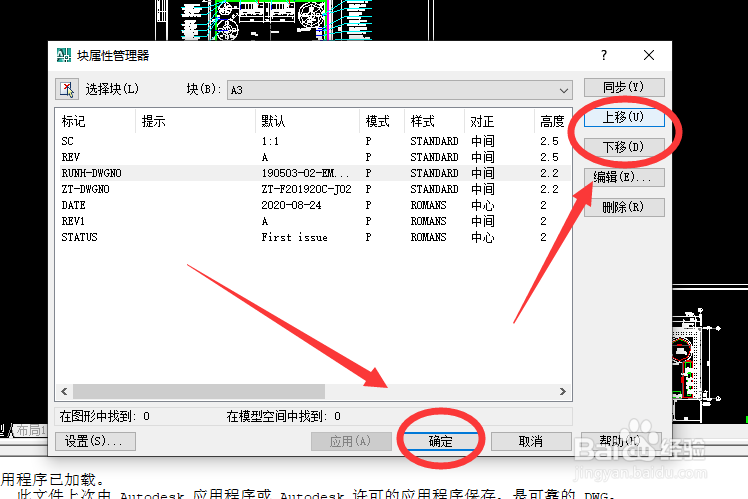
6、最后要将提示顺序中的某个属性向上移动,请选择该属性,然后单击“上移”;或选择“下移”;并点击确定,这样AUTOCAD更改属性值的提示顺序就完成了。
时间:2026-05-01 16:30:55
1、打开AUTOCAD绘图软件,在菜单栏中选择“修改”工具栏
2、在AutoCAD【修改】下拉菜单中选择【对象】并点击打开。
3、然后在AutoCAD【对象】下拉菜单中选择【属性】并点击打开。
4、最后在【属性】下拉菜单中选择【块属性管理器】并点击打开
5、然后在“块属性管理器”中,从“块”列表中选择一个块
6、最后要将提示顺序中的某个属性向上移动,请选择该属性,然后单击“上移”;或选择“下移”;并点击确定,这样AUTOCAD更改属性值的提示顺序就完成了。
