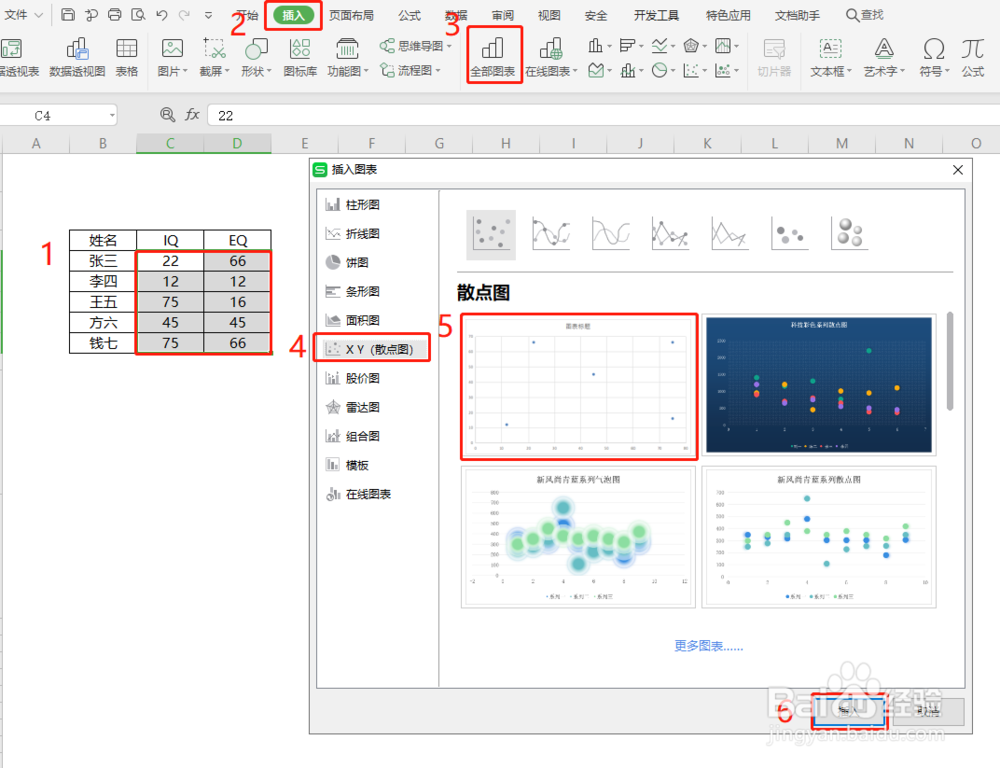
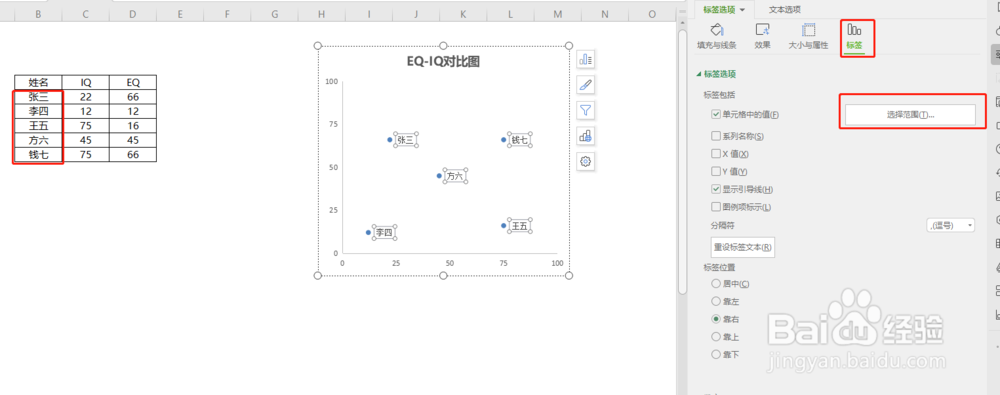
1、步骤一:首先编辑一个三列的数据,分别是各散点名称、X值,Y值
2、步骤二:全选“X-Y值” → 点击“插入” → 选择“全部图表” → 选择“散点” → 点击 “插入”
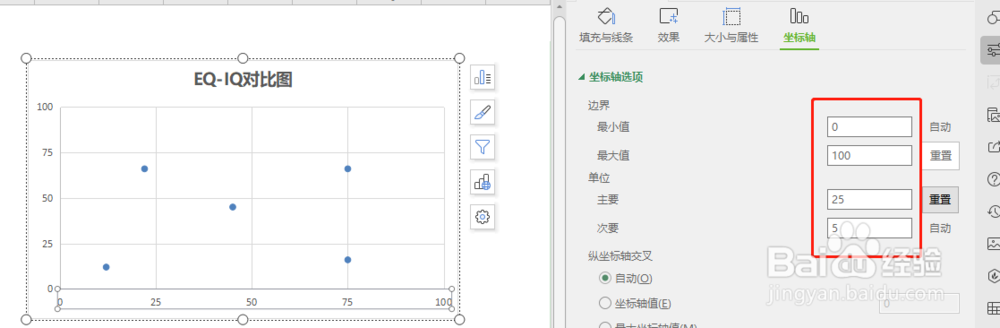
3、步骤三:分别右击XY的 “坐标轴” → 选择 “选择坐标轴格式” →更改坐标轴边界理想的最大值、最小值和区间值

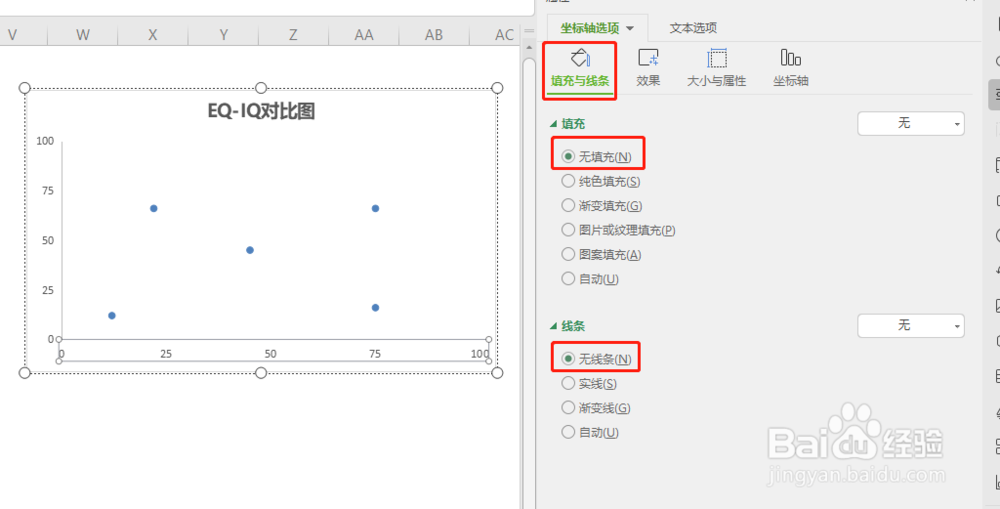
4、步骤四:在图表册沃夏选项的填充与线条中选择“无填充”和“无线条”
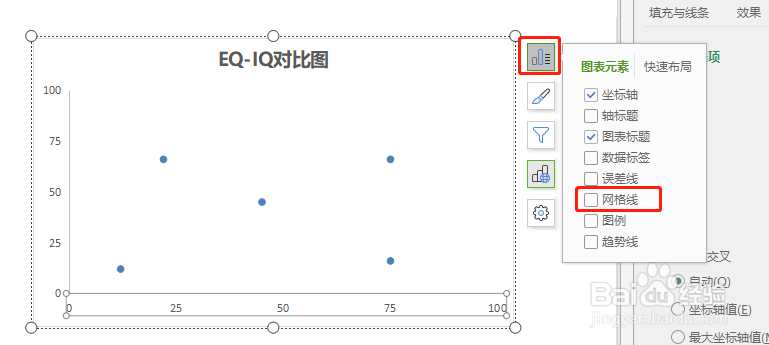
5、步骤五:更改图表元素中图表和XY坐标轴标题,去除网格线
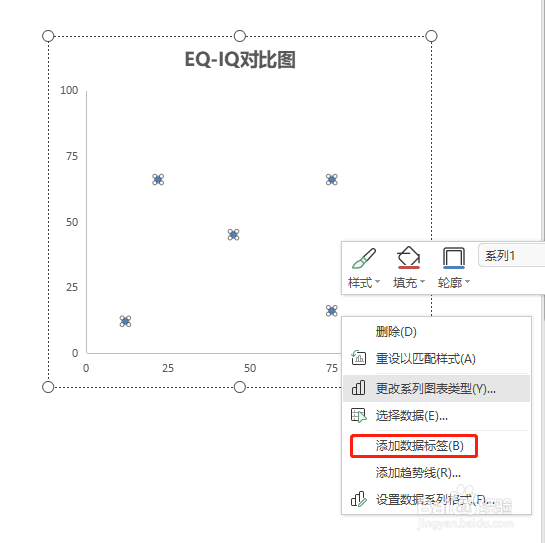
6、步骤六:右击“散点 ” → 点击“添加数据标签” → 去除标签选项中的其他值,仅选择“单元格中的值” → 全选“散点名” → 点击“确定”
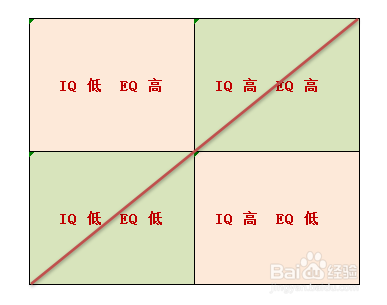
7、步骤七案沃:自制一张象限底图,把做好的散点图拖放到象限底图上,并将XY轴完全贴合象限的长和宽
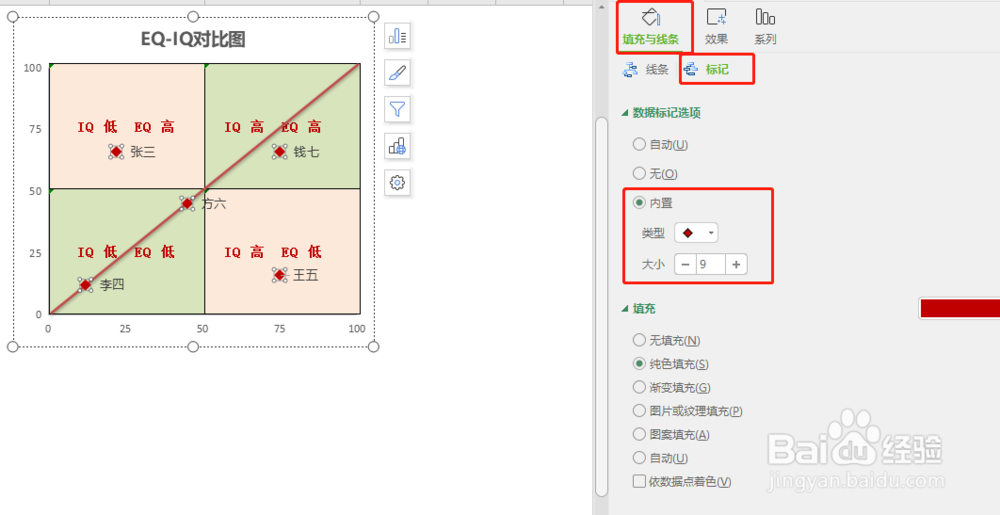
8、步骤八:政海右击“散点 ” → 点击“填充” → 更改散点的“标记”和“颜色”