PS如何做出条绒面料的效果

 时间:2026-04-22 18:26:49

1、打开PS软件,新建一个PS文件,文件大小为宽15像素,高300像素。

PS如何做出条绒面料的效果

2、设置前景色为#6887ee,背景色为#00249a,然后使用渐变工具给画布进行渐变填充。

PS如何做出条绒面料的效果

3、选择渐变图形,然后在编辑菜单中选择定义图案。

PS如何做出条绒面料的效果

4、按ctrl+n新建一个PS文件。

PS如何做出条绒面料的效果

5、按shift+f5打开填充面板,选择图案填充,然后使用前面定义的图案对文件进行填充。

PS如何做出条绒面料的效果

6、选择菜单栏下滤镜-杂色-添加杂色给条纹添加杂色。数量为15%

PS如何做出条绒面料的效果

7、选择菜单栏下滤镜-模糊-动感模糊,设置距离为2像素,然后确定。

PS如何做出条绒面料的效果

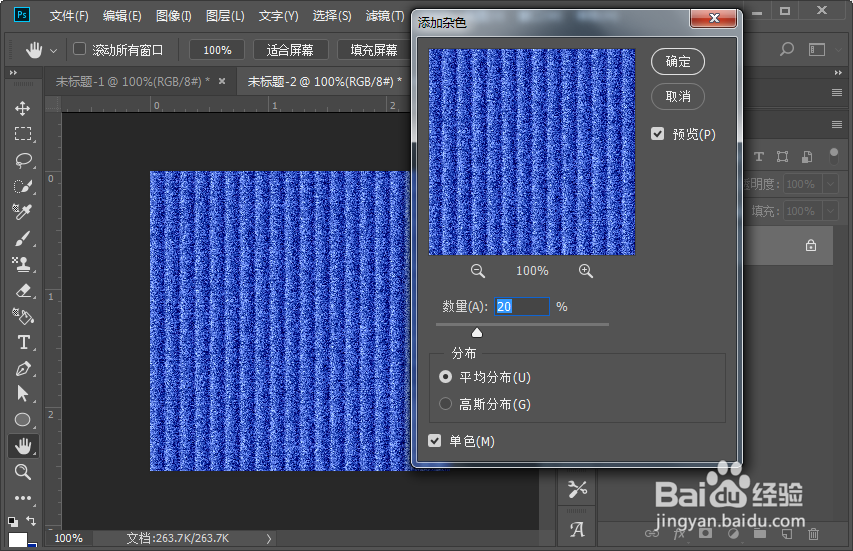
8、再次给纹理进行一次添加杂色,设置添加杂色数量为20%,至此效果完成。

PS如何做出条绒面料的效果

  • ps实用技巧:绘制WiFi图标
  • PS镜头校正滤镜相关内容
  • Photoshop如何设置阈值的色阶#校园分享#
  • PS:创意合成CG插画
  • photoshop中用混合颜色带功能抠烟雾图的技巧
  • 热门搜索
    普法教育手抄报 低碳生活我先行手抄报 立冬手抄报 国庆节手抄报清楚文字 儿童中秋节手抄报 世界环境日手抄报内容 卫生小常识手抄报 西游记手抄报图片 母亲手抄报大全 小学生爱国手抄报