Win10系统下C盘空间越来越大怎么办

 时间:2026-04-27 16:35:13

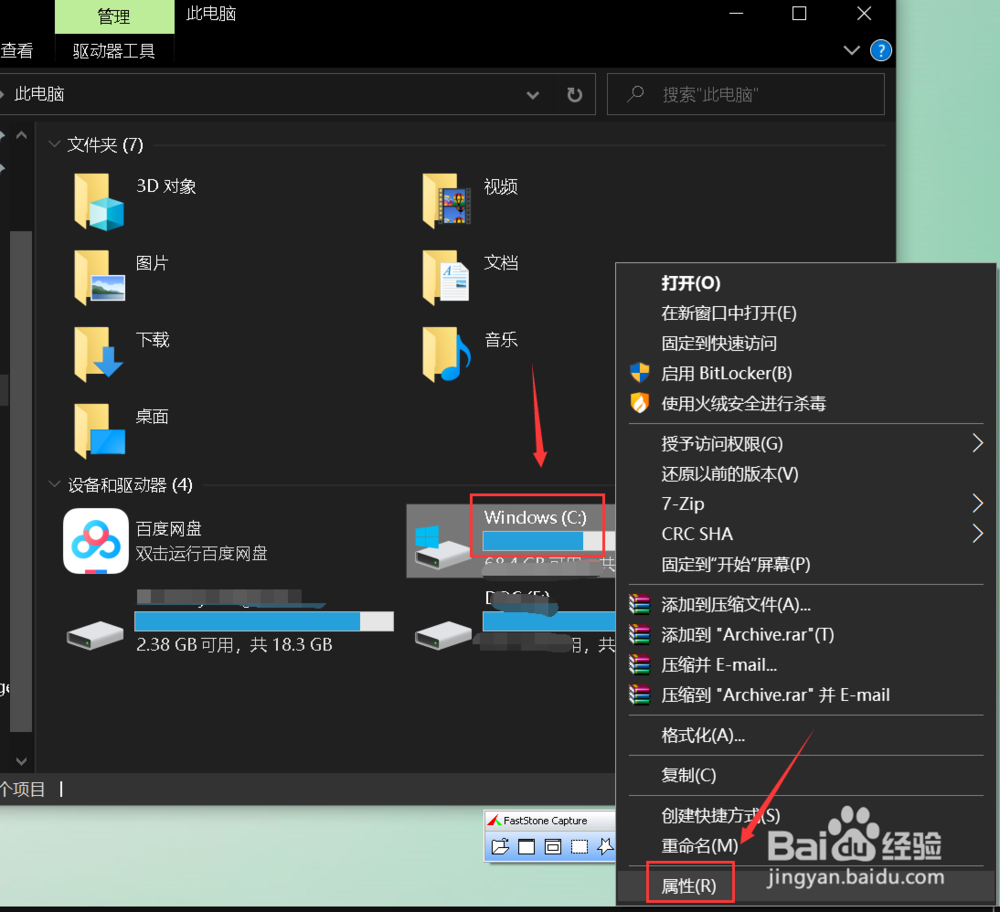
1、造成这个问题的主要原因是win10更新频繁,导致系统保留了大量升级文件,下面教大家解决方法。双击进入此电脑,如下图所示

Win10系统下C盘空间越来越大怎么办

2、进入电脑资源管理器,找打系统盘,一般是c盘,右键单击系统盘盘符,选择属性,如下图所示
Win10系统下C盘空间越来越大怎么办

3、进入系统盘属性界面,点击磁盘清理,如下图所示

Win10系统下C盘空间越来越大怎么办

4、点击清理系统文件按钮,如下图所示

Win10系统下C盘空间越来越大怎么办

5、系统开始i扫描垃圾文件,如下图所示

Win10系统下C盘空间越来越大怎么办

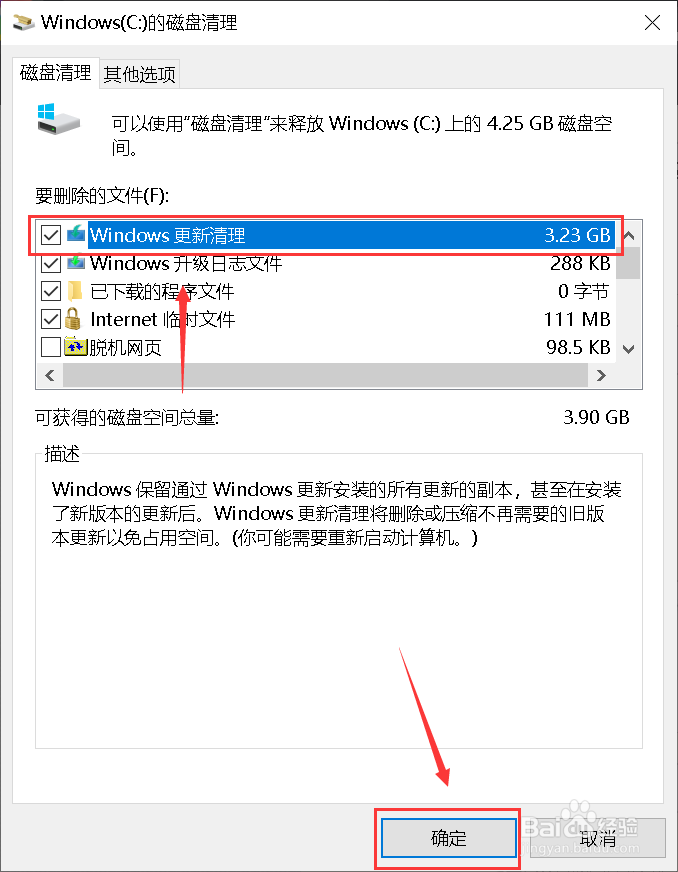
6、扫描后,你会发现windows更新文件有很大,勾选,点击清理,如下图所示
Win10系统下C盘空间越来越大怎么办

7、系统提示清理将无法恢复,点击删除文件,如下图所示

Win10系统下C盘空间越来越大怎么办

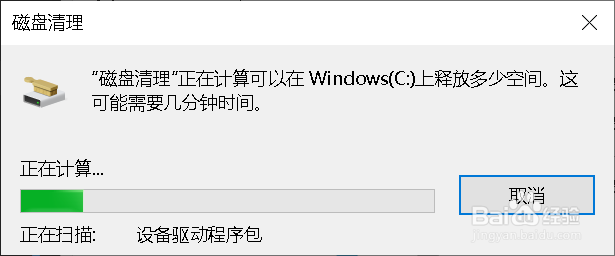
8、这样系统就会将升级留下的更新包等文件全部清理,c盘瘦身成功,如下图所示

Win10系统下C盘空间越来越大怎么办

  • 如何在Windows10禁用系统还原
  • UOS怎么卸载硬盘分区
  • 刚买回到家的Win10电脑在服务上卡住怎么办?
  • Windows11如何存储分区表分区文件
  • 联想拯救者y7000怎么进入bios
  • 热门搜索
    读书的手抄报 关于春天的手抄报 禁毒手抄报 安全教育手抄报 遨游汉字王国的手抄报的图片 植树节手抄报内容大全 元旦手抄报 少先队员手抄报 交通手抄报 劳动手抄报