东芝笔记本重装win7系统(图文教程)

 时间:2026-04-22 06:40:06

1、先将u盘启动盘连接到电脑,重启电脑等待出现开机画面时按下启动快捷键,使用u盘启动盘进入主菜单,选择【02】,按下回车键进入。

东芝笔记本重装win7系统(图文教程)

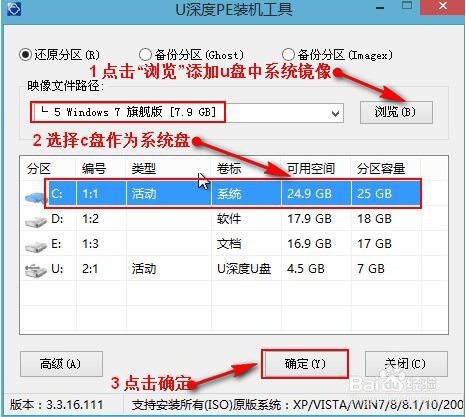
2、安装win7系统进入pe后会自启pe装机工具,首先点击"浏览"将保存在u盘的系统镜像添加进来,接着选择c盘作系统盘存放镜像,点击“确定”即可。
东芝笔记本重装win7系统(图文教程)

3、点击"确定"后,系统会弹出格式化提示框,点击"确定"即可。

东芝笔记本重装win7系统(图文教程)

4、系统安装工具会将原版win7系统镜像包释放到所选择的分区当中,释放完成后所出现的提示重启窗口中可点击确定或者等待10秒让电脑重新启动。

东芝笔记本重装win7系统(图文教程)

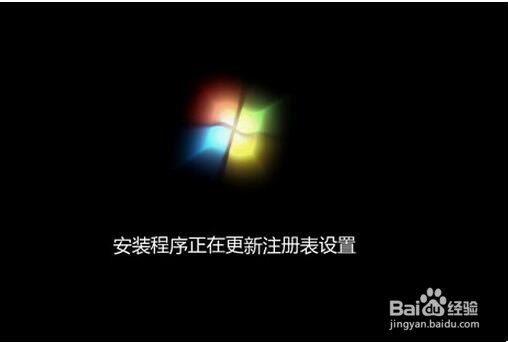
5、重启后系统就会自动进行安装,我们等待完成即可。

东芝笔记本重装win7系统(图文教程)

  • windows 安装完系统后,如何获取超级管理员权限
  • Windows7系统Logo自定义图标的方法
  • Windows11如何设置分区的类型
  • Windows10系统如何更改程序的默认安装目录?
  • FPC连接器安装方法
  • 热门搜索
    保护环境的手抄报内容 关于手抄报的图画 生命的意义手抄报 走进汉字王国手抄报 安全小报手抄报内容 关于爱鸟护鸟的手抄报 国防手抄报图片 消防知识手抄报内容 初中英语手抄报资料 感恩自然手抄报