怎么解决iPhone6搜索不到wifi?

 时间:2026-02-14 21:33:04

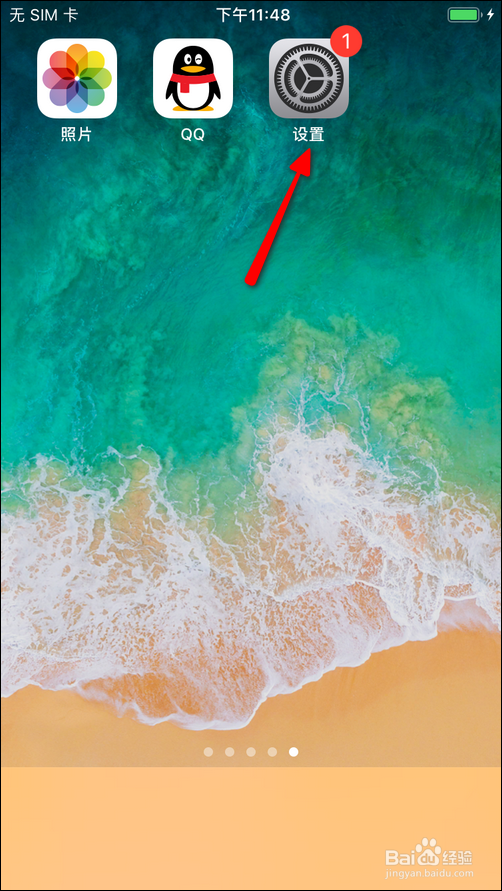
1、打开iPhone 6,点击设置图标

怎么解决iPhone6搜索不到wifi?

2、进入设置图标,查看飞行模式是否关闭,然后点击wifi

怎么解决iPhone6搜索不到wifi?

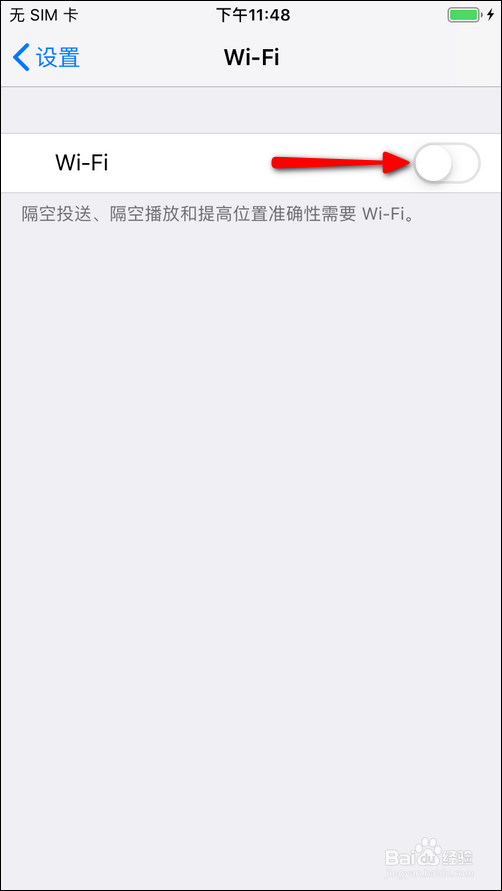
3、进入wifi主界面,如果wifi是关闭的,点开wifi后面的按钮;

怎么解决iPhone6搜索不到wifi?

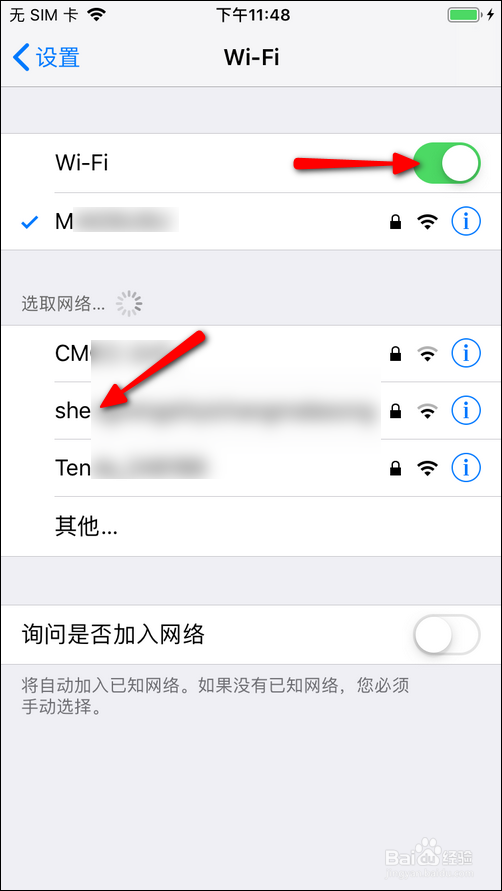
4、wifi后面的按钮点开后,就可以搜索到wifi网络了

怎么解决iPhone6搜索不到wifi?

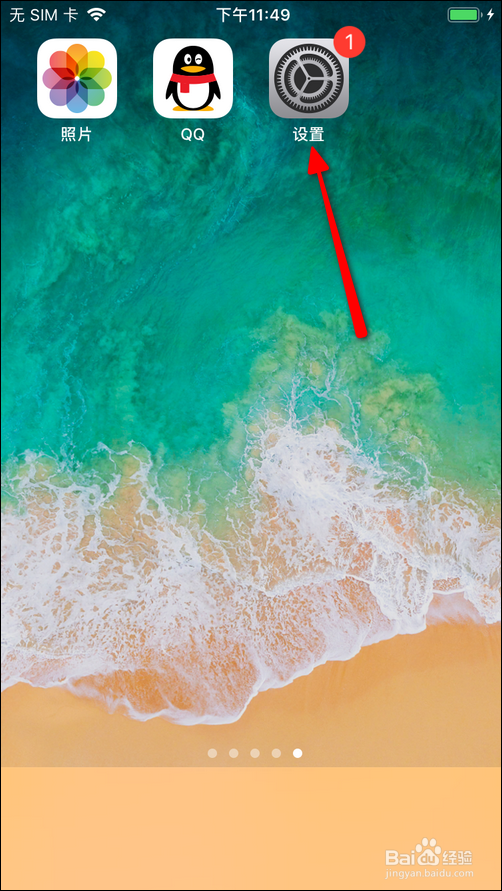
1、返回到iPhone 6手机主界面,点击设置;

怎么解决iPhone6搜索不到wifi?

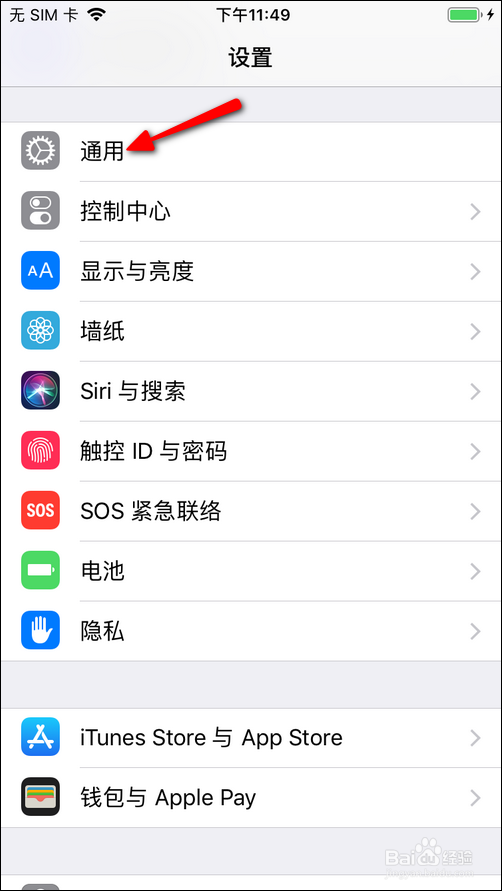
2、进入设置后,点击通用

怎么解决iPhone6搜索不到wifi?

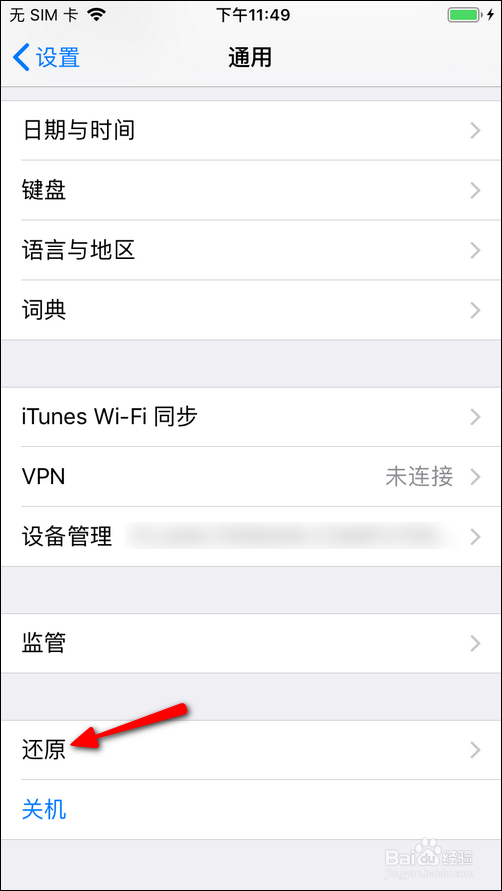
3、进入通用主界面,把页面拉至最下方,点击还原

怎么解决iPhone6搜索不到wifi?

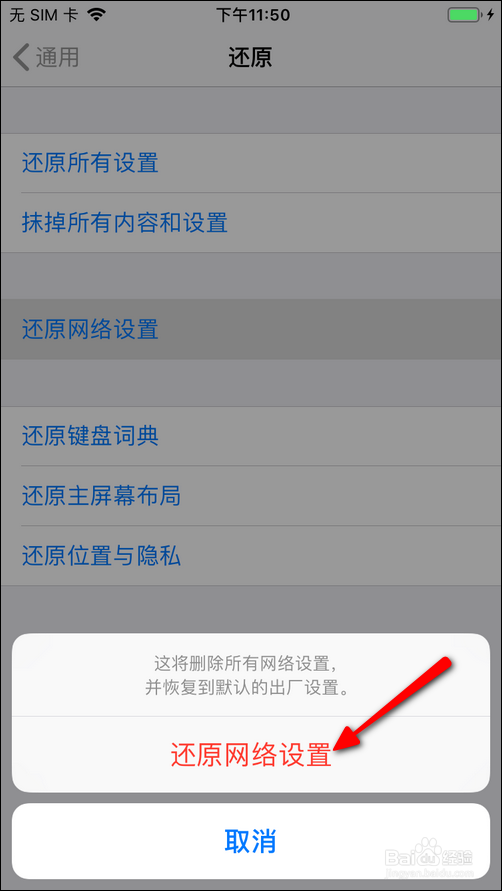
4、进入还原主界面,点击还原网络设置

怎么解决iPhone6搜索不到wifi?

5、页面下方弹出选项,点击还原网络设置,即可搜索到wifi了。

怎么解决iPhone6搜索不到wifi?

1、开启WIFI模式

1、点击设置,关闭飞行模式;

2、点击飞行模式下方的wifi;

3、点开wifi后面的按钮即可。

还原网络设置

1、点击设置,点通用选项;

2、点击还原,点击还原网络设置;

3、点击还原网络设置即可。

  • iphone12wifi信号搜不到
  • iphonex有wifi却搜不到怎么办
  • 升级ios15后连不上wifi
  • ios15系统不显示无线网图标?
  • autosleep怎么设置中文
  • 热门搜索
    福娃过大年手抄报 节约用水的手抄报 平安校园手抄报图片 关于西游记的手抄报 三爱三节手抄报图片 普通话规范字手抄报 放飞中国梦手抄报 61儿童节手抄报 防灾减灾一等奖手抄报 文明旅游手抄报