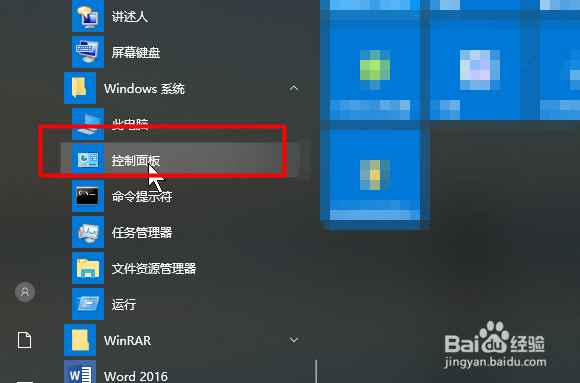
1、首先打开菜单栏,选择【Windows 系统-控制面板】
2、在控制面板中的查看方式选择为【小图标】

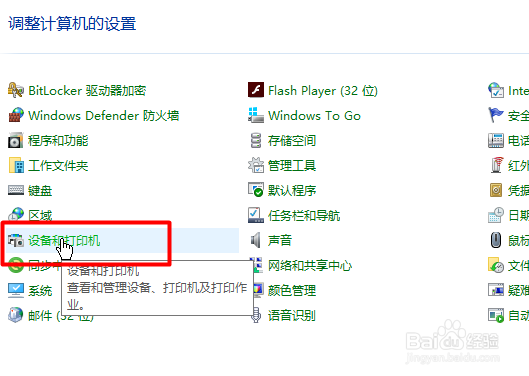
3、然后在各种控制面板功能中选择【设备和打印机】
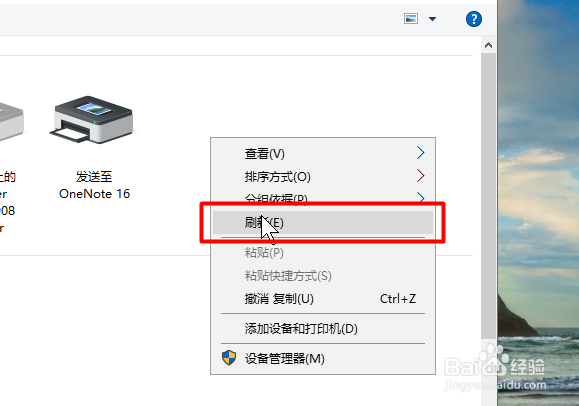
4、然后可以在打印机设备功能对话框的空白处右键选择【刷新】看是否有扫描机的型号
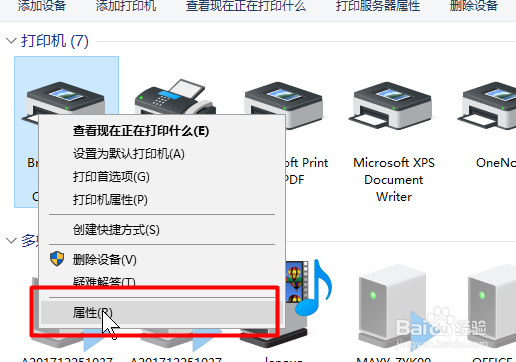
5、然后右键选择任意一个打印机,选择【属性】
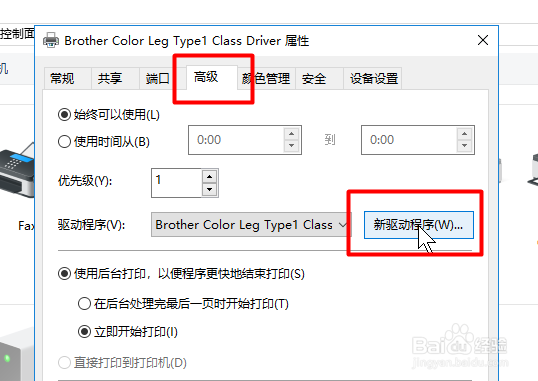
6、最后点击【高级-新驱动程序】来更新驱动即可完成
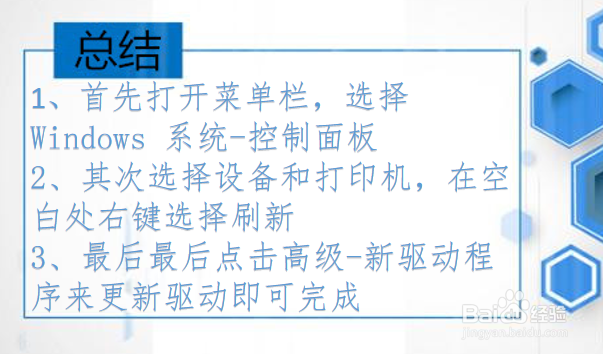
1、1、首先打开菜单栏,选择Windows 系统-控制面板
2、其次选择设备和打印机,在空白处右键选择刷新
3、最后最后点击高级-新驱动程序来更新驱动即可完成
时间:2026-04-27 17:14:23
1、首先打开菜单栏,选择【Windows 系统-控制面板】
2、在控制面板中的查看方式选择为【小图标】
3、然后在各种控制面板功能中选择【设备和打印机】
4、然后可以在打印机设备功能对话框的空白处右键选择【刷新】看是否有扫描机的型号
5、然后右键选择任意一个打印机,选择【属性】
6、最后点击【高级-新驱动程序】来更新驱动即可完成
1、1、首先打开菜单栏,选择Windows 系统-控制面板
2、其次选择设备和打印机,在空白处右键选择刷新
3、最后最后点击高级-新驱动程序来更新驱动即可完成
