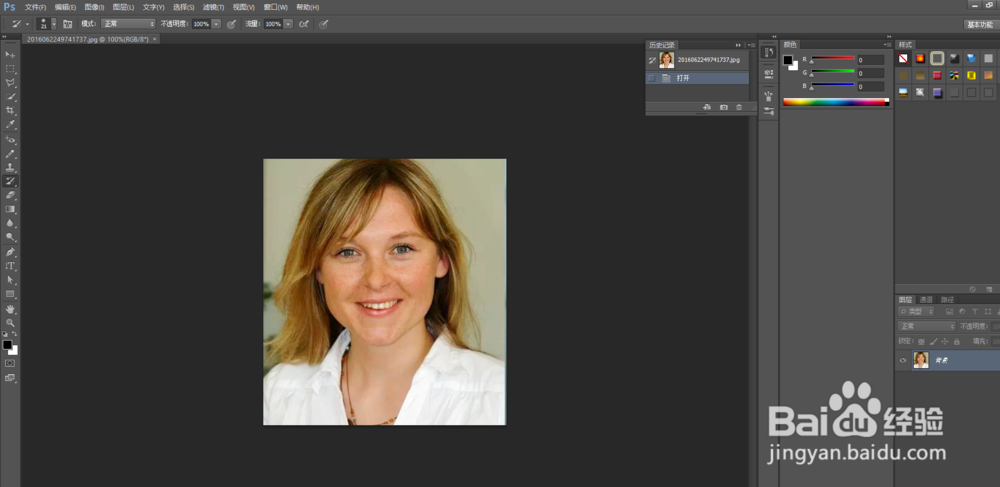
1、用Photoshop打开一张需要磨皮的图片
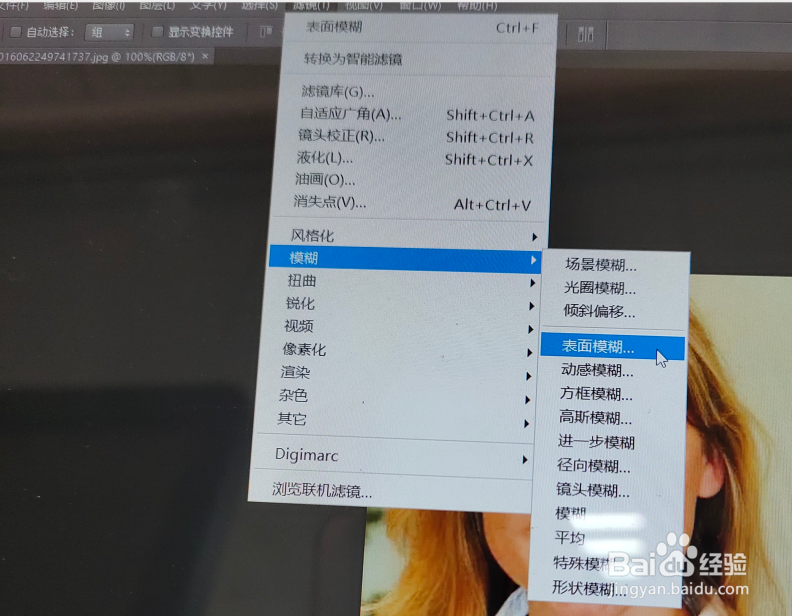
2、执行“滤镜>模糊>表面模糊”菜单命令,打开“表面模糊”对话框
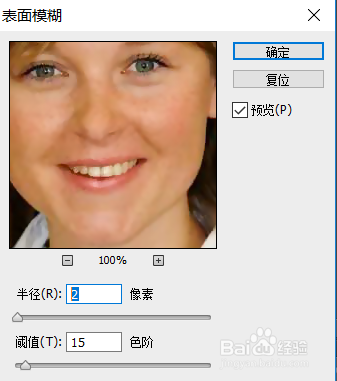
3、打开“表面模糊”对话框,然后对 “半径”数值进行设置,边调节边观察模糊效果
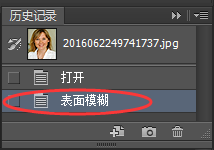
4、在“历史记录”面板中标记最后一项 “表面模糊”操作,并返回到上一步操作
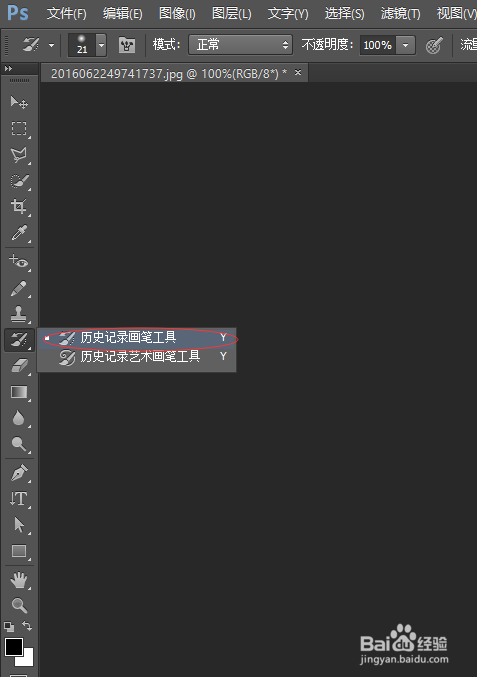
5、然后选择“历史记录画笔工具” ,接着在 皮肤上涂抹,为其磨皮即可

时间:2026-04-28 15:29:29
1、用Photoshop打开一张需要磨皮的图片
2、执行“滤镜>模糊>表面模糊”菜单命令,打开“表面模糊”对话框
3、打开“表面模糊”对话框,然后对 “半径”数值进行设置,边调节边观察模糊效果
4、在“历史记录”面板中标记最后一项 “表面模糊”操作,并返回到上一步操作
5、然后选择“历史记录画笔工具” ,接着在 皮肤上涂抹,为其磨皮即可
