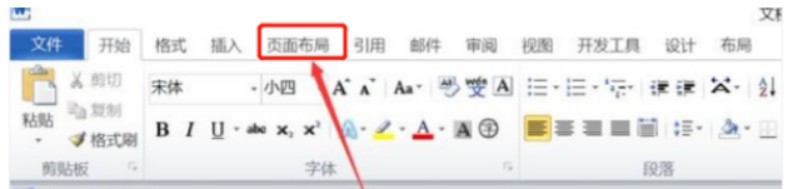
1、首先我们要把鼠标置于要改成横版的之前一页的末端,然后我们点击菜单工具栏的页面布局。

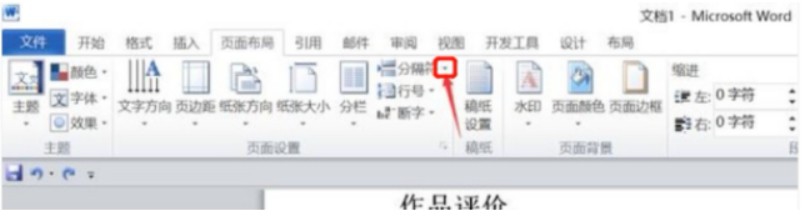
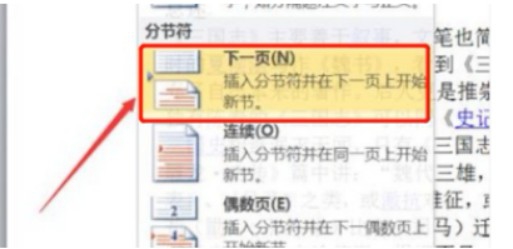
2、我们打开页面布局后,然后点击分隔符小三角。然后我们就选择分节符的下一页。

3、然后我们在菜单栏中找到纸张方向,接着我们就点击纸张方向的小三角,进行下一步操作
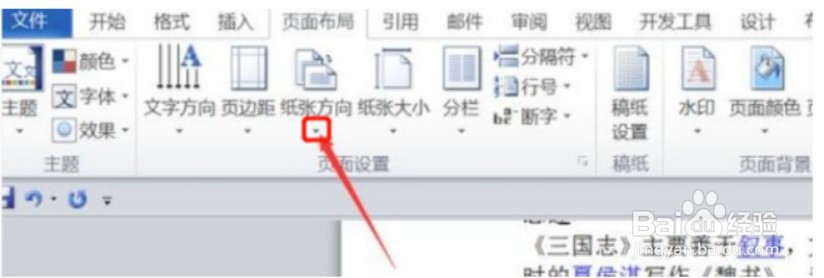
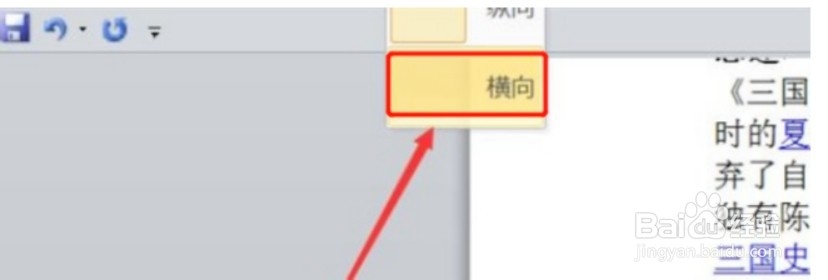
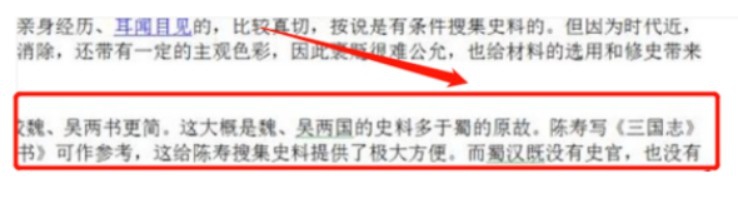
4、然后在弹出的界面中,我们将纸张方向设置为横向。这个时候我们就成功的设置好了。
1、1.把鼠标置于要改成横版的之前一页的末端,点击菜单栏中的页面布局。
2. 然后点击分隔符,选择分节符的下一页。
3. 点击纸张方向,将纸张方向设置为横向。
时间:2026-04-26 10:22:56
1、首先我们要把鼠标置于要改成横版的之前一页的末端,然后我们点击菜单工具栏的页面布局。
2、我们打开页面布局后,然后点击分隔符小三角。然后我们就选择分节符的下一页。
3、然后我们在菜单栏中找到纸张方向,接着我们就点击纸张方向的小三角,进行下一步操作
4、然后在弹出的界面中,我们将纸张方向设置为横向。这个时候我们就成功的设置好了。
1、1.把鼠标置于要改成横版的之前一页的末端,点击菜单栏中的页面布局。
2. 然后点击分隔符,选择分节符的下一页。
3. 点击纸张方向,将纸张方向设置为横向。
