IE取消当创建新标签页时始终切换到新标签页设置

 时间:2026-02-14 10:08:26

1、启动Windows 10操作系统,点击任务栏"开始"按钮。

IE取消当创建新标签页时始终切换到新标签页设置

2、唤出任务栏开始菜单,选择"M→Microsoft Edge"项。

IE取消当创建新标签页时始终切换到新标签页设置

3、点击右上侧"Microsoft Edge→设置"图标,弹出下拉列表选择"使用Internet Explorer打开"项。

IE取消当创建新标签页时始终切换到新标签页设置

IE取消当创建新标签页时始终切换到新标签页设置

4、点击右上侧"Internet Explorer→设置"图标,弹出下拉列表选择"Internet 选项"项。
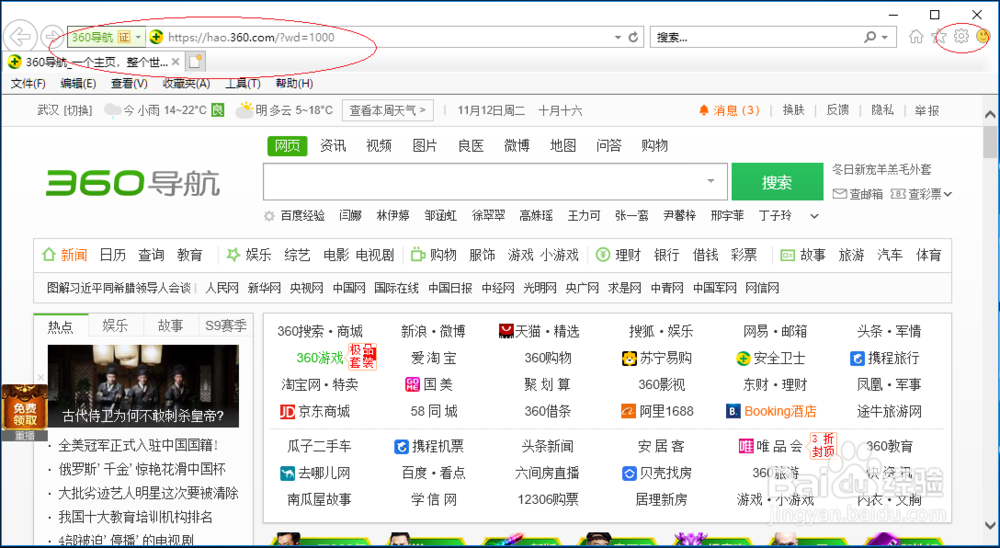
IE取消当创建新标签页时始终切换到新标签页设置

IE取消当创建新标签页时始终切换到新标签页设置

5、弹出"Internet 选项"对话框,点击"常规→标签页→标签页"按钮。

IE取消当创建新标签页时始终切换到新标签页设置

6、弹出"标签页浏览设置"对话框,取消勾选"标签页浏览→当创建新标签页时,始终切换到新标签页"复选框。

IE取消当创建新标签页时始终切换到新标签页设置

7、完成IE浏览器取消设置当创建新标签页时始终切换到新标签页的操作,本例到此希望对大家能有所帮助。

IE取消当创建新标签页时始终切换到新标签页设置

  • 360安全浏览器怎么设置快捷键
  • IE下载文件是不提示保存而直接打开的解决方法
  • 谷歌浏览器怎样设置主页
  • 谷歌浏览器怎么备份书签
  • 怎么关闭IE浏览器中的ActiveX筛选
  • 热门搜索
    清明时节祭英烈手抄报 作文手抄报 励志手抄报图片 心理手抄报 诚信的手抄报图片 六年级手抄报图片 预防流感手抄报 一年级数学手抄报 书香满园手抄报 三年级教师节手抄报