1、运行"Adobe Audition CC 2018"音频剪辑工具。

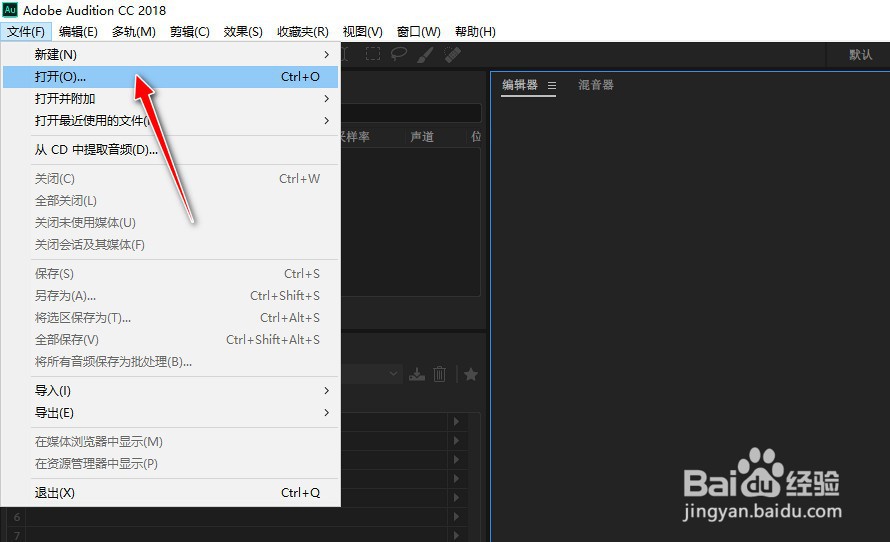
2、选择软件主界面的"文件"->"打开"菜单。
3、从本地电脑选择打开一个音频格式的文件。

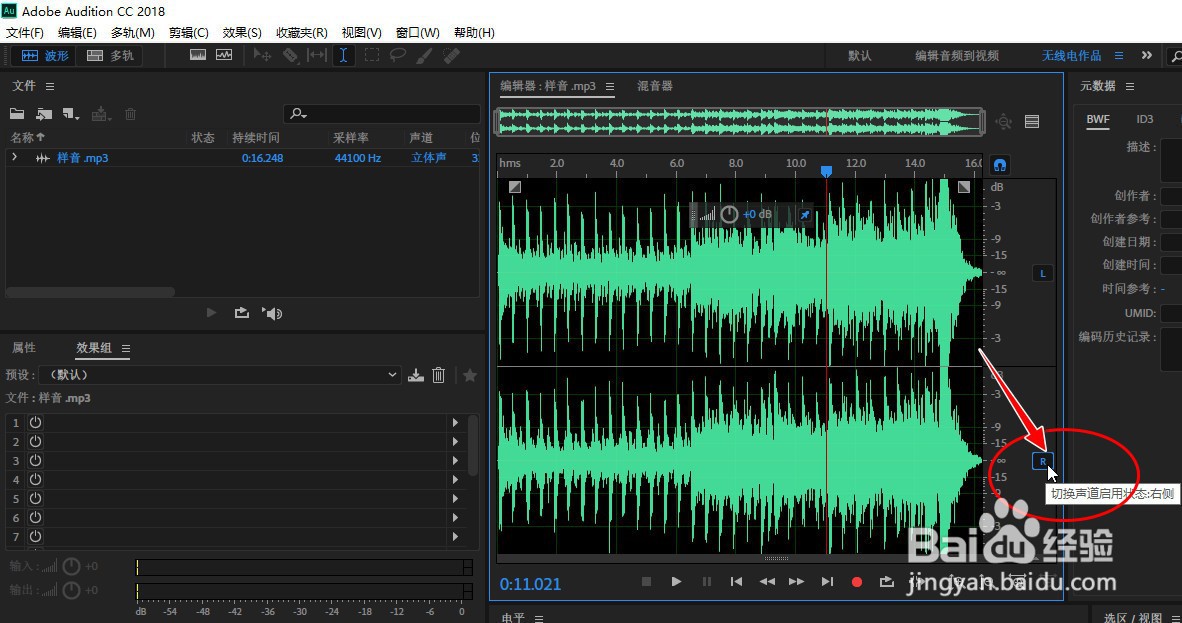
4、以删除左声道的声音片段为例,用鼠标左键单击"R"符号按钮,先关闭不启用右声道。
5、完成右声道的关闭,其对应的声音波形图会变成灰色。
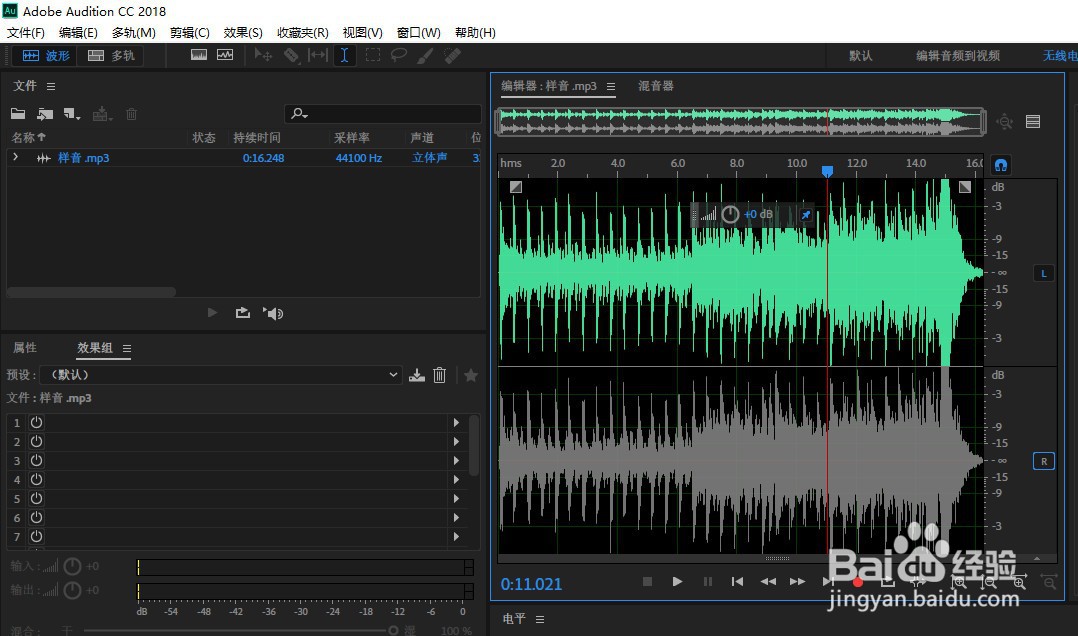
6、再在"L"符号的左声道的波形图,用鼠标左键选中并拖放出一个选中的高亮区域。

7、在左声道的高亮选择区域范围内单击鼠标右键,选择弹出菜单中的"删除"选项。
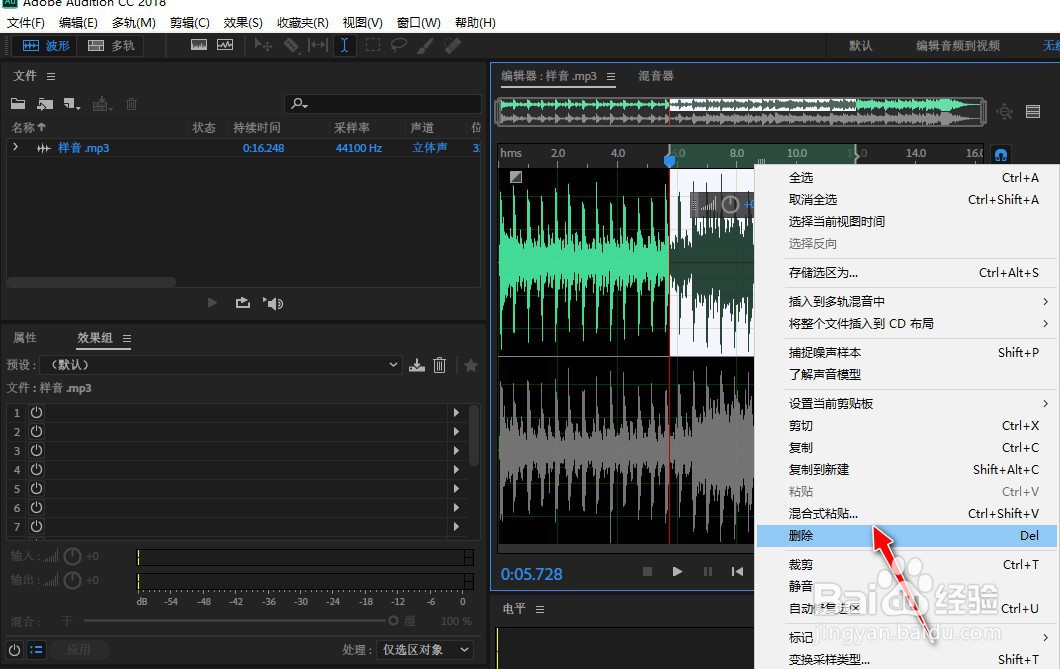
8、完成将左声道选中的高亮区域的声音片段的波形图删除,其对应的波形图会消失。

9、再用鼠标左键单击"R"符号按钮,重新启用右声道,点击"播放"按钮,可聆听一下声音处理后的效果。

10、最后选择"文件"->"另存为"菜单,可将处理后的声音以音频格式文件导出到电脑上。

1、运行"Adobe Audition CC 2018"音频剪辑工具。
2、选择软件主界面的"文件"->"打开"菜单。
3、从本地电脑选择打开一个音频格式的文件。
4、以删除左声道的声音片段为例,用鼠标左键单击"R"符号按钮,先关闭不启用右声道。
5、完成右声道的关闭,其对应的声音波形图会变成灰色。
6、再在"L"符号的左声道的波形图,用鼠标左键选中并拖放出一个选中的高亮区域。
7、在左声道的高亮选择区域范围内单击鼠标右键,选择弹出菜单中的"删除"选项。
8、完成将左声道选中的高亮区域的声音片段的波形图删除,其对应的波形图会消失。
9、再用鼠标左键单击"R"符号按钮,重新启用右声道,点击"播放"按钮,可聆听一下声音处理后的效果。
10、最后选择"文件"->"另存为"菜单,可将处理后的声音以音频格式文件导出到电脑上。
