怎样使用Excel的logo色制作漂亮的同色表格?

 时间:2026-02-11 21:06:43

1、打开Excel,建立空白工作簿。

怎样使用Excel的logo色制作漂亮的同色表格?

2、选中表格的部分区域,点击【其他边框】。

怎样使用Excel的logo色制作漂亮的同色表格?

3、接着,将打开【设置单元格格式】窗口,点击【颜色】中的【其他颜色】。

怎样使用Excel的logo色制作漂亮的同色表格?

4、在继续打开的【颜色】窗口中,使用取色软件,在软件最上方的绿色栏取色,记下颜色的RGB值,填入色值框中,点击确定。

怎样使用Excel的logo色制作漂亮的同色表格?

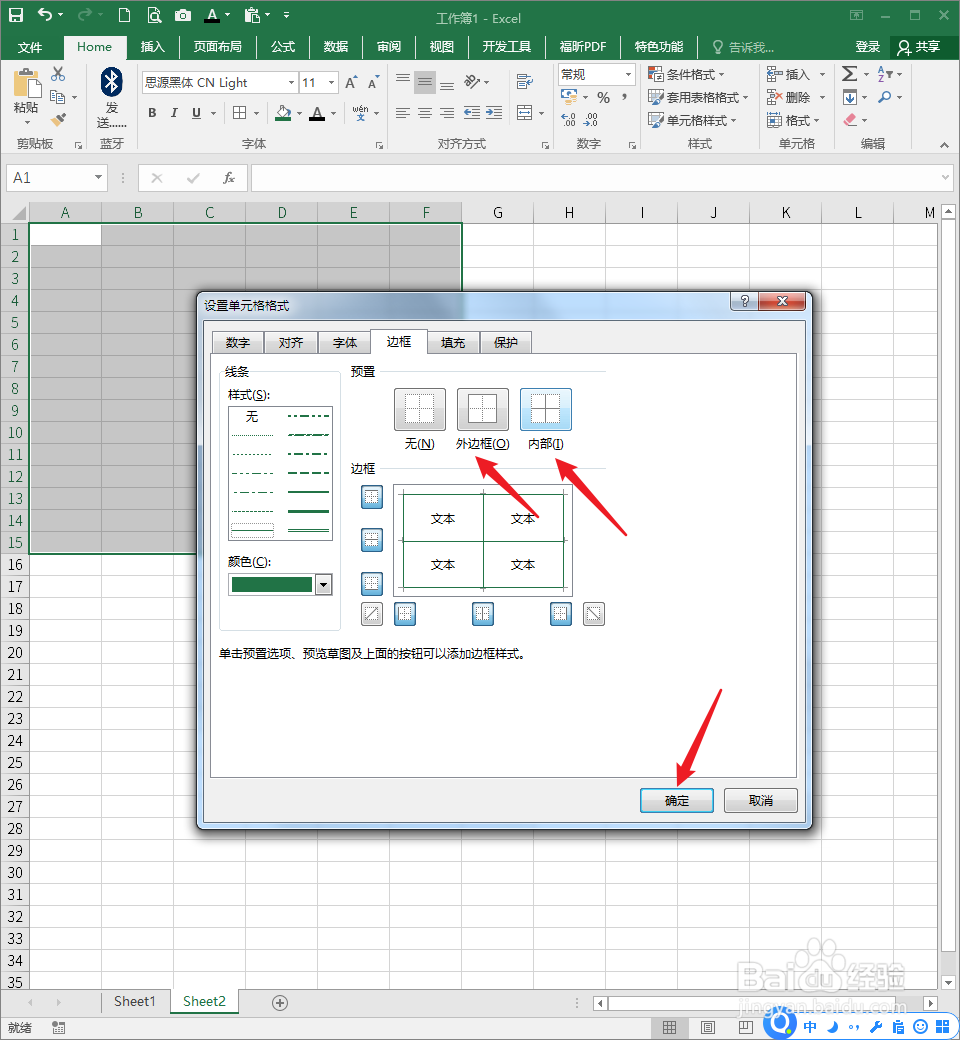
5、接着点击【外边框】和【内部】,再点击【确定】。

怎样使用Excel的logo色制作漂亮的同色表格?

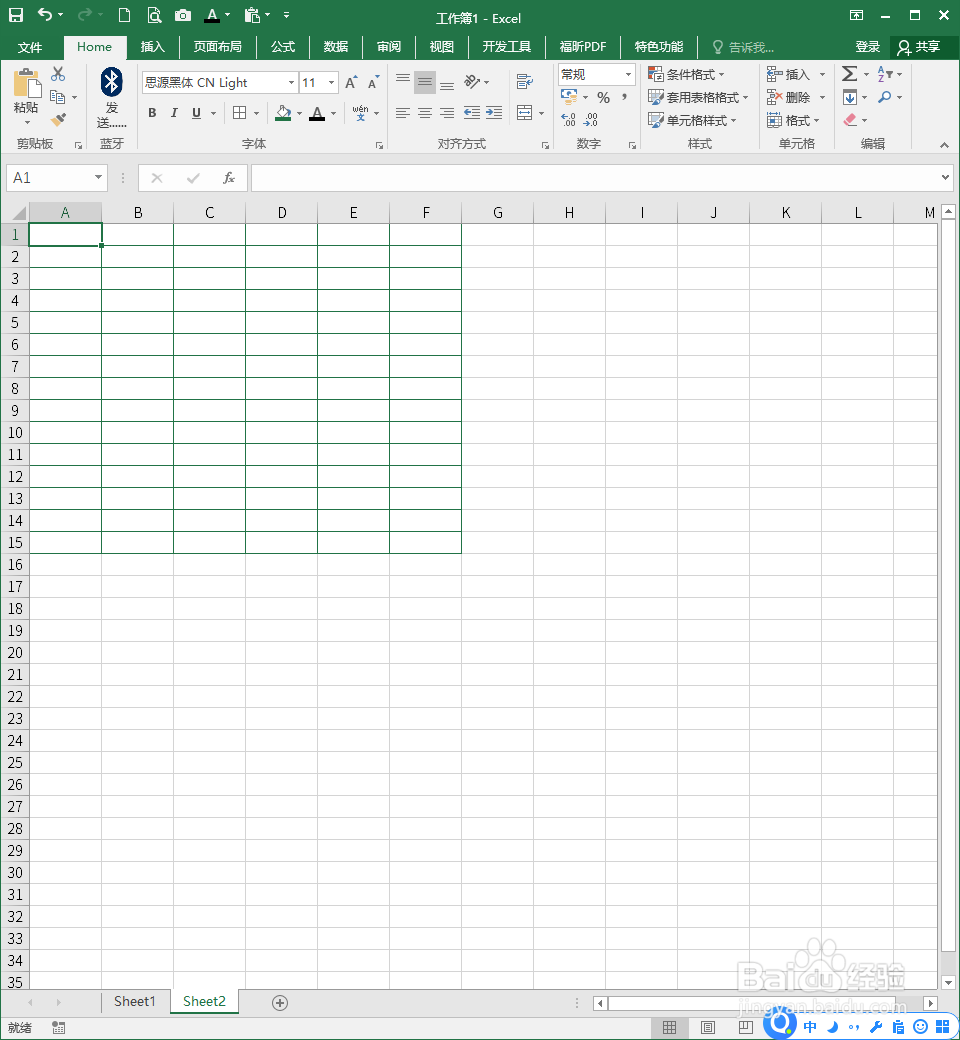
6、这样,所选中的区域单元格就全部添加上了绿色的边框。

怎样使用Excel的logo色制作漂亮的同色表格?

7、接着,选中表格标题行,点击【填充】,因为之前已经输入了绿色,所以绿色已经存在与色板中,直接点击即可。

怎样使用Excel的logo色制作漂亮的同色表格?

8、这样,标题行就变成了绿色填充色。

怎样使用Excel的logo色制作漂亮的同色表格?

9、继续选中标题行,点击【其他边框】,打开【设置单元格格式】窗口,【颜色】选择【白色】。

怎样使用Excel的logo色制作漂亮的同色表格?

10、再点击一下预览框中的中间竖线,点击【确定】。

怎样使用Excel的logo色制作漂亮的同色表格?

11、这样,标题行所在单元格的中间竖线就变成了白色,以便与绿色填充色形成对比以示区别。

怎样使用Excel的logo色制作漂亮的同色表格?

12、然后在表格中录入标题文字和数据。

怎样使用Excel的logo色制作漂亮的同色表格?

13、再次选中标题行,把文字颜色设置为白色。

怎样使用Excel的logo色制作漂亮的同色表格?

14、这样,标题行文字就变成了白色,再适当调整各行的行高。

怎样使用Excel的logo色制作漂亮的同色表格?

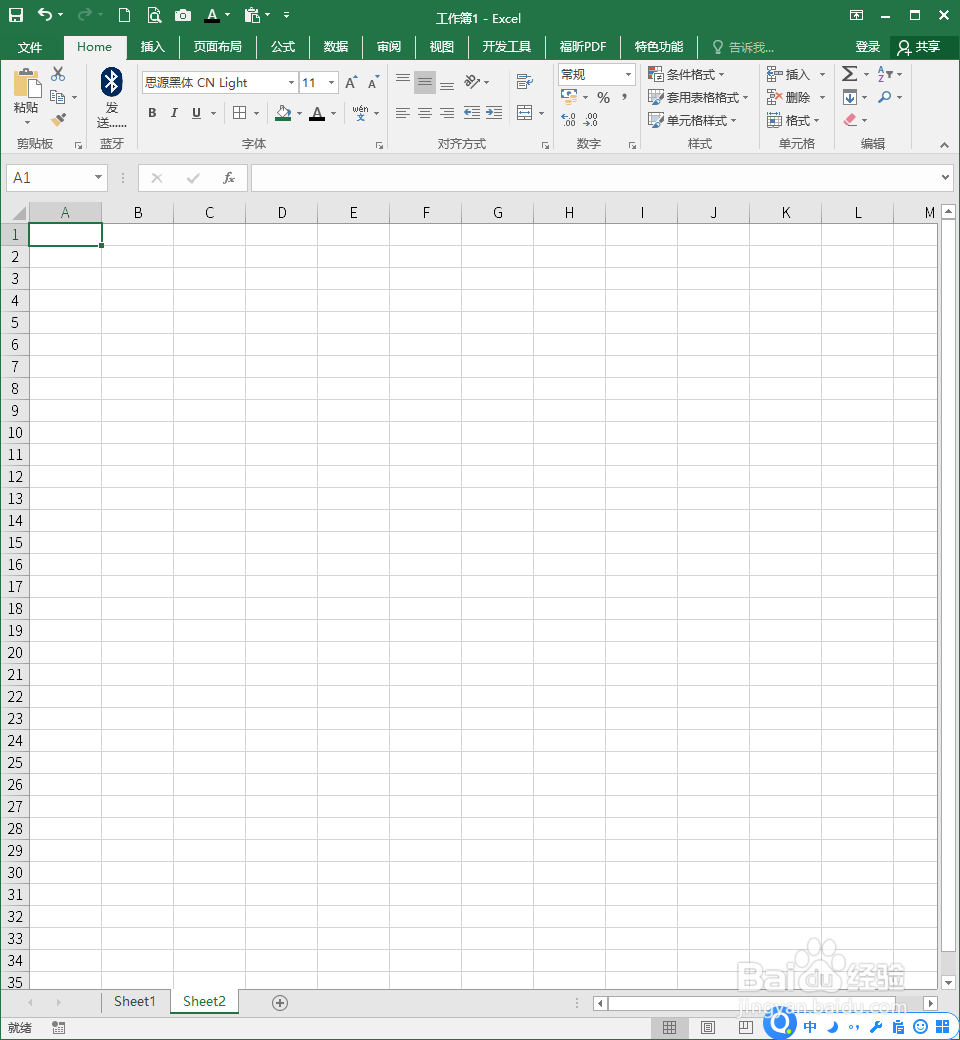
15、最后,取消勾选【视图】下的【网格线】。

怎样使用Excel的logo色制作漂亮的同色表格?

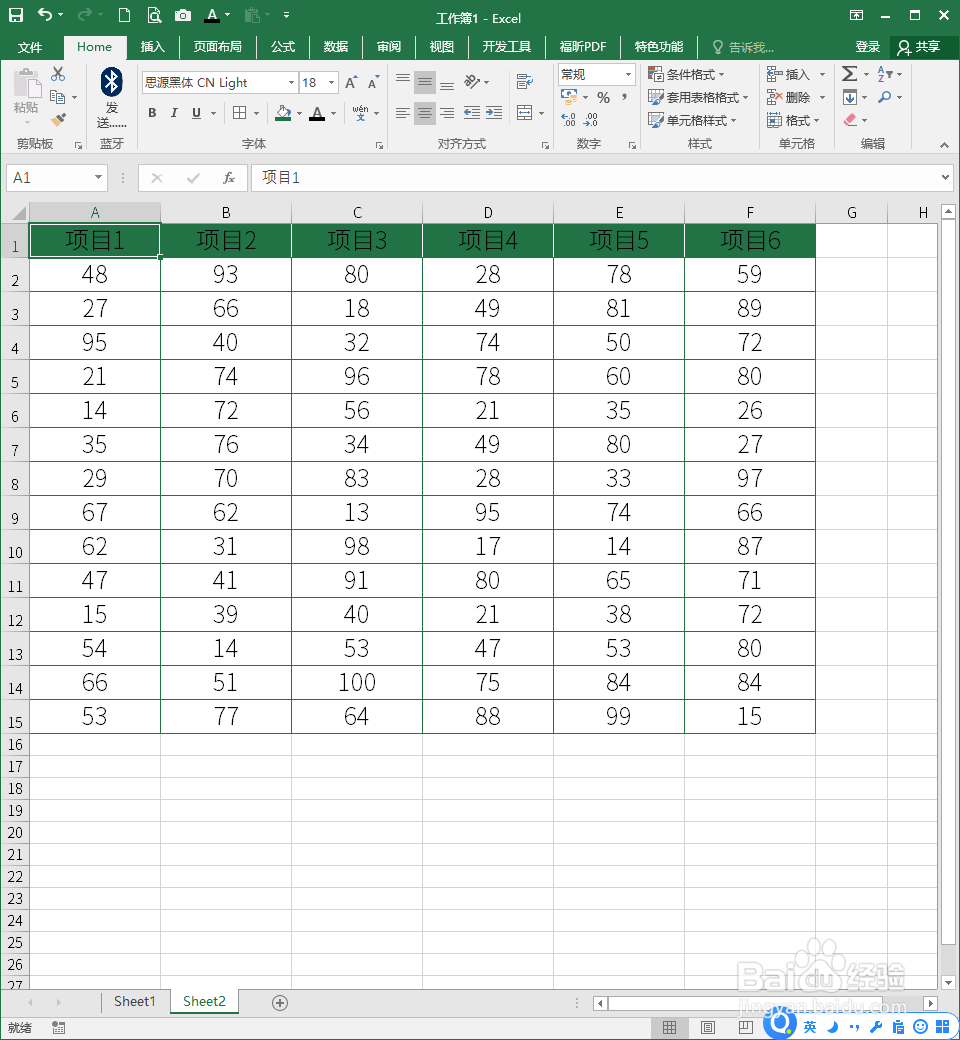
16、这样,一个具有Excel的logo色绿色的表格就完成了。

怎样使用Excel的logo色制作漂亮的同色表格?

  • 查看Adobe Illustrator CS6的尺寸
  • 邮箱不允许发送安装包附件怎么办
  • Ai如何从图片中提取颜色主题
  • CorelDRAW怎样编辑群组中的对象
  • CDR文字格式在哪里?
  • 热门搜索
    有关感恩的手抄报 安全法制手抄报内容 法制手抄报的内容 如何制作电子手抄报 数学手抄报的资料 做文明小学生手抄报 中国神话故事手抄报 推荐一本好书手抄报 五城同创手抄报 庆祝国庆手抄报