1、选择数据区域,点击“公式”中的“根据所选内容创建”名称,如下图所示。

2、在弹出的对话框中勾选“首行”,如下图所示,点击确定。

3、选择一级菜单所在区域,点击“数据”中的“数据验证”,如下图所示。

4、在允许下选择“序列”,在来源中选择数据区域第一行,如下图所示,点击确定。

5、选择二级菜单区域,重复数据验证,但在来源中输入公式=indirect(E1),如下图所示。

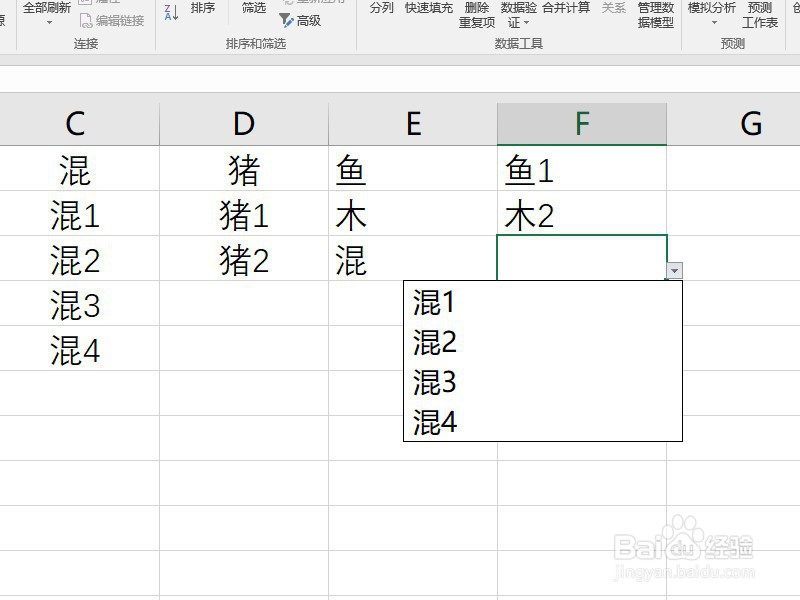
6、这样,就在Excel中创建了二级联动下拉菜单,如下图所示。
1、1.选择数据区域,点击公式,选择“根据所选内容创建”名称
2.勾选首行,点击确定
3.选择区域,点击数据,数据验证
4.允许下选择序列,来源中选择数据区域第一行
5.更改区域,重复数据验证操作,但来源中输入=indirect(E1)
6.这样就做好了二级联动下拉菜单
