1、打开Excel,鼠标左键单击选中“数据区域”,点击“菜单栏”——“插入”——“图表”——“推荐的图表”——“所有图表”。

2、点击“股价图”- 开盘 - 盘高 - 盘低,“收盘图”。

3、点击“菜单栏”——“图表工具”——“格式”——“当前所选内容”。

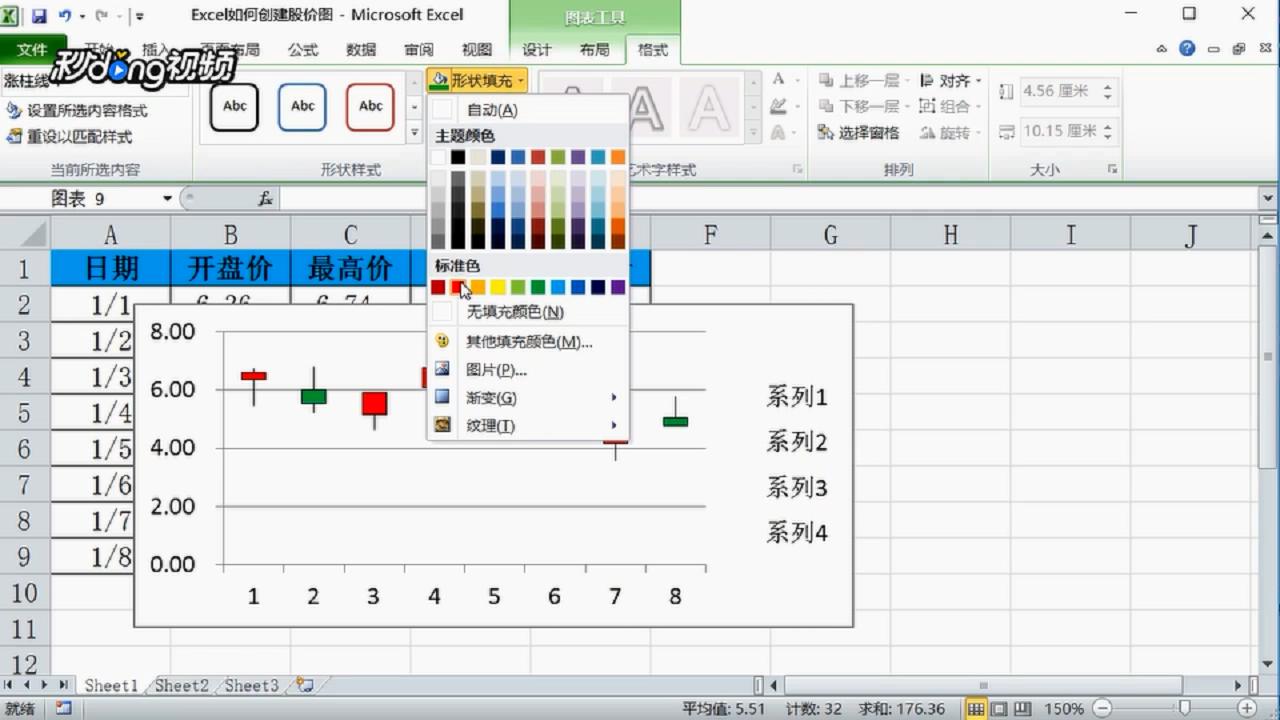
4、在图表区下拉菜单中左键单击选中“跌柱线1”,在“形状与样式”右上角选择“填充”符号,填充“跌柱线”为绿色即可。

5、在上述操作基础上,左键单击选中“涨柱线1”,在“形状与样式”右上角选择“填充”符号,填充“涨柱线”为红色即可。
时间:2026-05-02 04:37:08
1、打开Excel,鼠标左键单击选中“数据区域”,点击“菜单栏”——“插入”——“图表”——“推荐的图表”——“所有图表”。
2、点击“股价图”- 开盘 - 盘高 - 盘低,“收盘图”。
3、点击“菜单栏”——“图表工具”——“格式”——“当前所选内容”。
4、在图表区下拉菜单中左键单击选中“跌柱线1”,在“形状与样式”右上角选择“填充”符号,填充“跌柱线”为绿色即可。
5、在上述操作基础上,左键单击选中“涨柱线1”,在“形状与样式”右上角选择“填充”符号,填充“涨柱线”为红色即可。
