怎么用Word制作田字格

 时间:2026-02-17 23:23:22

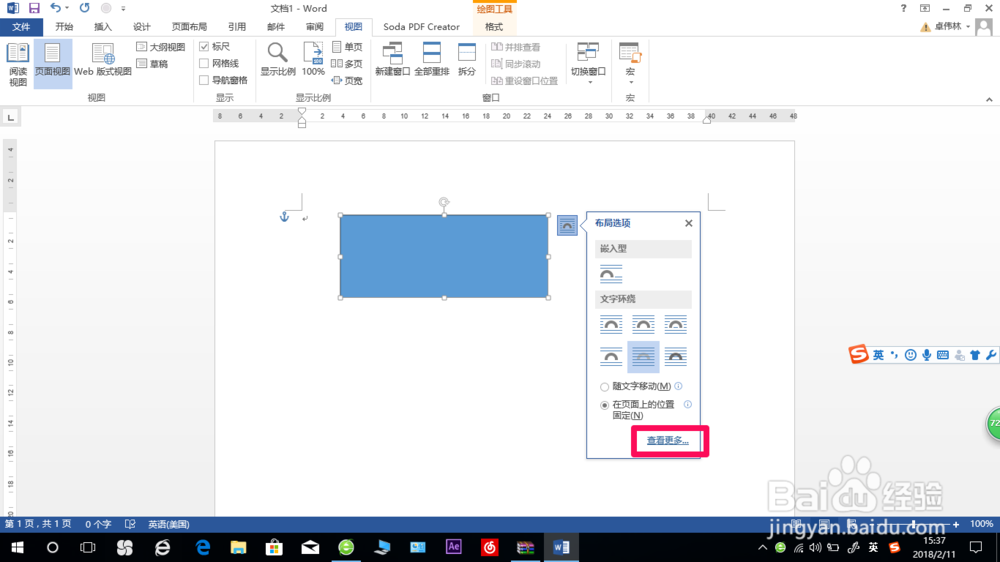
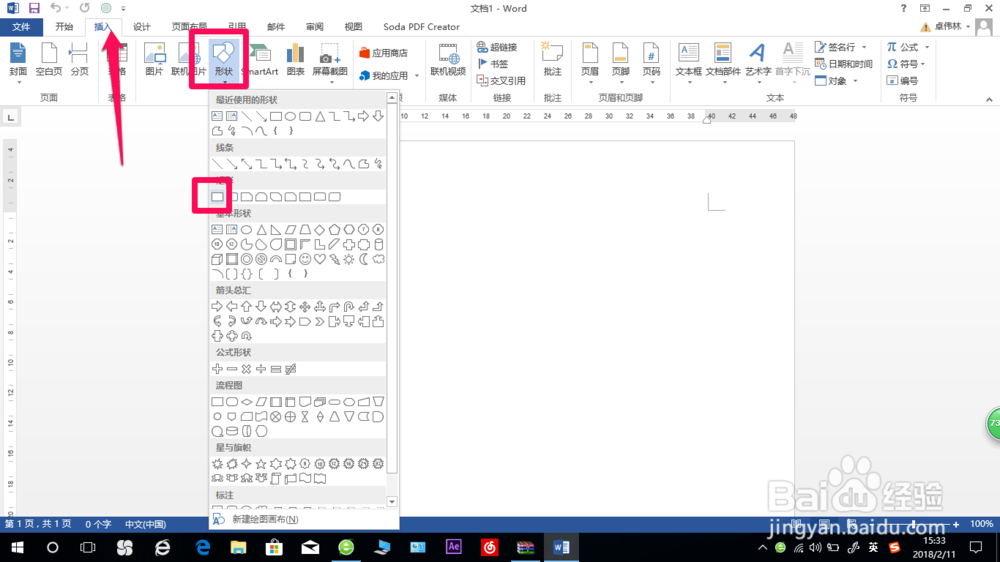
1、在“插入”选项卡中选择“形状”后选择“矩形形状”。
怎么用Word制作田字格

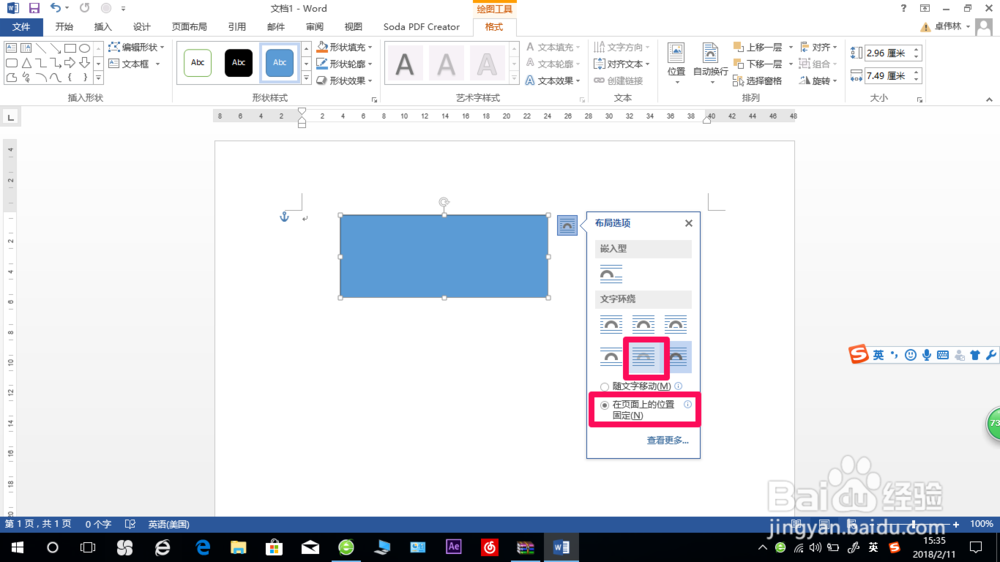
2、  在“布局”中选择“位置”后选择“其他布局选项”,点击确定。在“文字环绕”选择“浮于文字下方”。
怎么用Word制作田字格

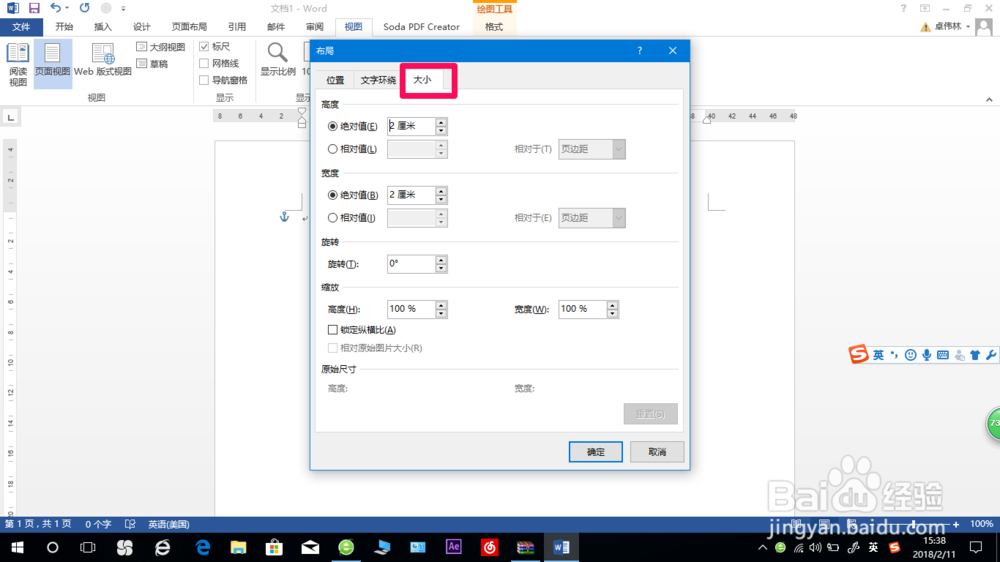
3、将矩形设置为固定的高度和宽度,如2厘米。

怎么用Word制作田字格

怎么用Word制作田字格

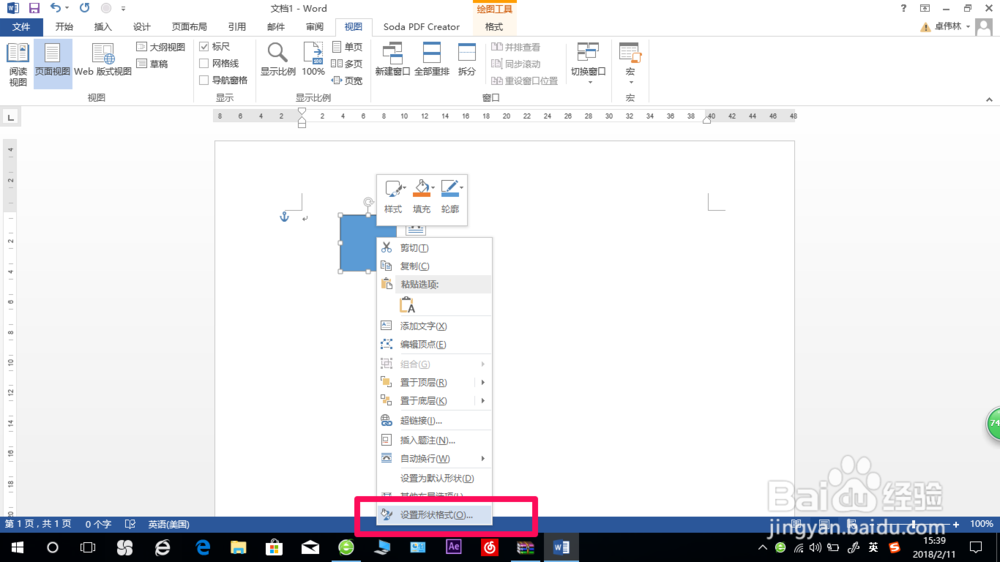
4、右击,点击设置形状格式。

怎么用Word制作田字格

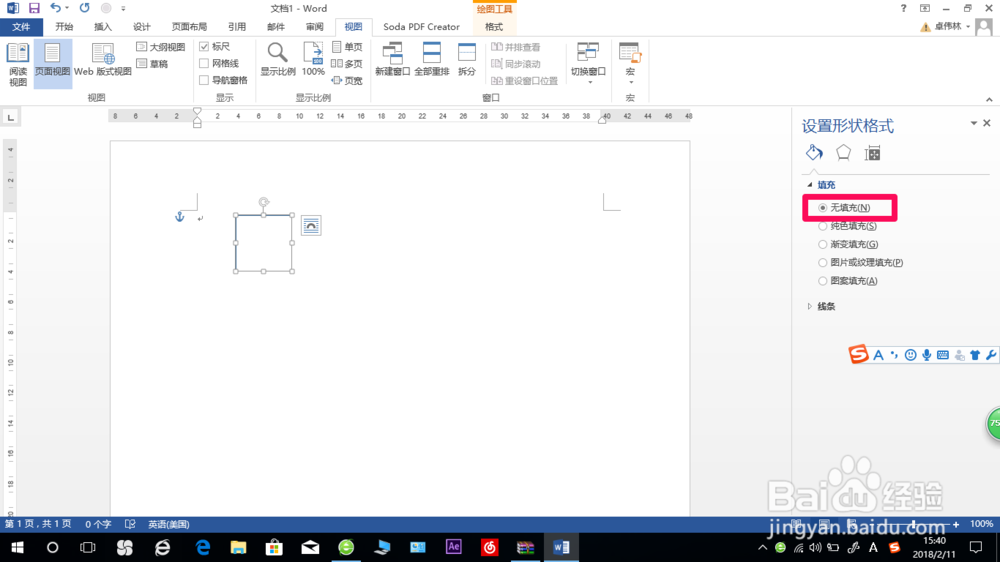
5、选择“无填充”。

怎么用Word制作田字格

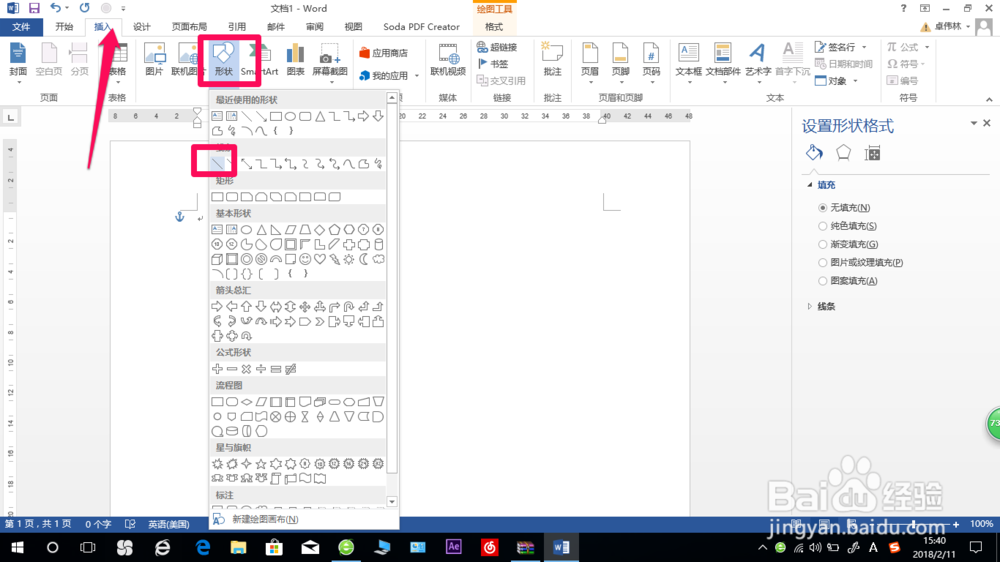
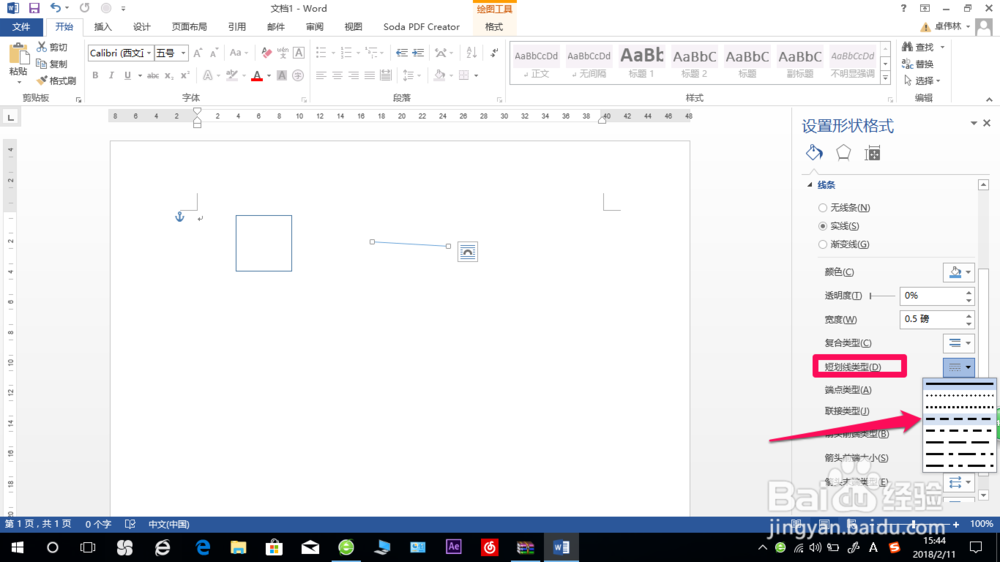
6、在“插入”选项卡中选择“形状”后选择“线条”将其设为高度绝对值为2厘米,宽度绝对值为0厘米,另一条线条设为宽度绝对值为2厘米,高度绝对值为0厘米

怎么用Word制作田字格

怎么用Word制作田字格

怎么用Word制作田字格

怎么用Word制作田字格

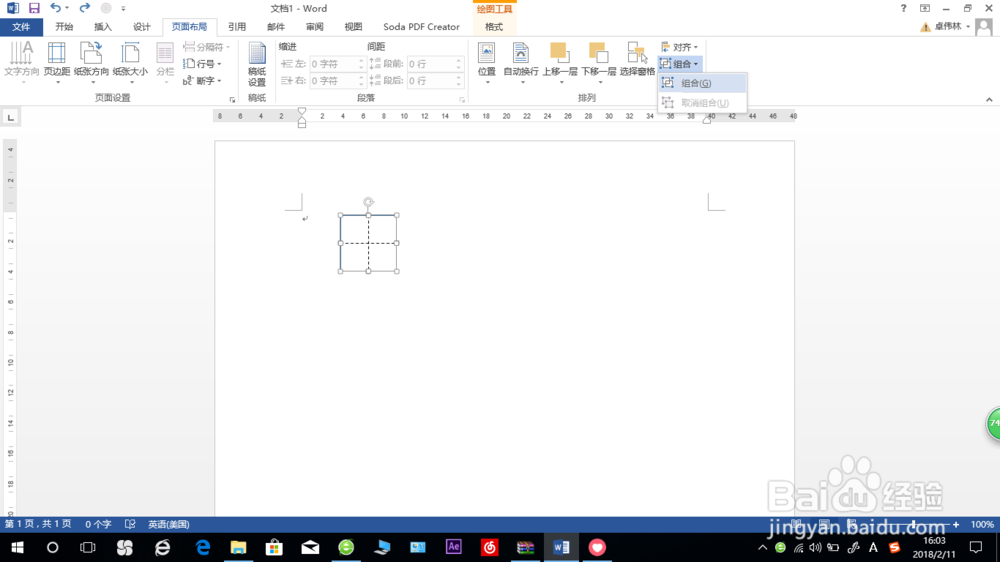
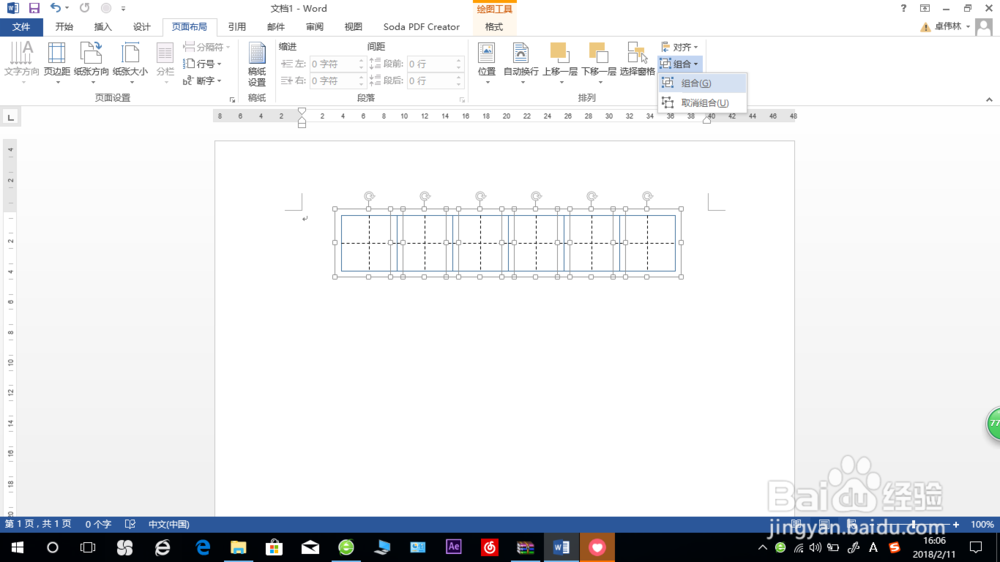
7、将方框与线条组合在一起,后复制其图形将其黏贴在一起,即可。

怎么用Word制作田字格

怎么用Word制作田字格

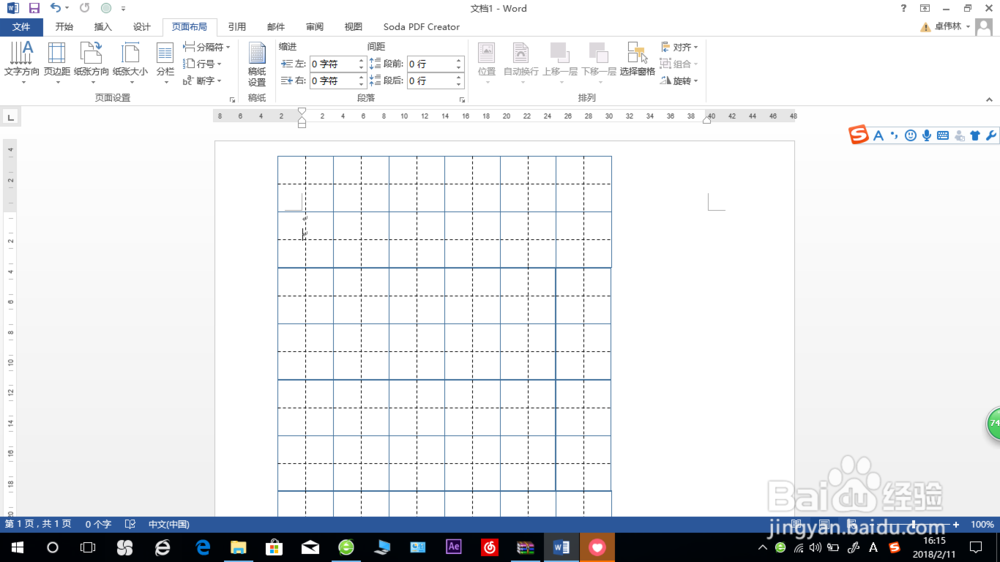
8、这样就有好看实用的田字格。

  • 在Word中输入田字格
  • 巧施妙技利用Word制作识字卡片
  • 如何搞好班级德育工作
  • Word田字格怎么制作?
  • excel中如何制作田字格
  • 热门搜索
    国庆节英语手抄报 民俗手抄报 植物园手抄报 尊老敬老的手抄报 重阳节手抄报图片大全 小学生元宵节手抄报 关于法制教育的手抄报 战疫情手抄报 国庆手抄报图片 手抄报图片大全3年级