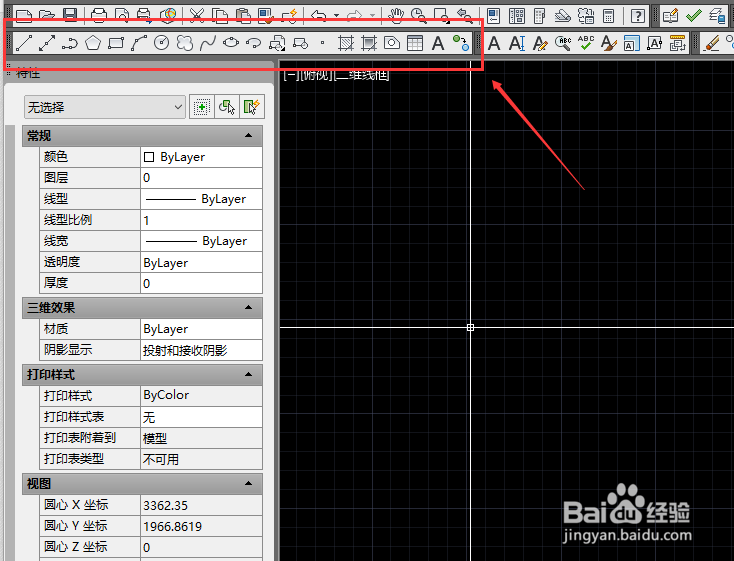
1、打开CAD,然后调出绘图工具条,如图方框所示“工具条”
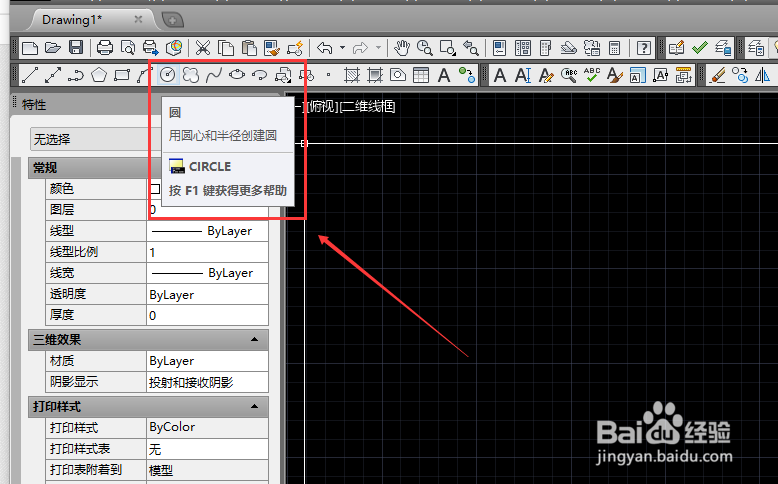
2、在绘图工具条上找到“圆”绘图工具,如图红色方框所示
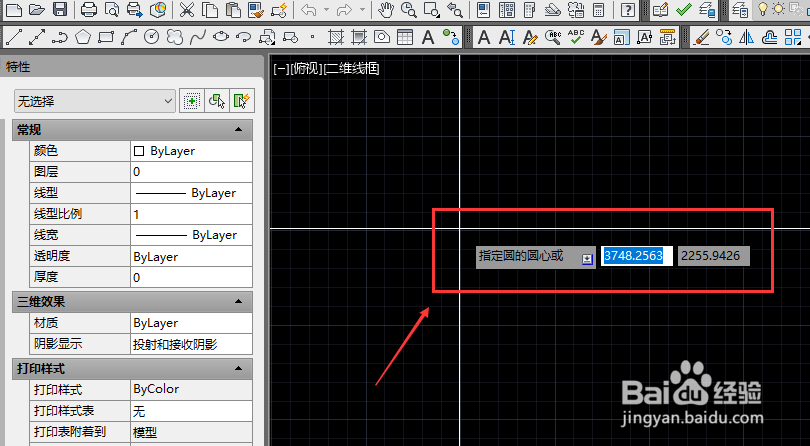
3、单击圆绘图工具,然后十字光标显示“指定圆的圆心”,将圆心定在十字光标位置,然后单击左键即可
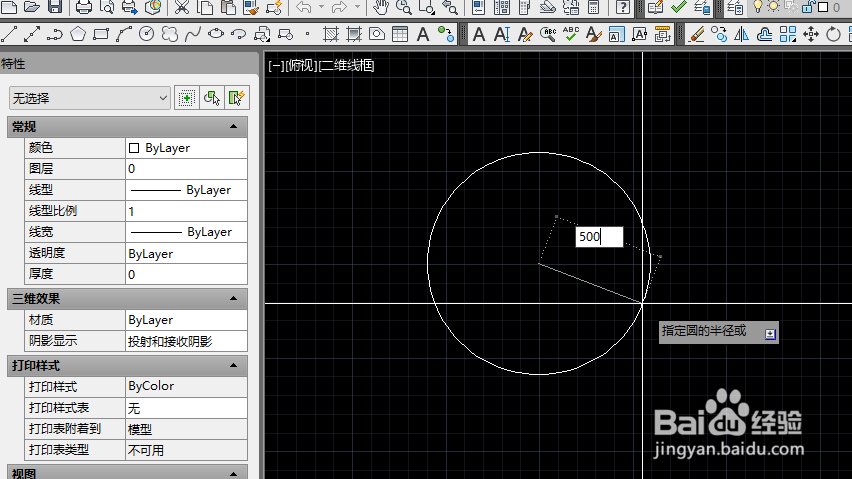
4、此时出现一个小圆形,要求指定圆的半径,如图所示

5、此时输入“500”然后点击回车,圆的半径即可指定完成,如图
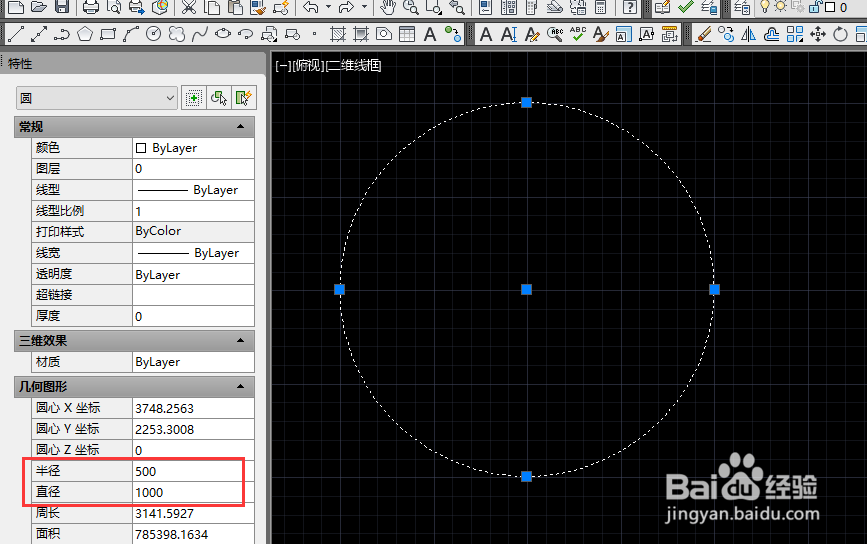
6、则半径为500的圆即可绘制完成,选择圆然后,查看圆的属性可见半径,如图所示
时间:2026-05-03 08:05:31
1、打开CAD,然后调出绘图工具条,如图方框所示“工具条”
2、在绘图工具条上找到“圆”绘图工具,如图红色方框所示
3、单击圆绘图工具,然后十字光标显示“指定圆的圆心”,将圆心定在十字光标位置,然后单击左键即可
4、此时出现一个小圆形,要求指定圆的半径,如图所示
5、此时输入“500”然后点击回车,圆的半径即可指定完成,如图
6、则半径为500的圆即可绘制完成,选择圆然后,查看圆的属性可见半径,如图所示
