1、新建文件,这里是默认大小的。复制一张要用的图片,这里以一个足球为例。


2、选择钢笔工具,在球边缘点击,在另一边缘点击另一点,注意,别放手,要拖拽。如图所示。


3、当然,如果不小心松手了也没关系,可以补救。
按住键盘上ALT键,鼠标光标移到杠杆的端点上时,会出现^符号,说明可以拉动进行再次调整。


4、重复放点,拉杠杆,并调整,形成闭合的图形

5、按键盘Crtl+Enter键,把钢笔圈起来的区域变成选区
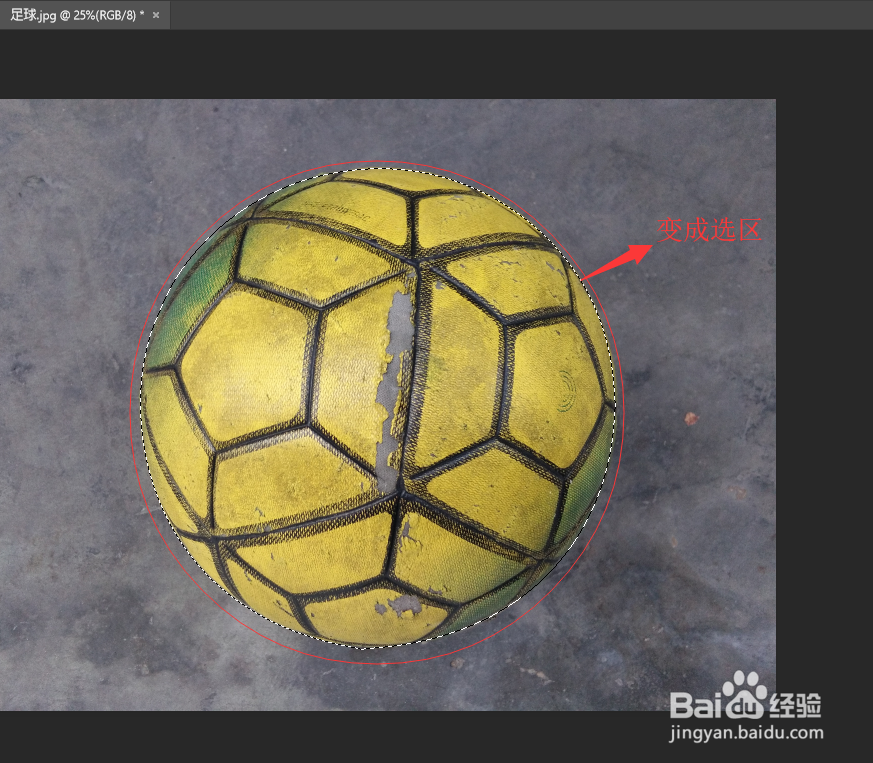
6、选择工具可以把选区移走,移到你要的地方去

时间:2026-04-25 03:47:28
1、新建文件,这里是默认大小的。复制一张要用的图片,这里以一个足球为例。
2、选择钢笔工具,在球边缘点击,在另一边缘点击另一点,注意,别放手,要拖拽。如图所示。
3、当然,如果不小心松手了也没关系,可以补救。
按住键盘上ALT键,鼠标光标移到杠杆的端点上时,会出现^符号,说明可以拉动进行再次调整。
4、重复放点,拉杠杆,并调整,形成闭合的图形
5、按键盘Crtl+Enter键,把钢笔圈起来的区域变成选区
6、选择工具可以把选区移走,移到你要的地方去
