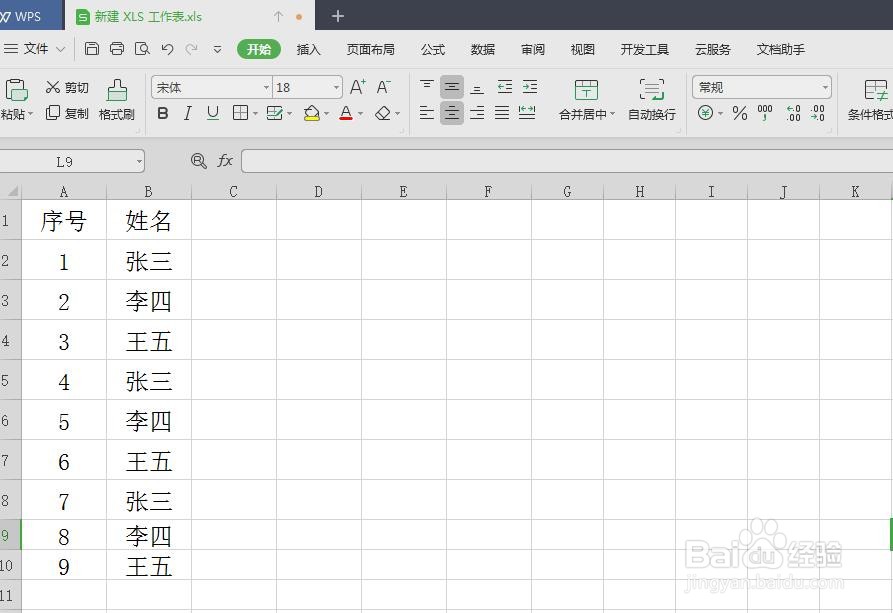
在WPS excel中如何批量删除图片?

 时间:2026-02-12 12:54:57

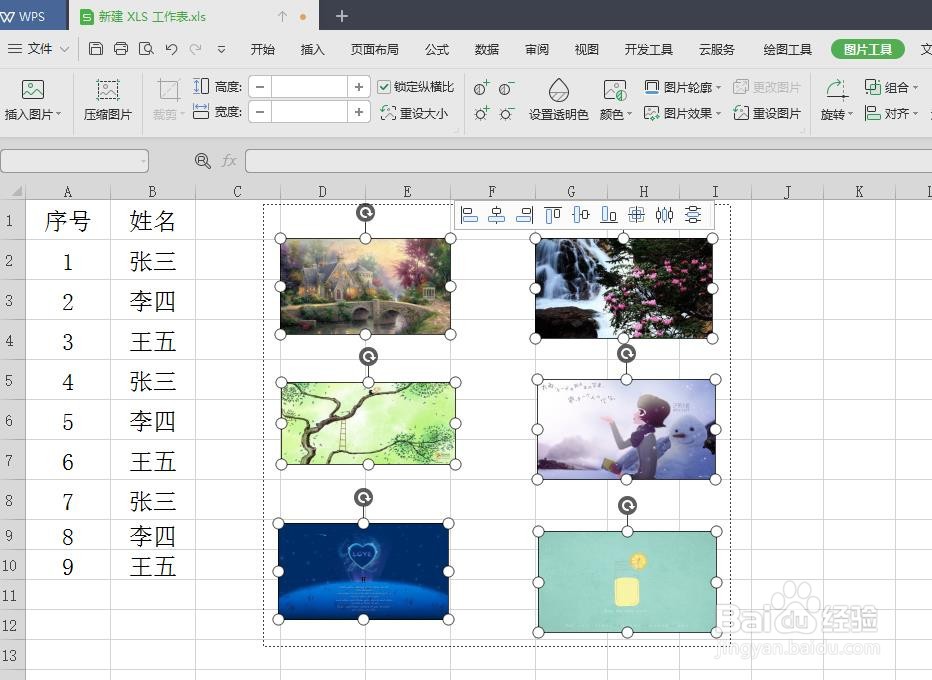
1、       首先,在我们打开的excel表格中,可以看到大量的图片,这些都是我们需要删除的。之后我们进行第一步操作,同时按住键盘中的Ctrl键和F键,即Ctrl+F ,如图所示。
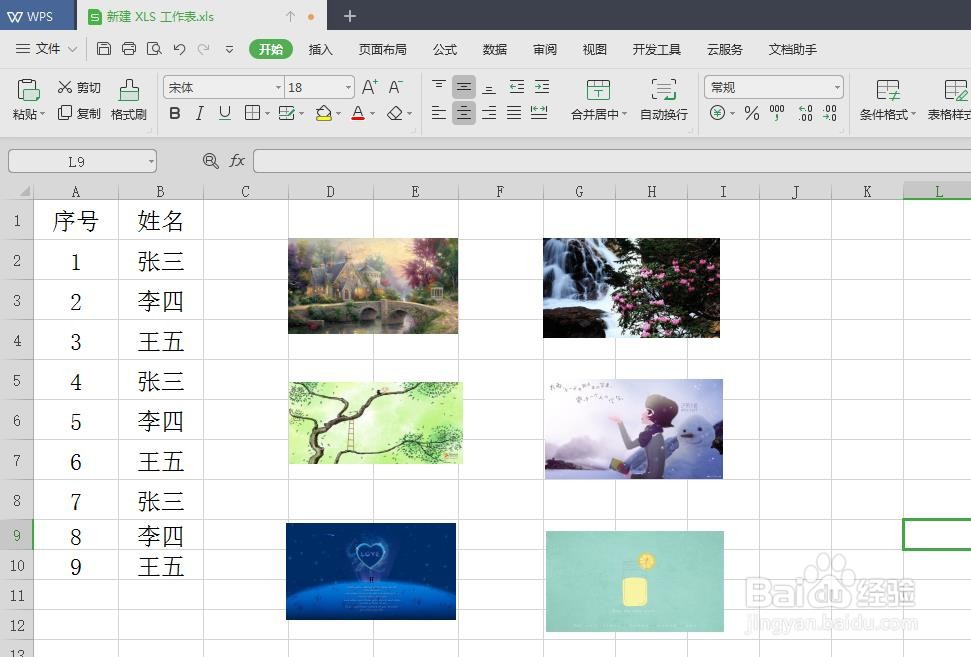
在WPS excel中如何批量删除图片?

2、       其次,再进行上面操作之后,会弹出“查找”界面,当然大家也可以在工具栏中找到查找图标并点击。这里我们还需要在界面中切换到“定位”,如图所示。
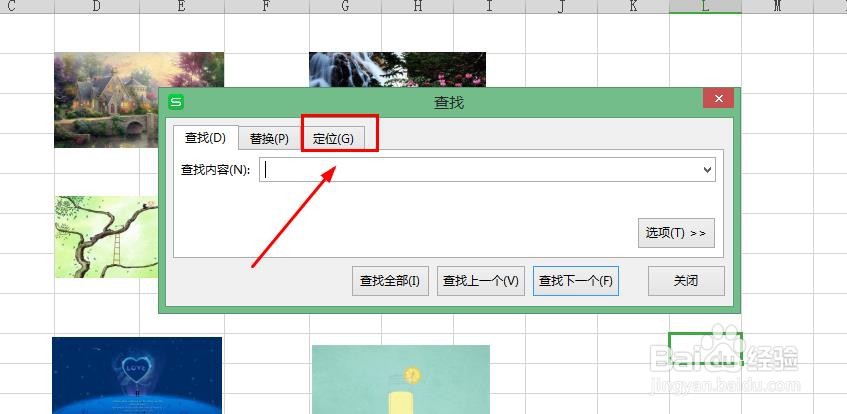
在WPS excel中如何批量删除图片?

3、       在切换到“定位”之后,我们需要在下方中找到并点击“对象”,最后点击下方的“定位”即可,如图所示。
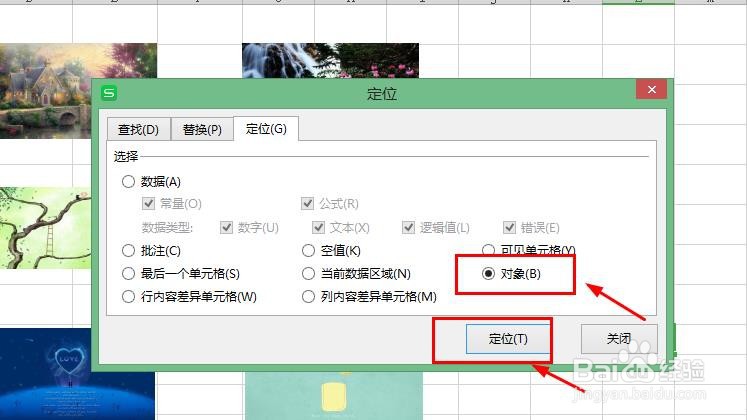
在WPS excel中如何批量删除图片?

4、       最后,我们将所有的图片都定位到了,即所有图片出现边框,这样之后我们点击键盘中的Delete键,这样可以完成图片的批量删除了,如图所示。
在WPS excel中如何批量删除图片?

在WPS excel中如何批量删除图片?

  • wps表格如何批量删除图片
  • WPS excel表格快速删除所有图片
  • WPS文档怎么批量删除全部图片
  • WPS怎么批量删除文档中的所有图片
  • WPS如何将图片嵌入到表格单元格
  • 热门搜索
    最漂亮普通话手抄报 英语手抄报国庆节 关于科普类的手抄报 国庆节的手抄报图片简单又漂亮 三年级上册手抄报 我是环保小卫士手抄报 童话手抄报图片大全 人与自然手抄报 关于奥运会的手抄报 与诗同行手抄报