使用word自动生成组织结构图

 时间:2026-04-23 19:20:26

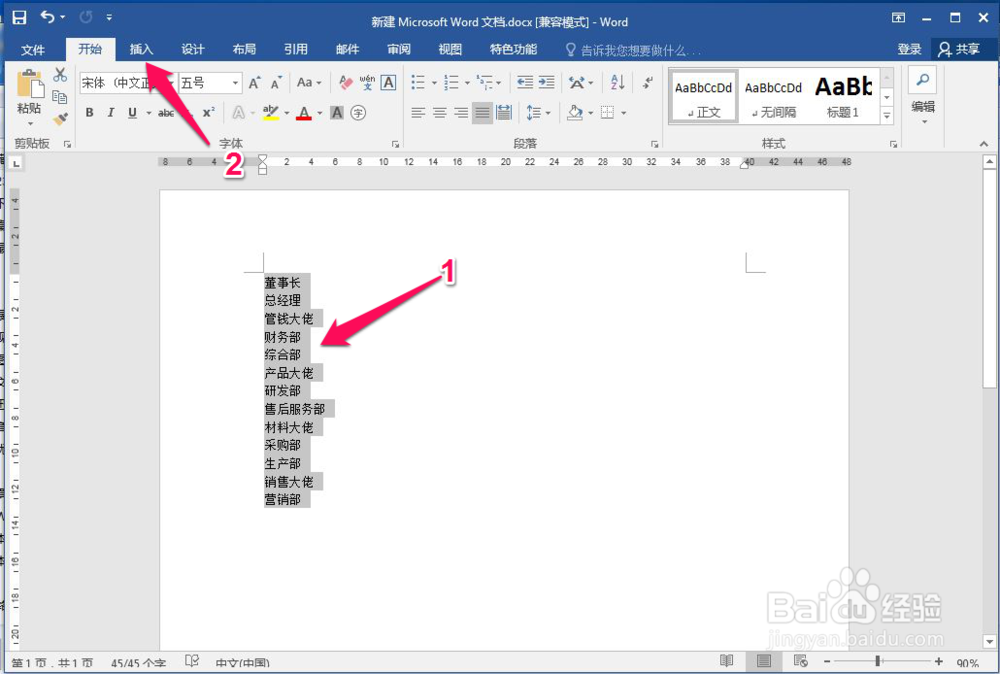
1、首先将需要做组织结构图的所有文字按照下图中列出来,如下图:

使用word自动生成组织结构图

2、然后全部选中所有的文字并复制,然后按照下图中红色箭头指示位置点击【插入】,如下图:
使用word自动生成组织结构图

3、然后按照下图中红色剪头指示位置点击【SmartArt】,如下图:

使用word自动生成组织结构图

4、在弹出的【选择SmartArt】图形中,首先选择【层次结构】,然后选择一种自己喜欢的样式,然后确定,如下图:

使用word自动生成组织结构图

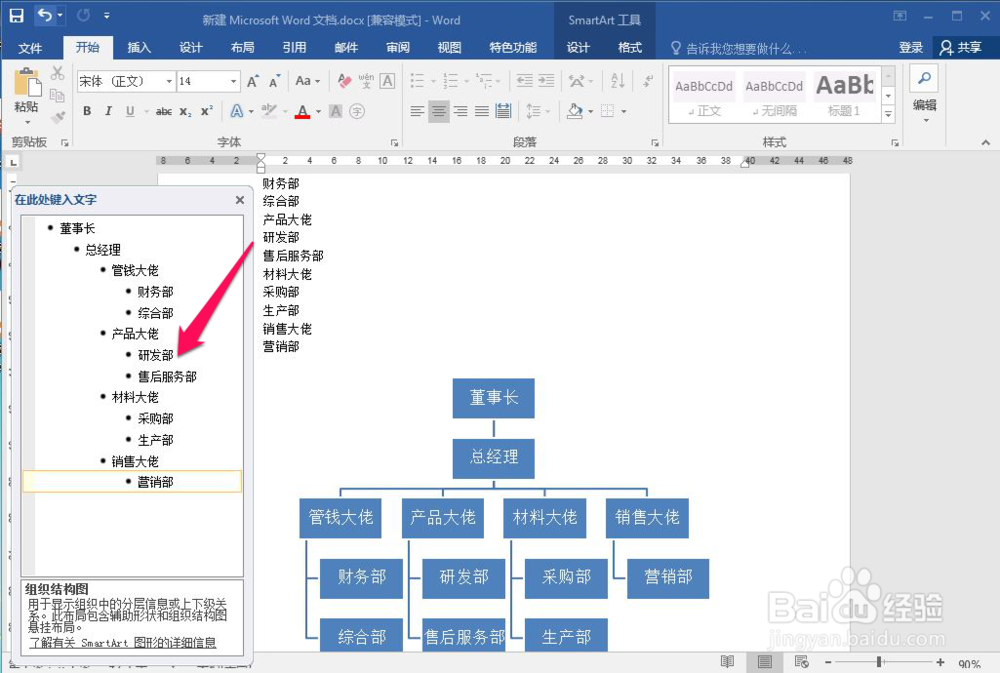
5、然后弹出的输入文字的文字框中删除所有选项,如下图:

使用word自动生成组织结构图

6、然后将刚刚复制的文字粘贴到这里,如下图:

使用word自动生成组织结构图

7、并使用【tab】键调整级别,如下图:

使用word自动生成组织结构图

8、然后在设计里边按照下图中红色箭头指示选择好看的样式就可以了,如下图:

使用word自动生成组织结构图

  • word中,怎么快速制作组织架构图?
  • Word软件如何制作组织结构图
  • 怎么将WPS人力资源组织架构图导出为图片?
  • wps组织架构图怎么制作
  • 流程图重命名功能
  • 热门搜索
    我是平安宣传员手抄报 关于节日的手抄报 初中英语手抄报图片 我的梦想手抄报图片 我的成长足迹手抄报 有关禁毒的手抄报 关于文明的手抄报图片 我们的节日中秋节手抄报 鼠年手抄报 安全知识手抄报资料