win10开启“Administrator管理员帐户”详细教程

 时间:2026-02-13 03:01:49

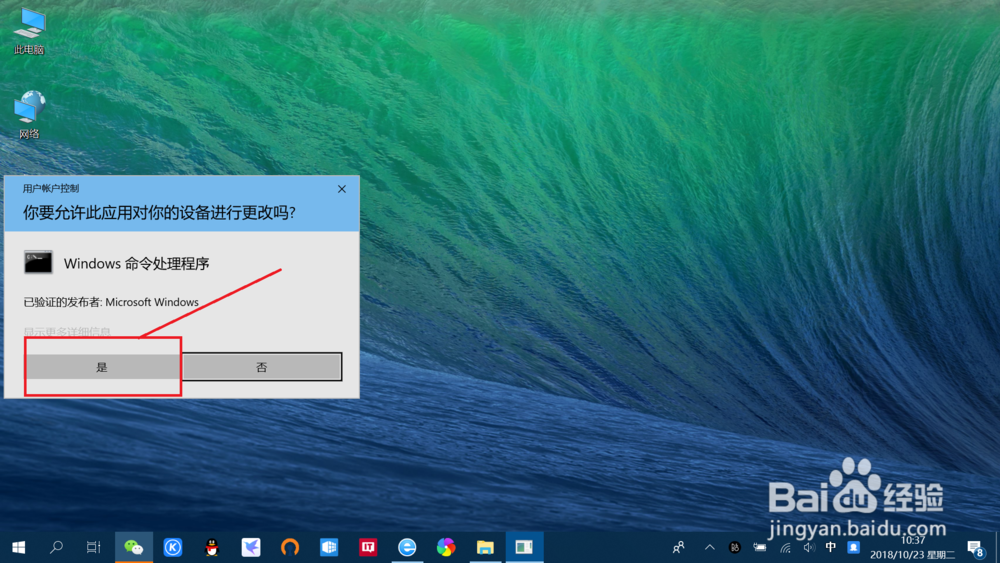
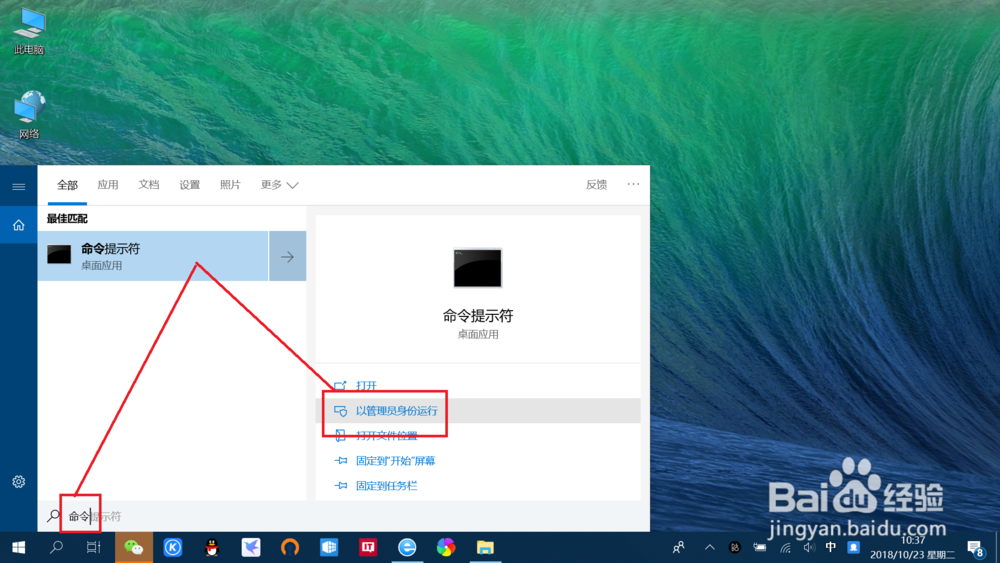
1、以管理员身份运行“命令提示符”。

搜索栏输入“命令提示符”,点击“以管理员身份运行”。
win10开启“Administrator管理员帐户”详细教程

win10开启“Administrator管理员帐户”详细教程

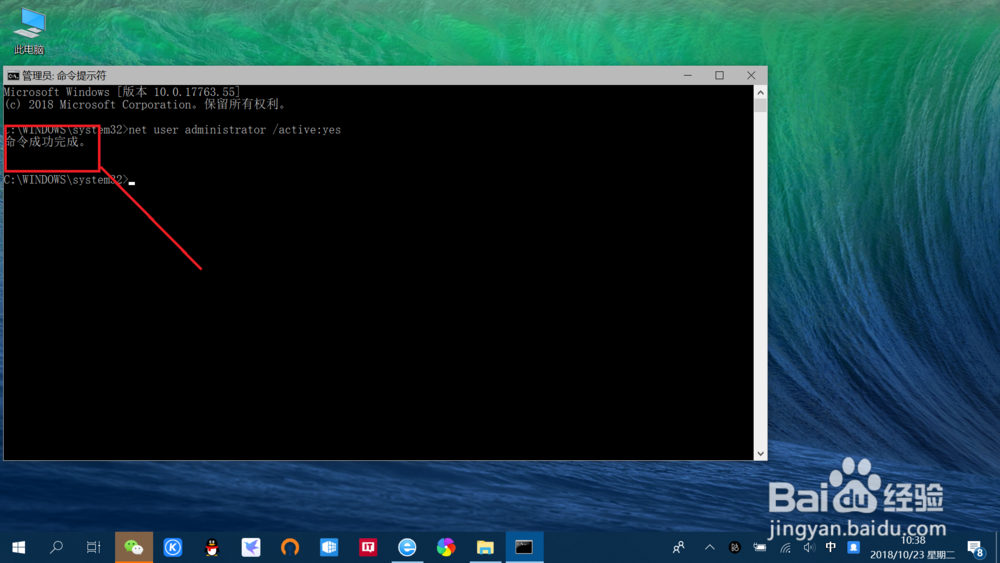
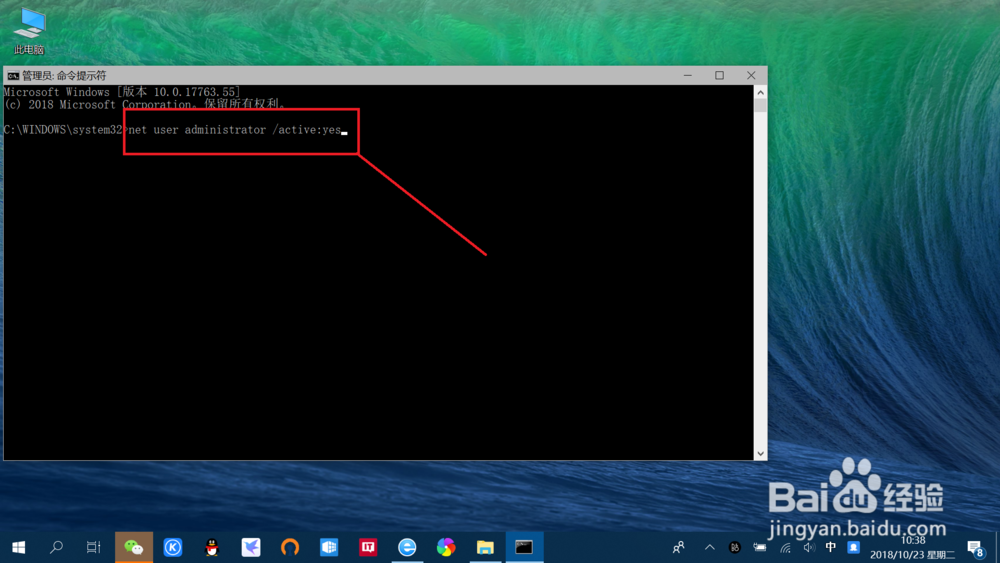
2、输入“强制开启administrator账户”命令。

在命令提示符中,输入“net user administrator /active:yes”命令,按回车键执行命令。
win10开启“Administrator管理员帐户”详细教程

win10开启“Administrator管理员帐户”详细教程

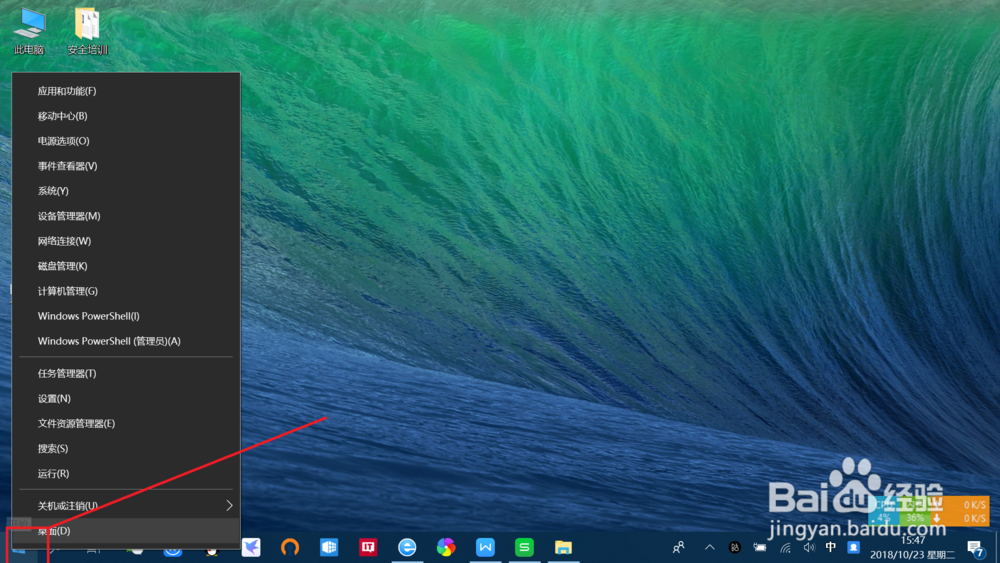
3、调出“右键开始功能菜单”。

右键点击桌面左下角“开始”,弹出功能菜单。
win10开启“Administrator管理员帐户”详细教程

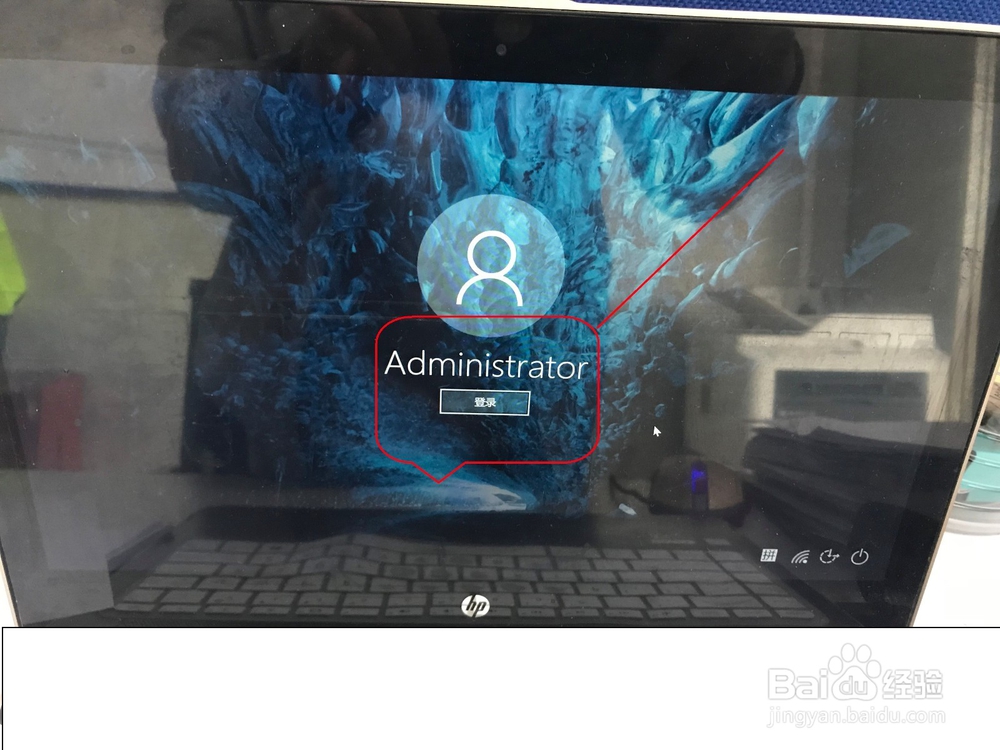
4、注销账户后点击以“Administrator账户”登录。

点击“关机或注销”,再点击“注销”,注销当前账户,然后以“Administrator账户”登录即可。
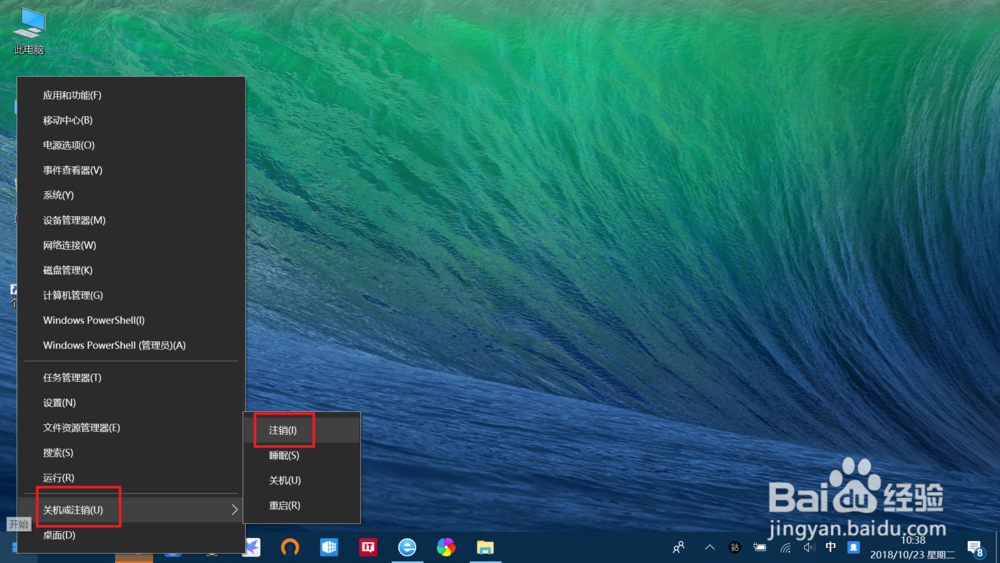
win10开启“Administrator管理员帐户”详细教程

win10开启“Administrator管理员帐户”详细教程

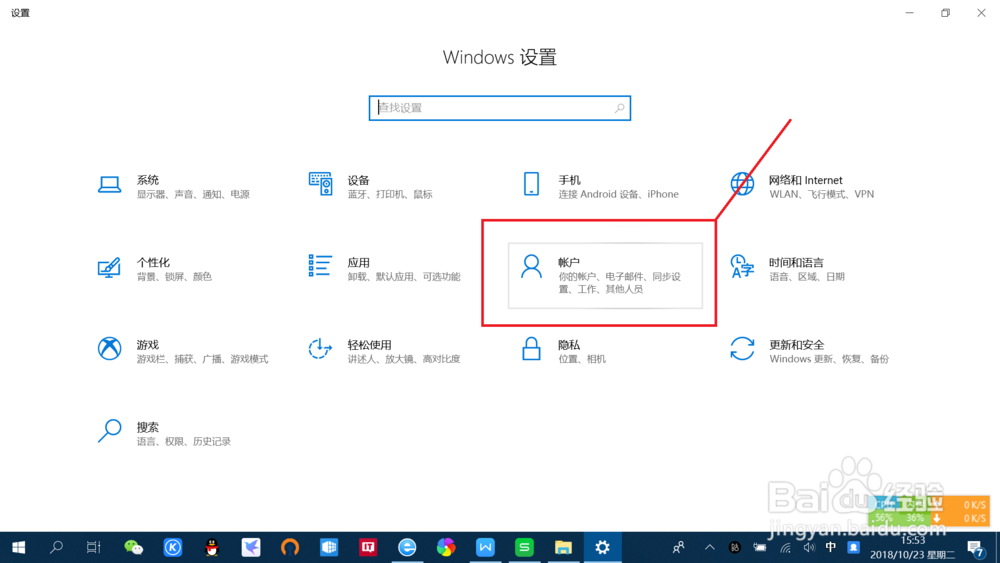
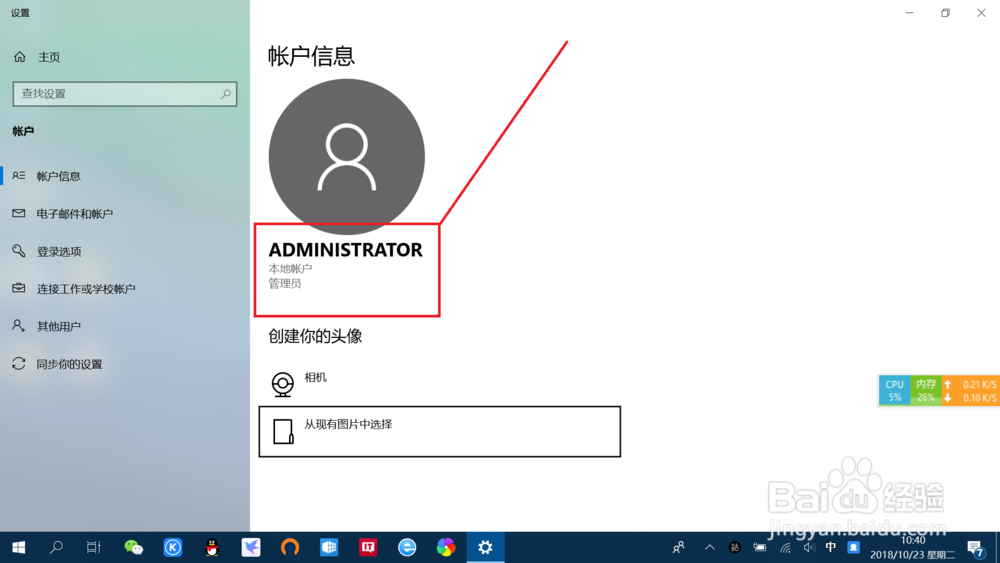
5、查看“Administrator账户”登录信息。

点击设置——账户——账户信息,即可查看当前登录的“Administrator账户”信息。
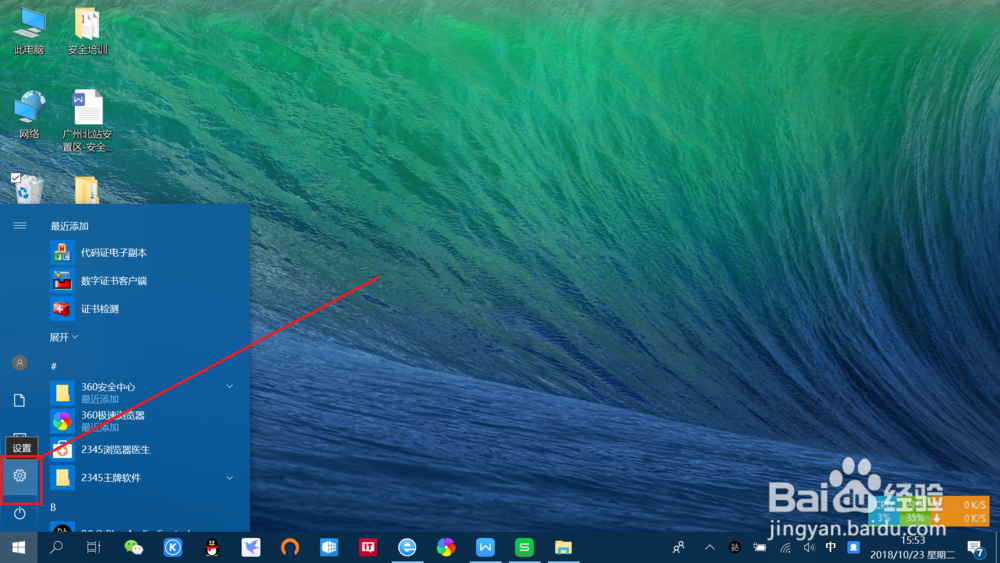
win10开启“Administrator管理员帐户”详细教程

win10开启“Administrator管理员帐户”详细教程

win10开启“Administrator管理员帐户”详细教程

  • 如何查看飞书app的安全白皮书?
  • Windows11如何在桌面图标设置中显示用户的文件
  • 如何使用blender2.9设计椭圆镜化妆桌简图模型
  • CINEMA 4D英文界面怎么改成中文
  • iPhone7手机端如何设置ipv6DNS?
  • 热门搜索
    普法知识手抄报 关于科技的手抄报资料 二年级绿色环保手抄报 手抄报怎么做 有关诚信的手抄报 国庆节手抄报简单又好画 少先队员手抄报图片 环保手抄报内容50字 数学手抄报内容三年级 科普知识手抄报版面