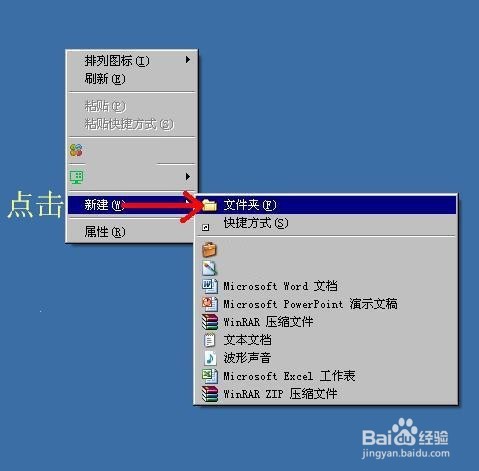
1、首先移动电脑鼠标.使光标停留在桌面空白处,光标处右键鼠标点击电脑的桌面。

2、鼠标右键点击桌面弹出了右键下拉的第一级菜单。
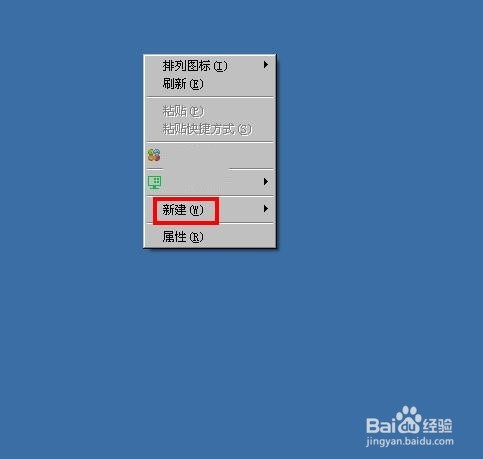
3、鼠标右键点击桌面弹出的右键下拉菜单当中,当前显示菜单当中,新建的功能选项的另一个下拉子菜单。
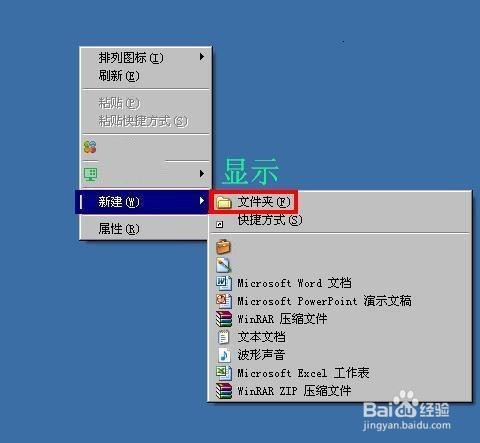
4、在右键下拉菜单当中的新建的功能的下一级下拉菜单当中,显示新建文件夹的功能选项。
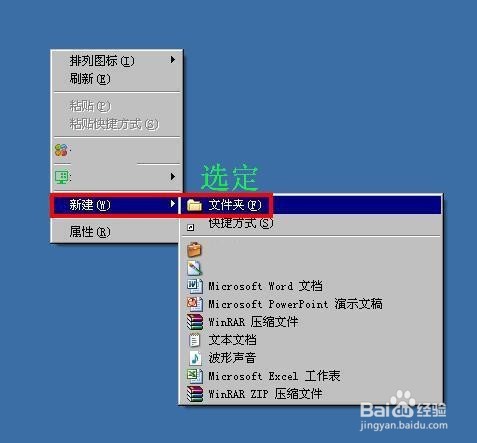
5、在用鼠标右键点击桌面弹出的下拉菜单当中,在新建功能选项的子下拉菜单中,可以直接选择点击新建文件夹的功能选项按钮。
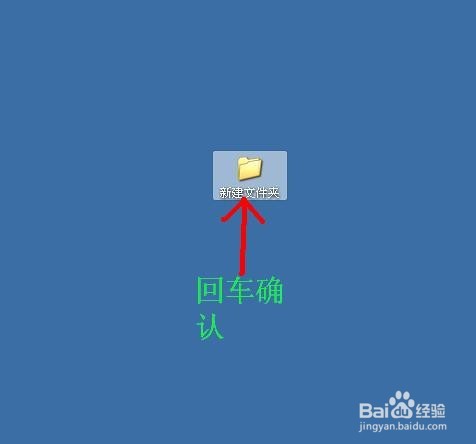
6、在右键下拉菜单当中,点击了新建功能选项的子一级下拉菜单当中的,新建文件夹的功能选项按钮,当前桌面显示了一个新建文件夹的蓝色选定的字体,需要重新输入一个新修改文件名。

7、在桌面显示了已经新建了一个文件夹,在蓝色字体选定显示的新建文件夹的位置,可以选择取消输入一个新的文件夹的名称,直接回车键后,当前桌面便生成了一个新建的文件夹。