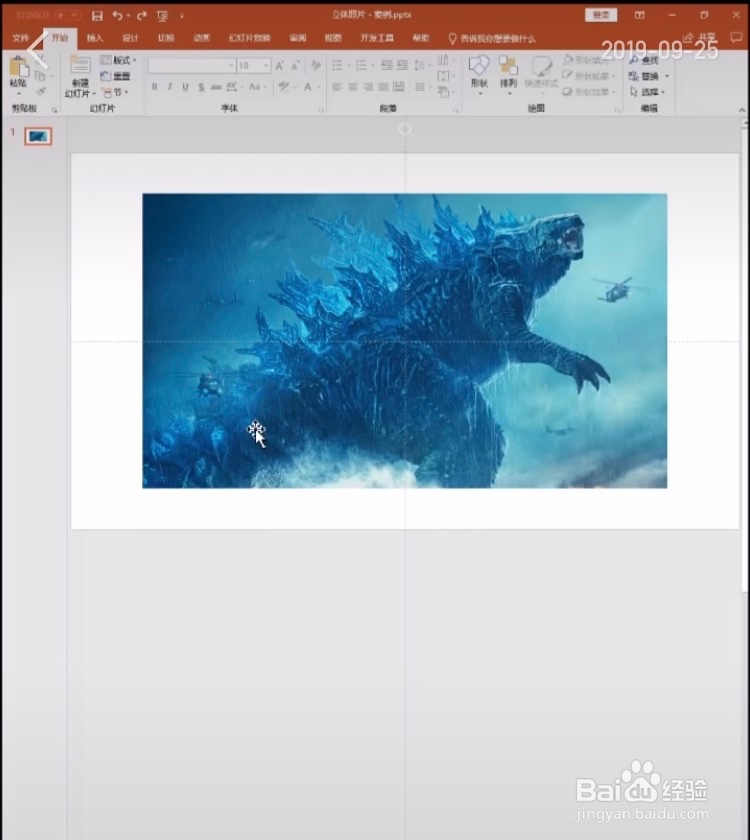
1、首先,我们打开PPT,添加需要操作的照片
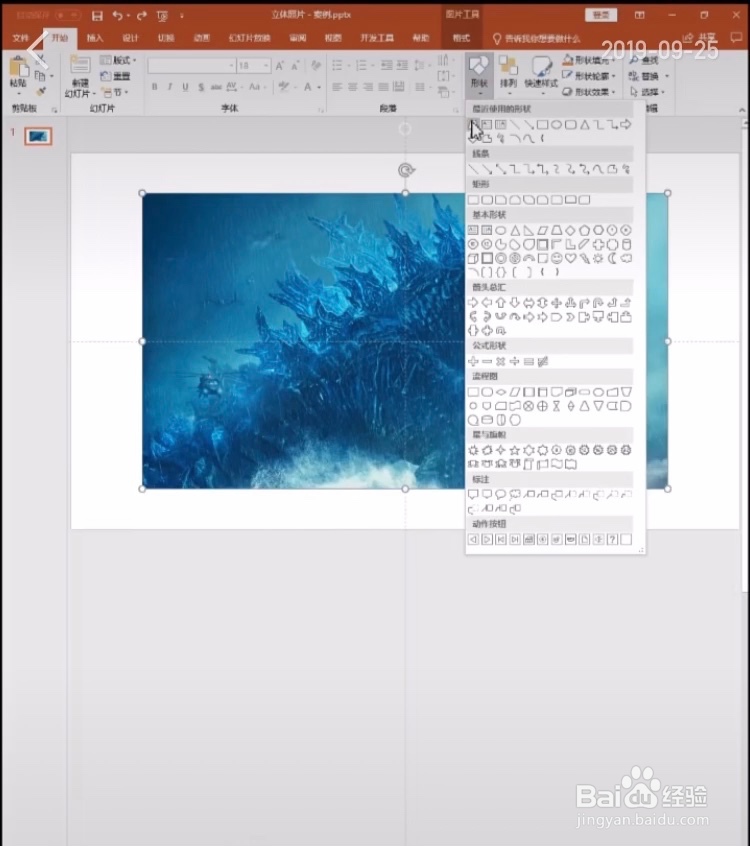
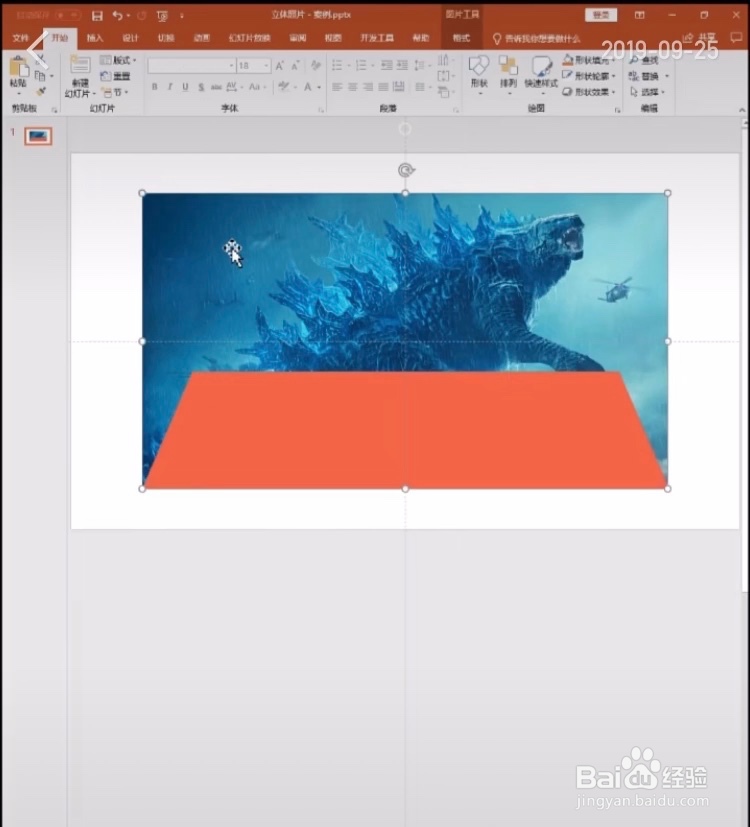
2、我们点击形状。在它底部插入一个梯形。
3、在选中的图片。按住CTRL,复制一个到下面
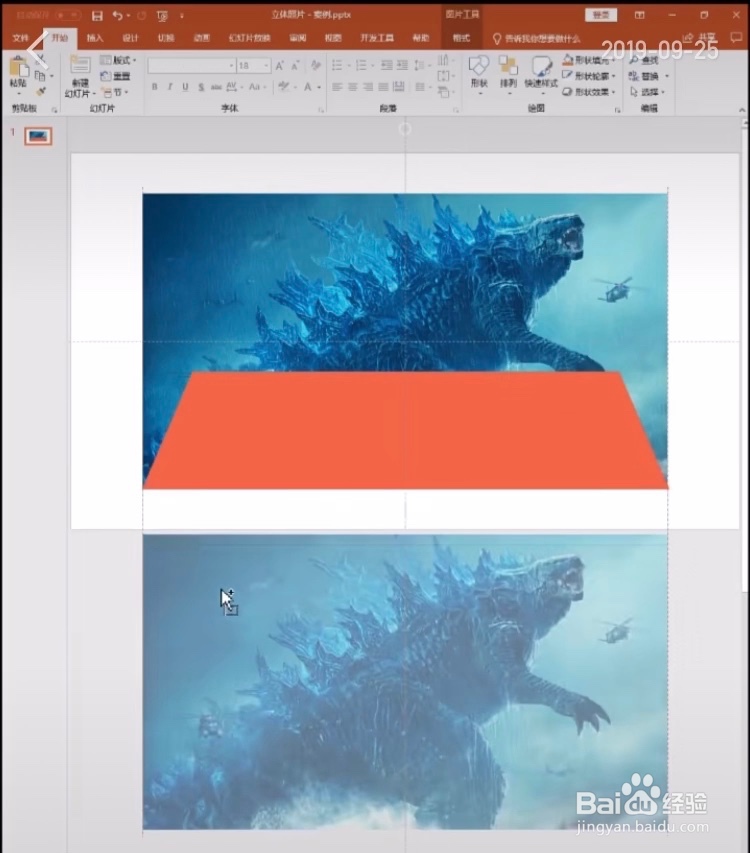
4、选中原来这个图片,按住Ctrl,选中梯形,再点击格式,点击合并形状,点击相交
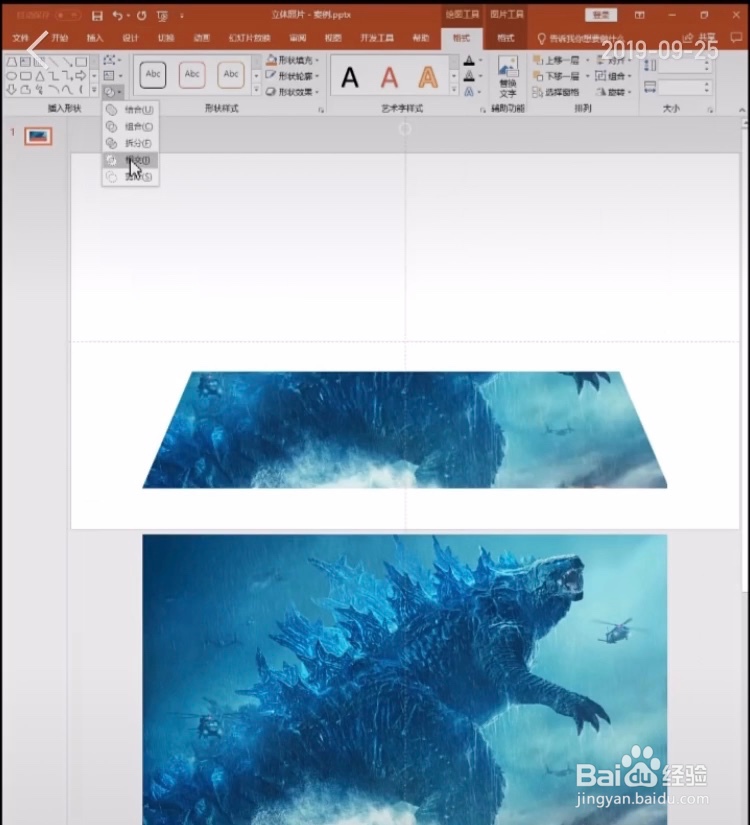
5、次点击格式,点击图片效果,点击阴影,选择一个阴影。
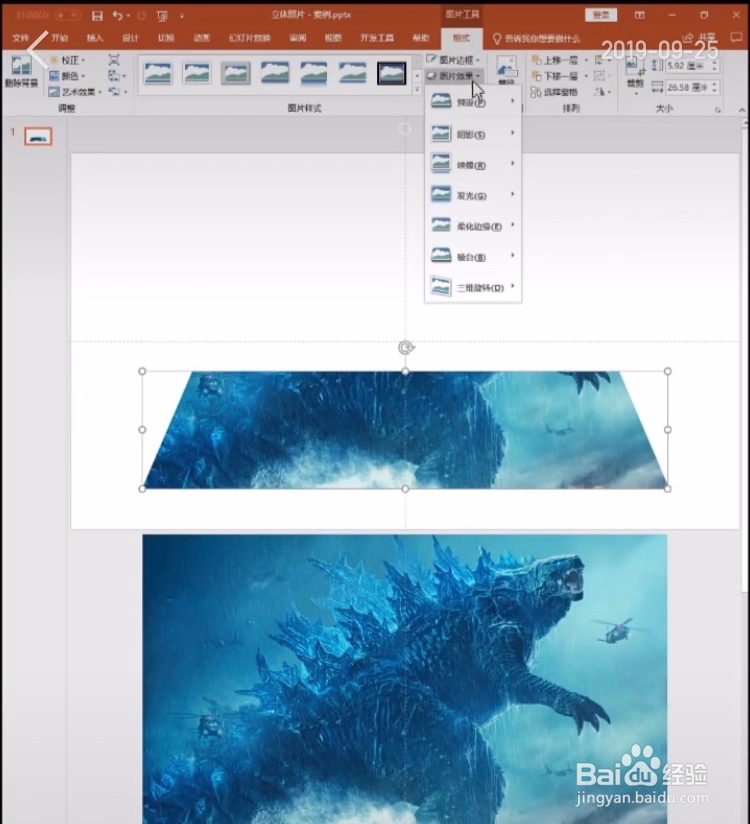
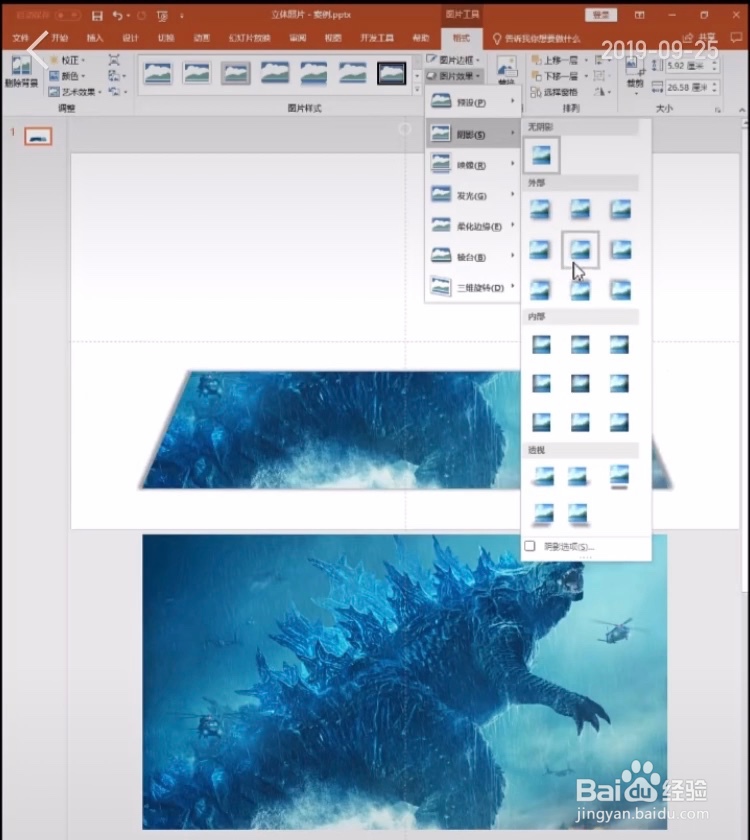
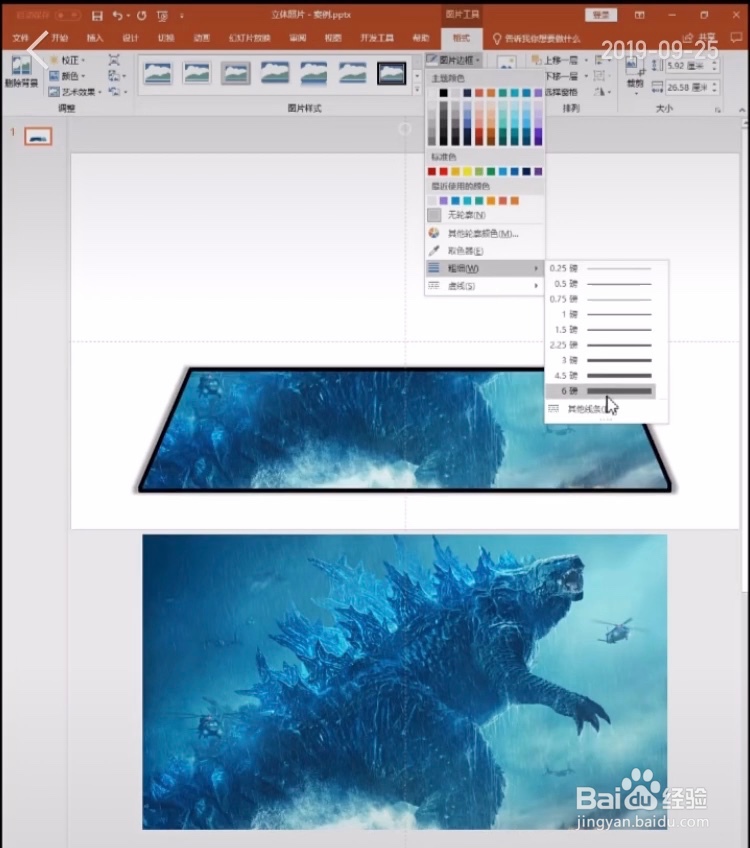
6、点击图片边框,粗细选择为六磅,图片边框改为白色,将下面这个图片拖回原来的位置
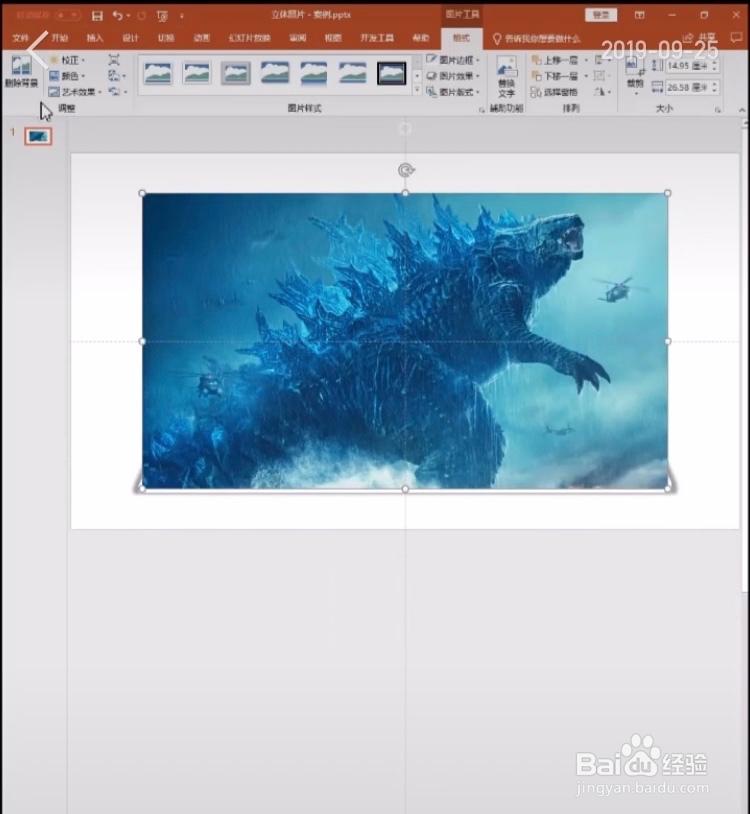
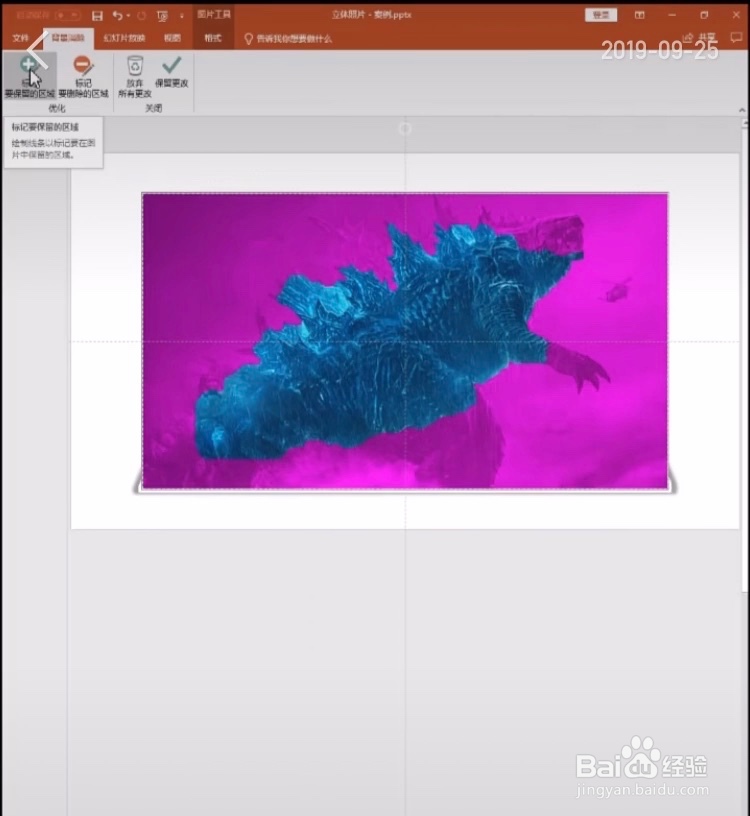
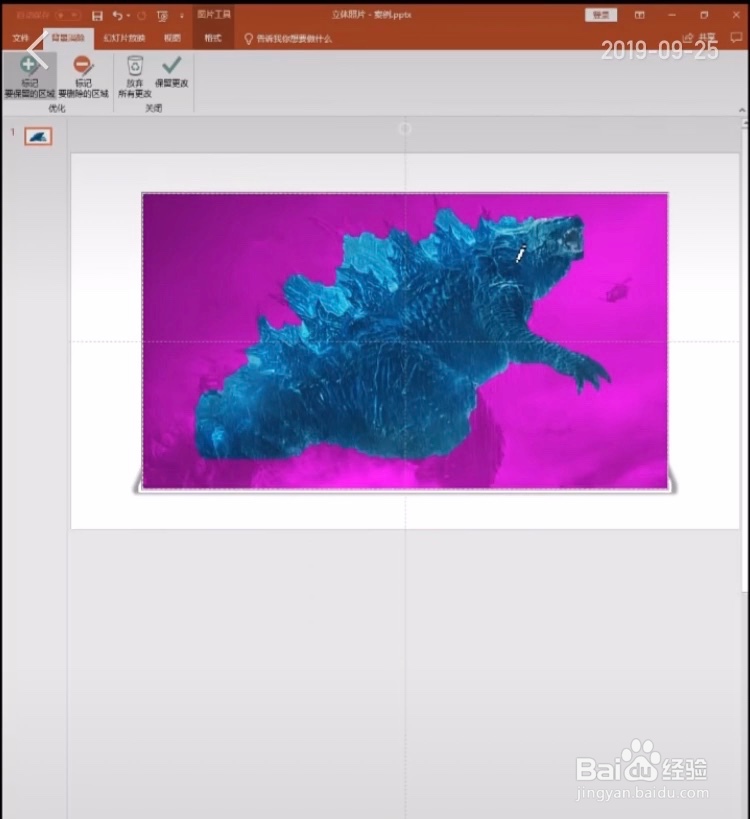
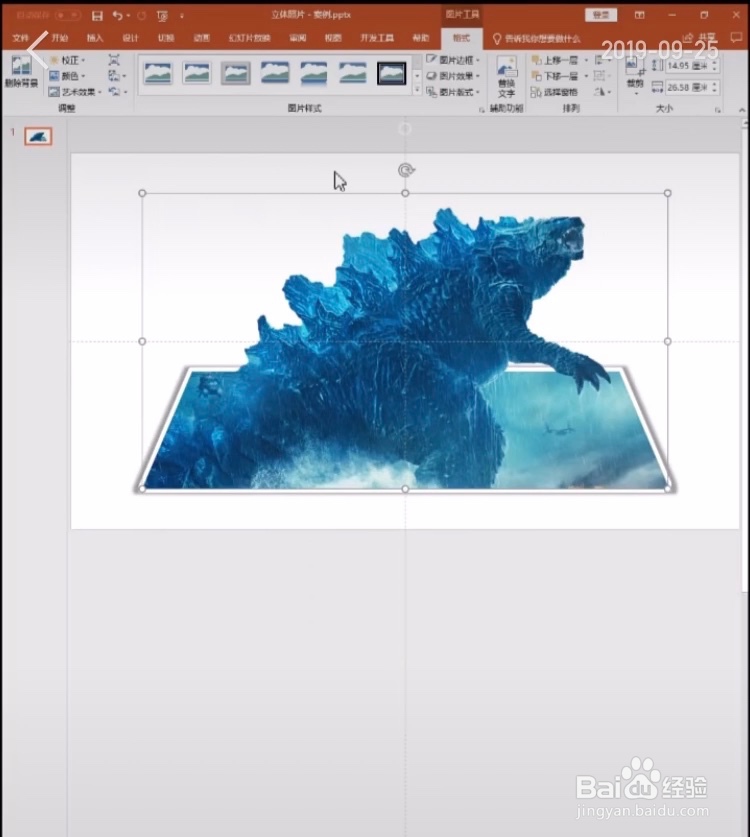
7、再点击删除背景,标记要保留的区域,点击保留更改,此时立体照片的效果就完成了。
时间:2026-04-21 15:47:11
1、首先,我们打开PPT,添加需要操作的照片
2、我们点击形状。在它底部插入一个梯形。
3、在选中的图片。按住CTRL,复制一个到下面
4、选中原来这个图片,按住Ctrl,选中梯形,再点击格式,点击合并形状,点击相交
5、次点击格式,点击图片效果,点击阴影,选择一个阴影。
6、点击图片边框,粗细选择为六磅,图片边框改为白色,将下面这个图片拖回原来的位置
7、再点击删除背景,标记要保留的区域,点击保留更改,此时立体照片的效果就完成了。
