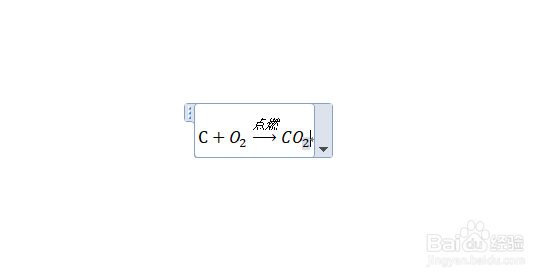
如何在word文档输入化学方程式

 时间:2026-04-25 08:46:28

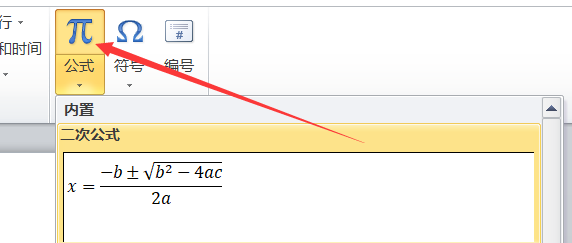
1、下面以氧气和碳燃烧产生二氧化碳为例,首先打开Word文档,点击插入选项卡找到公式,如图所示。
如何在word文档输入化学方程式

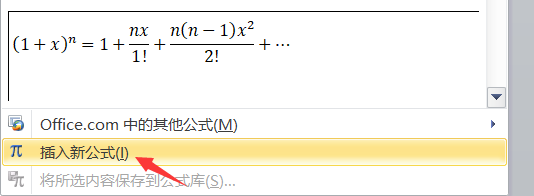
2、点击公式,找到插入新公式,如图所示。

如何在word文档输入化学方程式

3、直接输入碳的化学式“C”,如图所示。

如何在word文档输入化学方程式

4、然后输入“+”号,如图所示。

如何在word文档输入化学方程式

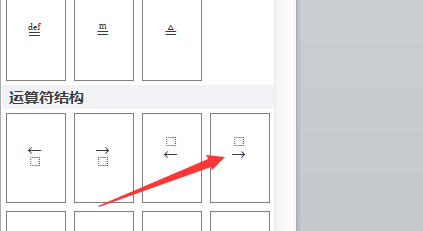
5、找到菜单栏“公式工具--设计”,找到运算符选项卡,如图所示。

如何在word文档输入化学方程式

6、选择合适的上下标并点击,如图所示。

如何在word文档输入化学方程式

7、Word公式输入中立即出现运算符号,在符号中输入点燃。

如何在word文档输入化学方程式

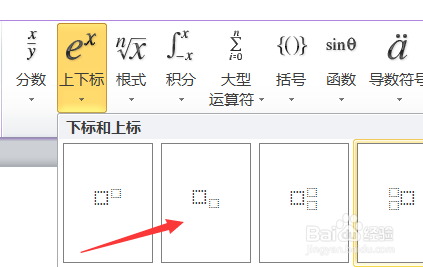
8、再次点击上下标找到如图所示的上下标。

如何在word文档输入化学方程式

9、输入生成物二氧化碳的化学式,如图所示。

如何在word文档输入化学方程式

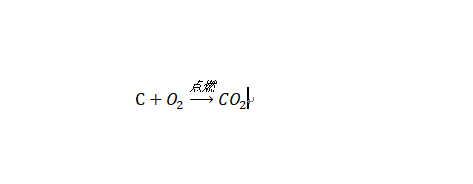
10、这样子就完成了一个公式,完善图如图所示。

如何在word文档输入化学方程式

  • Word中如何输入化学方程式
  • Word怎么输入复杂的化学方程式
  • 如何在WORD中打出化学反应方程式?
  • 如何用WORD打出化学式?
  • Word文档如何插入化学方程式
  • 热门搜索
    字谜手抄报 端午节手抄报简单好看 五一节的手抄报 木偶奇遇记手抄报 英语国庆节手抄报内容 小学保护环境手抄报 新书推荐手抄报 书香校园手抄报资料 清明祭奠英烈手抄报 六一儿童节手抄报内容资料