PPT设置点击后跳至另一张幻灯片后再回来的方法

 时间:2026-04-23 01:26:03

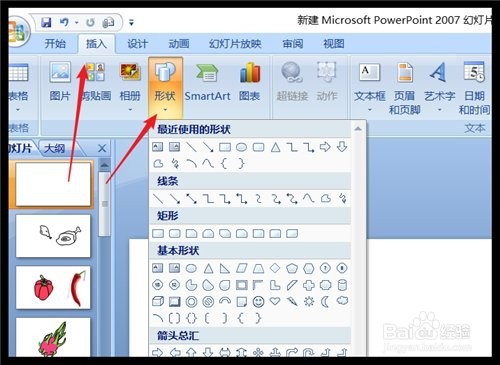
1、点击打开PPT文件,在需要的幻灯片内单击,然后点击功能区内的“插入”--“形状”。
PPT设置点击后跳至另一张幻灯片后再回来的方法

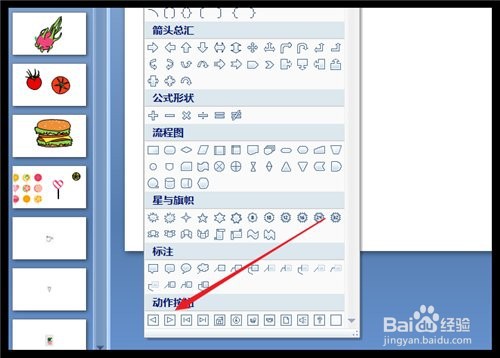
2、在展开的形状的下拉按钮中点击选择最下面的“动作按钮”。

PPT设置点击后跳至另一张幻灯片后再回来的方法

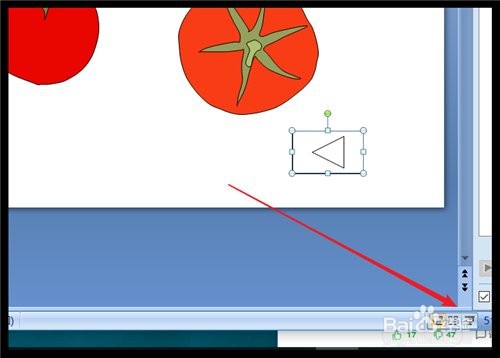
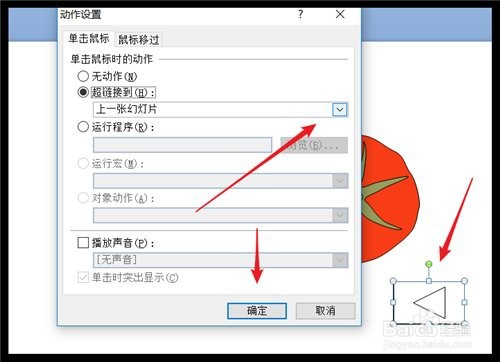
3、在幻灯片内拖动鼠标完后插入,页面会自动弹出“动作设置”按钮。点击“超链接到”后的下拉箭头。

PPT设置点击后跳至另一张幻灯片后再回来的方法

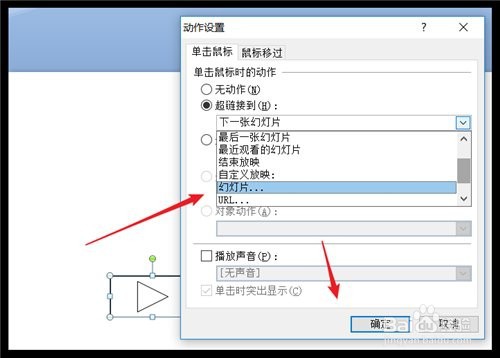
4、在展开的选项中点击选择“幻灯片”,然后在选项中点击自己需要跳转的幻灯片即可。设置完成后点击“确定”。
PPT设置点击后跳至另一张幻灯片后再回来的方法

5、同样在跳转到的幻灯片内插入返回的动作按钮,在动作设置里面选择返回到的幻灯片。
PPT设置点击后跳至另一张幻灯片后再回来的方法

6、设置完成后,点击幻灯片右下角的“幻灯片放映按钮”即可查看效果的设置。

PPT设置点击后跳至另一张幻灯片后再回来的方法

  • PPT怎么设置可以点击文字之后跳转到另一张PPT
  • ppt如何设置跳转功能
  • ppt幻灯片进入和退出动画效果的设置方法
  • PPT怎么设置动画方向从左到右移动
  • ppt动画效果怎样设置一个一个出来
  • 热门搜索
    安全文明手抄报图片 格列佛游记手抄报 环保的手抄报图片 大学生手抄报 校园安全手抄报资料 礼仪手抄报图片 关于祖国风光的手抄报 守法手抄报 我爱汉字手抄报图片 健康小报手抄报