1、首先打开电脑,然后创建一个office文档,在打开PPT,在点击进入主编辑界面。

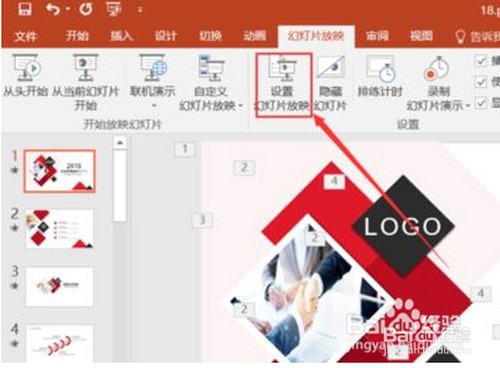
2、然后找到并点击界面顶部菜单栏中的【幻灯片放映】选项,接着出现其子菜单选项栏,点击子菜单中的【设置幻灯片放映】选项。
3、3接着在弹出的面板中勾选右下方的【使用演示者视图】的选项,然后点击确定即可。

4、4在键盘上同时按下Alt+F5键即可预览投到屏幕上时的演示者视图。这样就能设置PPT中的”演示者视图”。

1、方法/步骤分享:
1、首先打开电脑,然后创建一个office文档,在打开PPT,在点击进入主编辑界面。
2、然后找到并点击界面顶部菜单栏中的【幻灯片放映】选项,接着出现其子菜单选项栏,点击子菜单中的【设置幻灯片放映】选项。
3接着在弹出的面板中勾选右下方的【使用演示者视图】的选项,然后点击确定即可。
4在键盘上同时按下Alt+F5键即可预览投到屏幕上时的演示者视图。这样就能设置PPT中的”演示者视图”。
