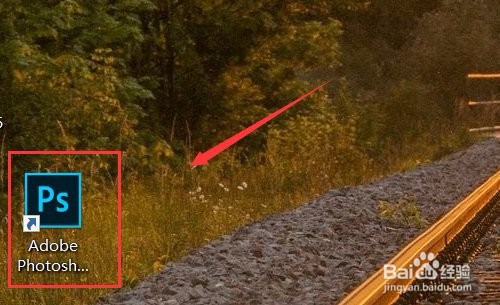
1、打开PS
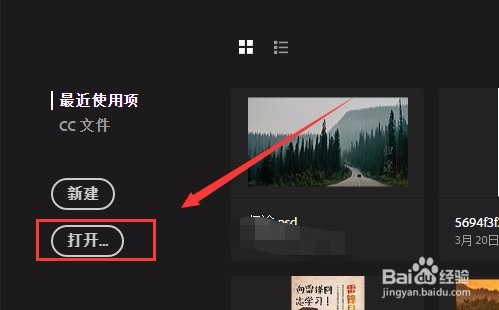
2、接着点击“打开”。
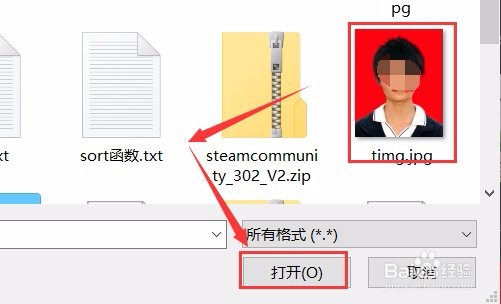
3、再弹出的窗口里选择需要处理的照片,接着点击“打开”。
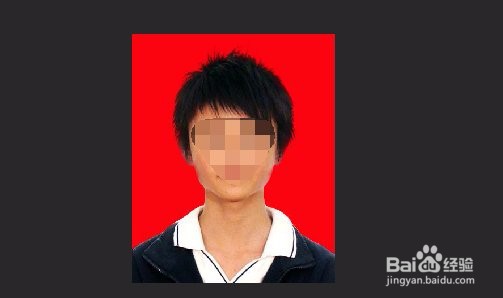
4、一寸照片导入成功。
5、然后在右下方的图层栏中找到对应图层

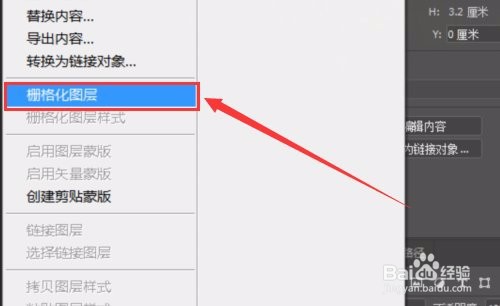
6、点击右键,选择“栅格化图层”。
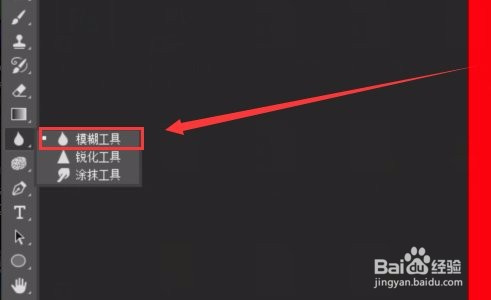
7、接着在左边的工具栏中找到“模糊工具”。
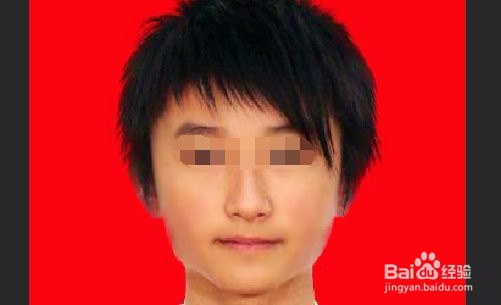
8、按住Ctrl + Alt +鼠标中键,将图片放大,然后使用模糊工具慢慢磨。

9、磨皮完毕。
时间:2026-04-23 05:08:35
1、打开PS
2、接着点击“打开”。
3、再弹出的窗口里选择需要处理的照片,接着点击“打开”。
4、一寸照片导入成功。
5、然后在右下方的图层栏中找到对应图层
6、点击右键,选择“栅格化图层”。
7、接着在左边的工具栏中找到“模糊工具”。
8、按住Ctrl + Alt +鼠标中键,将图片放大,然后使用模糊工具慢慢磨。
9、磨皮完毕。
