excel中图片如何添加”交替图片圆形“版式

 时间:2026-02-15 11:18:33

1、新建一篇excel。如下图:

excel中图片如何添加”交替图片圆形“版式

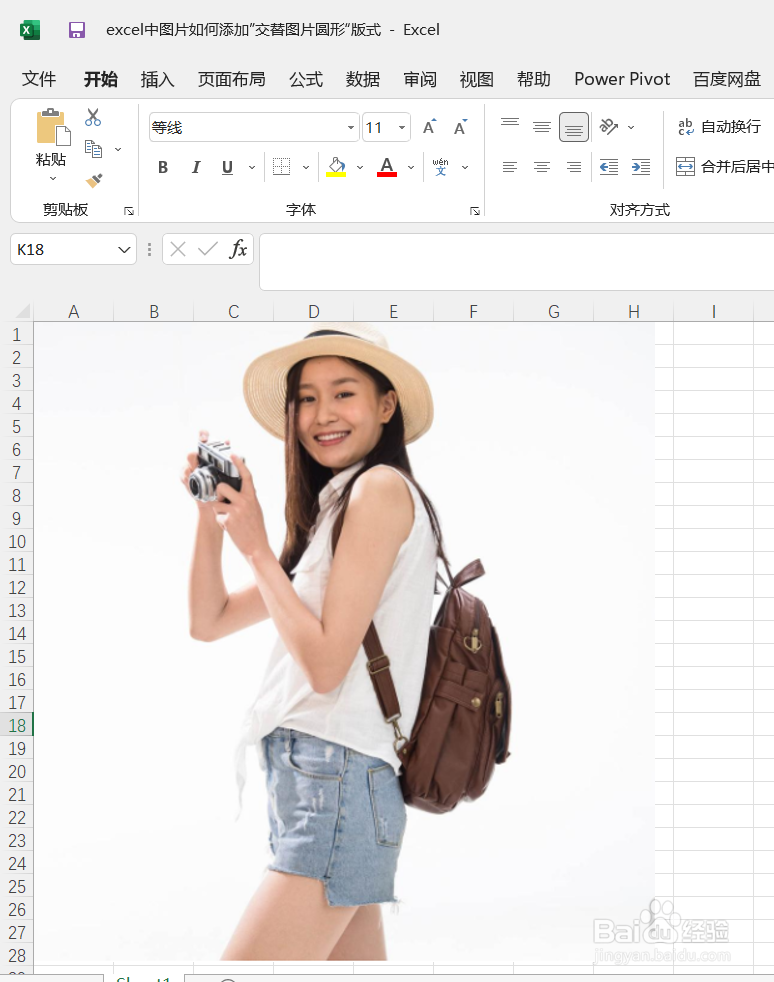
2、在excel中插入一张图片作为示例。如下图所示:

excel中图片如何添加”交替图片圆形“版式

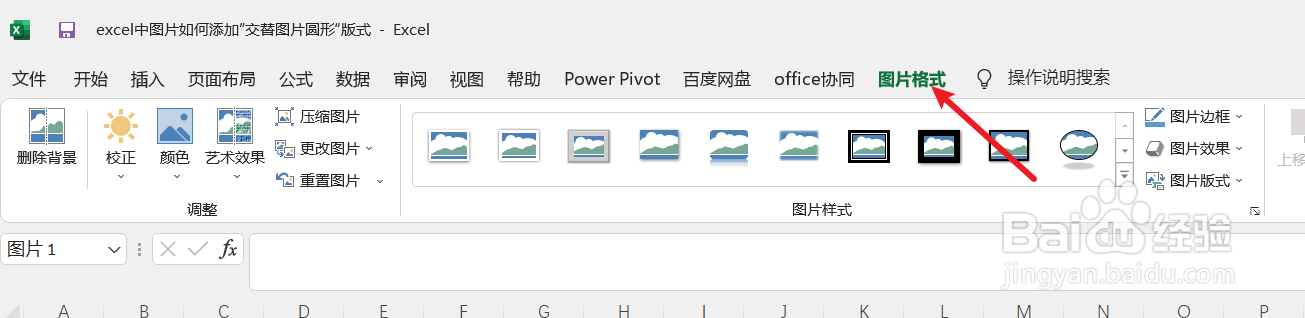
3、点击excel功能区中的“图片格式”工具栏。如下图:

excel中图片如何添加”交替图片圆形“版式

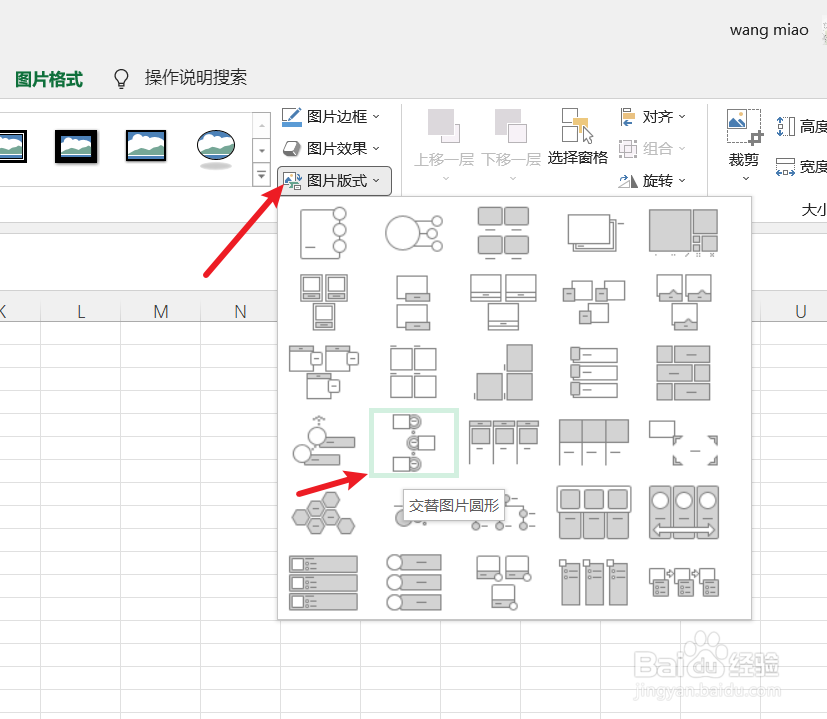
4、在excel“图片格式”-“图片版式”中选择“交替图片圆形”版式效果。如下图:
excel中图片如何添加”交替图片圆形“版式

5、下面查看excel中图片“交替图片圆形“图片版式效果。如下图:

excel中图片如何添加”交替图片圆形“版式

6、总结:excel中图片如何添加”交替图片圆形“版式

(1)新建一篇excel

(2)在excel中插入一张图片作为示例

(3)点击excel功能区中的“图片格式”工具栏

(4)在excel“图片格式”-“图片版式”中选择“交替图片圆形”版式效果

(5)查看效果

  • 如何将某一单元格数值不再指定区间标注出来
  • excel表格中颜色渐变
  • excel生成任意位随机数的方法
  • Excel中SUMIF函数怎么用
  • EXCEL中如何快速输入当前时间且不再变化
  • 热门搜索
    爱护校园环境手抄报 手抄报的装饰花边 以环保为主题的手抄报 小学二年级手抄报大全 我爱红领巾手抄报 音乐手抄报图片 8k手抄报版面设计图 关爱生命手抄报 科技节手抄报内容 三年级手抄报端午节一等奖