用PS做一个“显示更多”标志的图标

 时间:2026-05-13 23:04:35

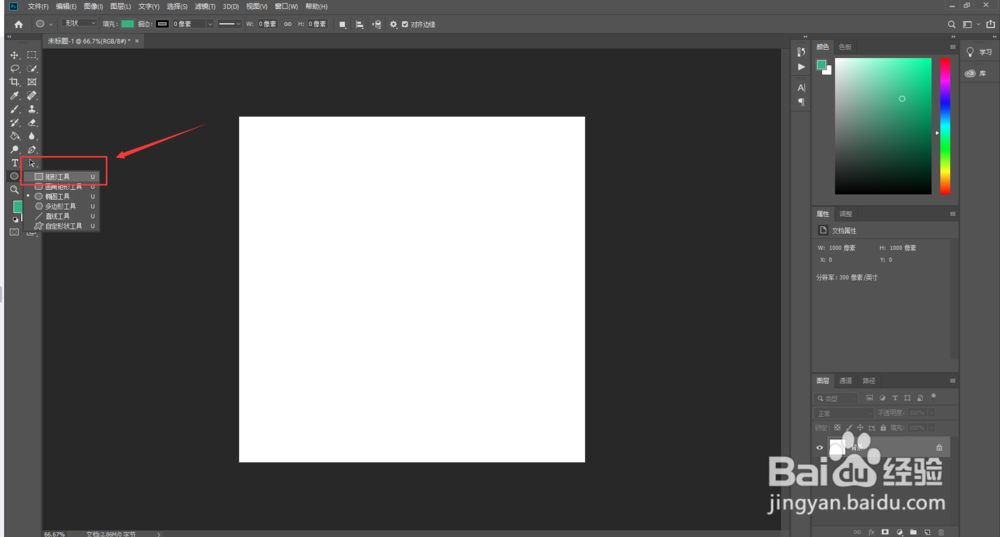
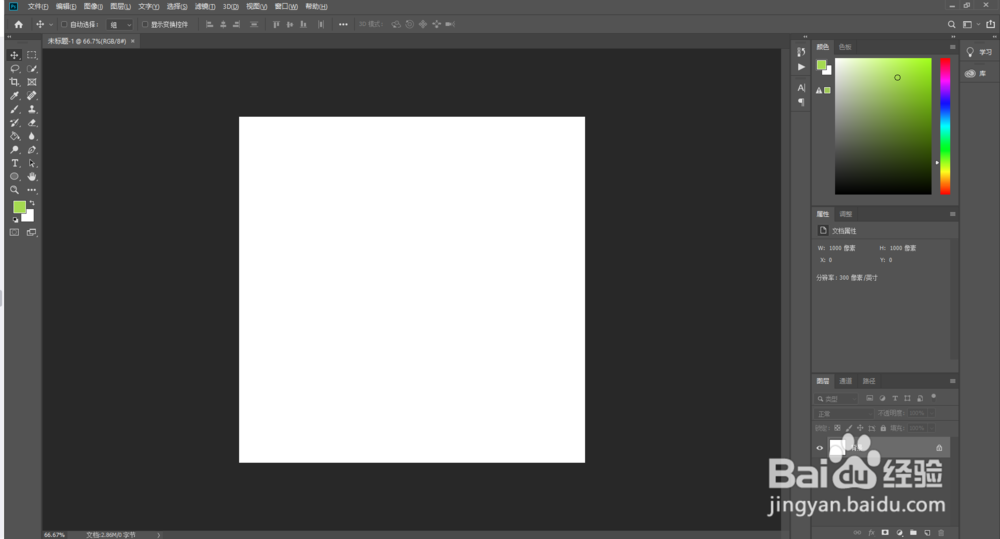
1、新建一个文档

用PS做一个“显示更多”标志的图标

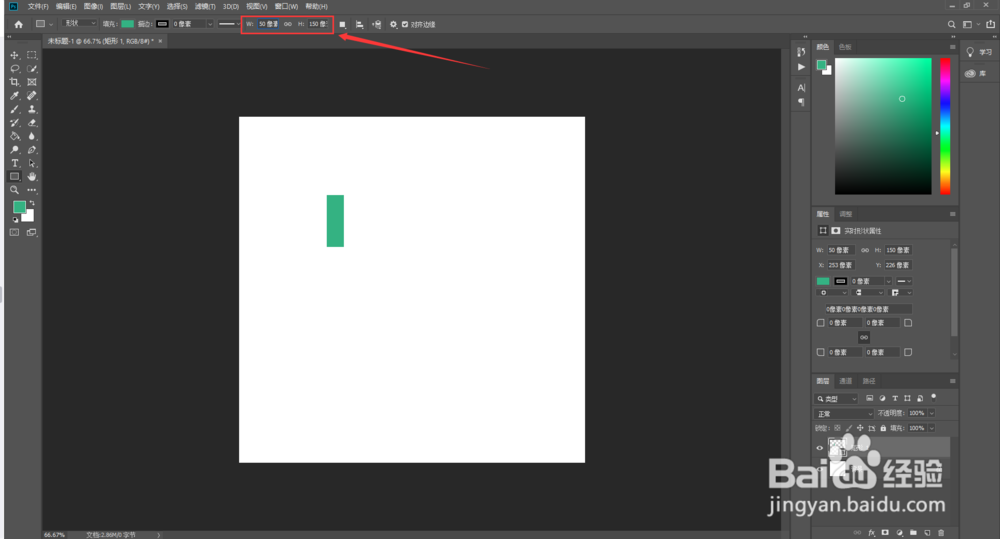
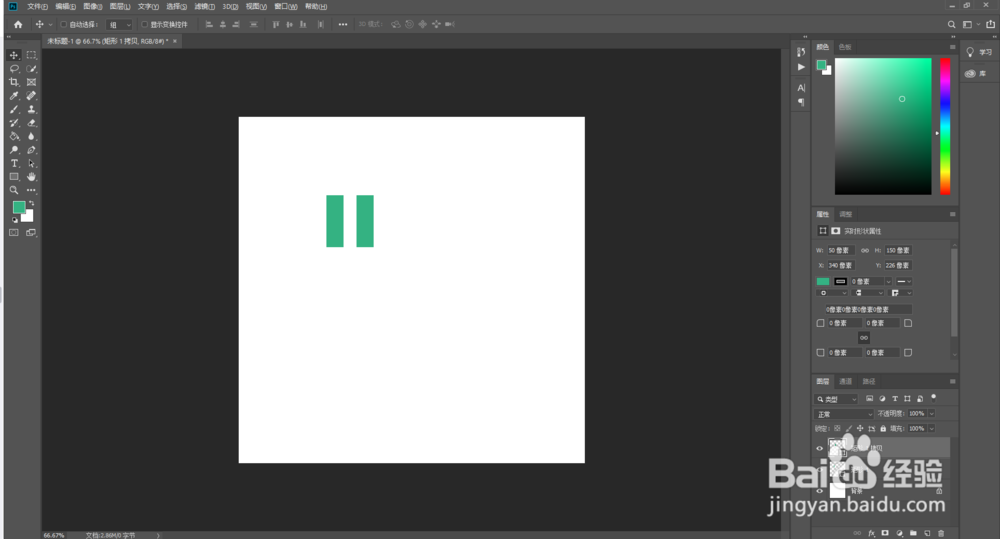
2、利用矩形工具建立两个大小为50×150的矩形

用PS做一个“显示更多”标志的图标

用PS做一个“显示更多”标志的图标

用PS做一个“显示更多”标志的图标

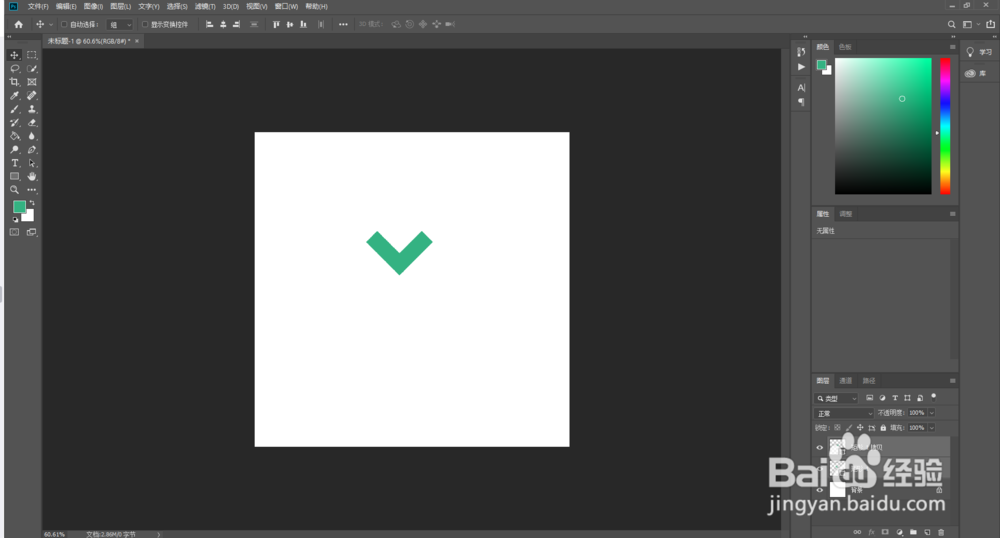
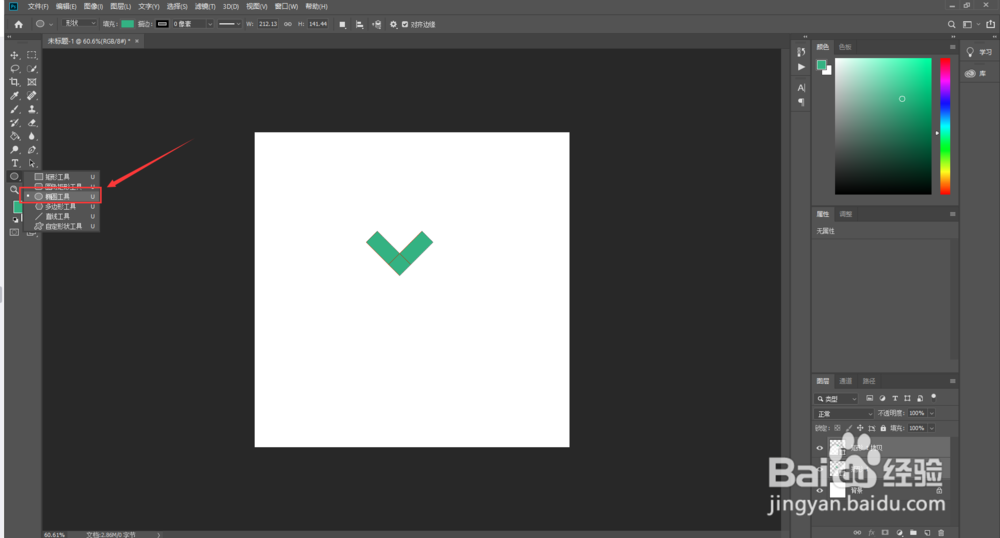
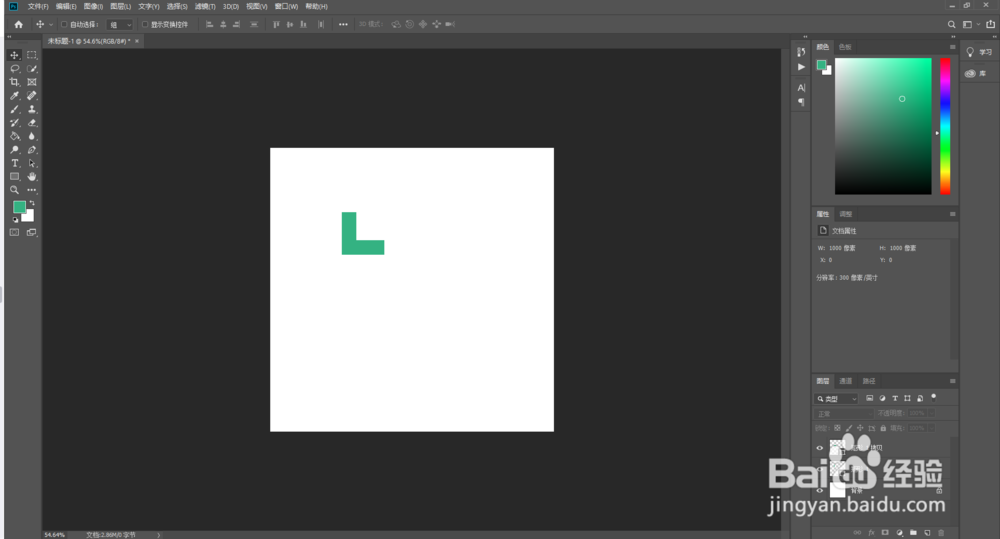
3、旋转其中一个矩形,并将两个矩形形成一个直角“∟”的形状,同时将直角型旋转45°,如图所示
用PS做一个“显示更多”标志的图标

用PS做一个“显示更多”标志的图标

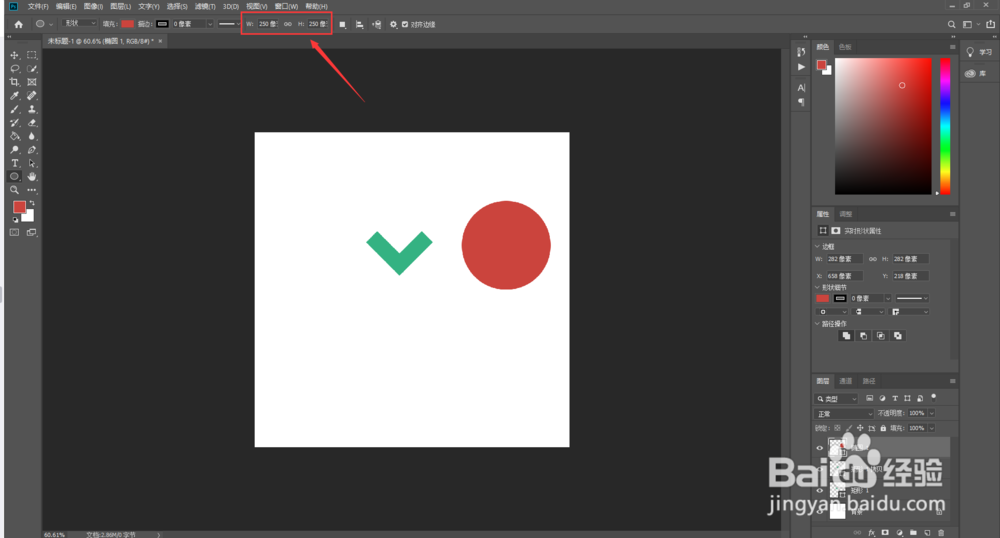
4、利用椭圆工具建立一个大小为250×250的圆形

用PS做一个“显示更多”标志的图标

用PS做一个“显示更多”标志的图标

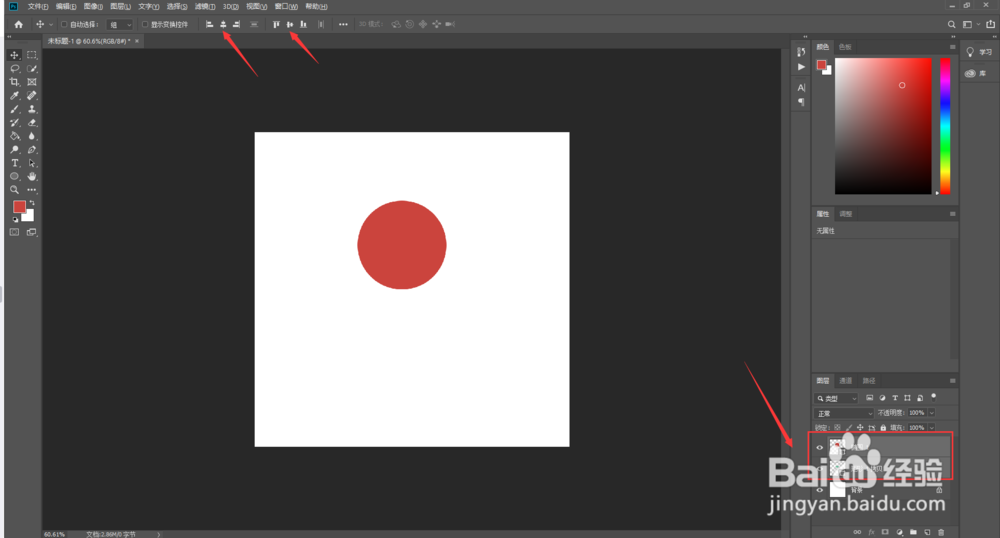
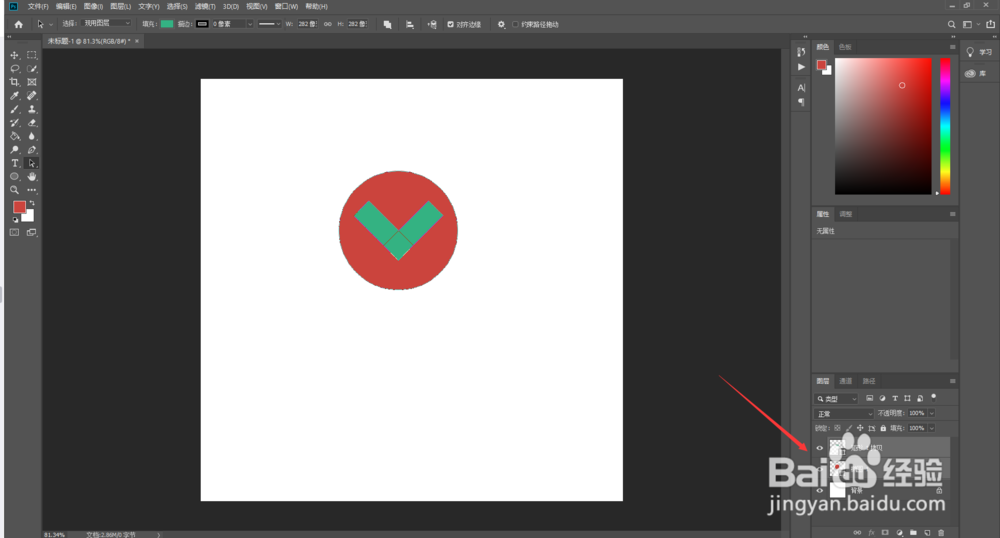
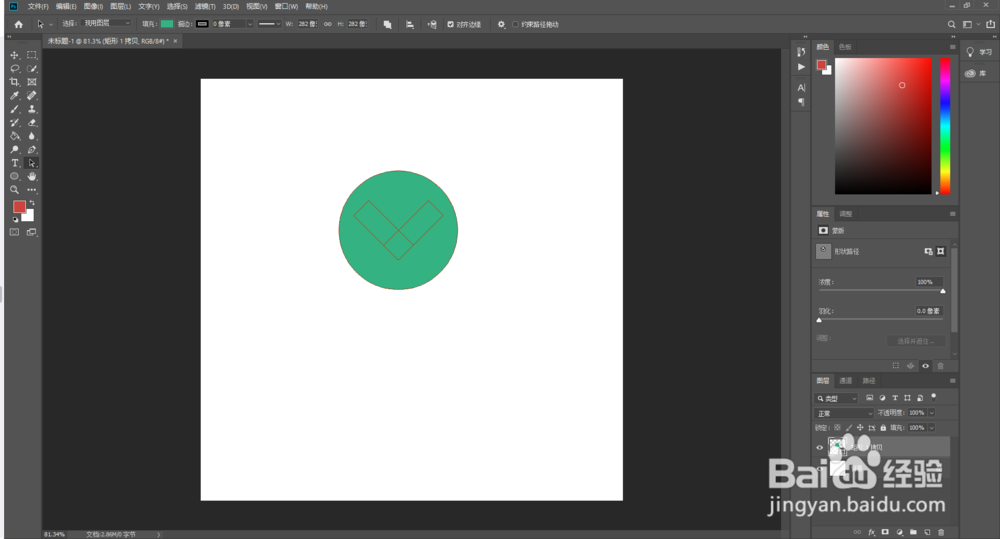
5、将两个矩形合并,同时利用位置工具按钮,将直角型和圆形进行位置居中处理,注意直角型要在圆形的上方
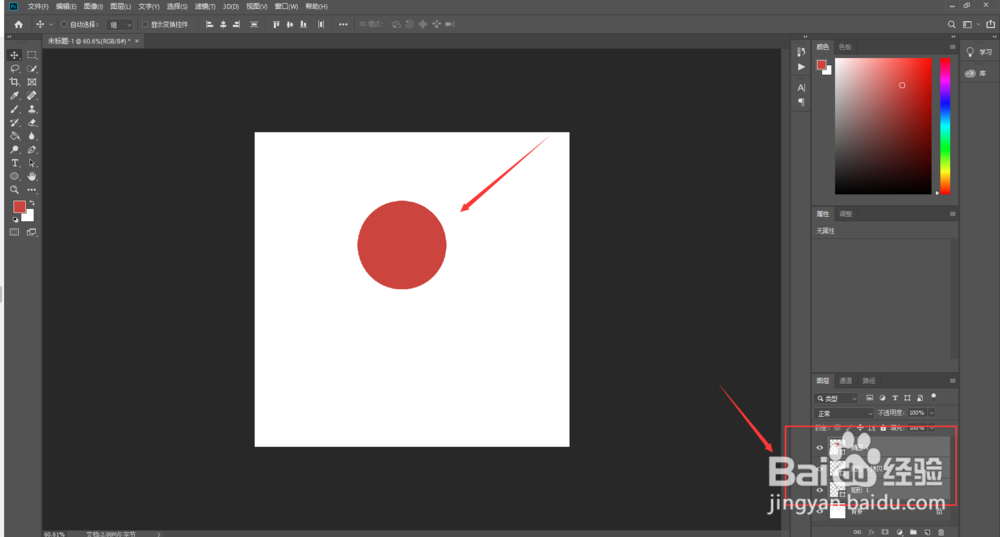
用PS做一个“显示更多”标志的图标

用PS做一个“显示更多”标志的图标

用PS做一个“显示更多”标志的图标

6、选中两个形状,进行CTRL+E进行合并

用PS做一个“显示更多”标志的图标

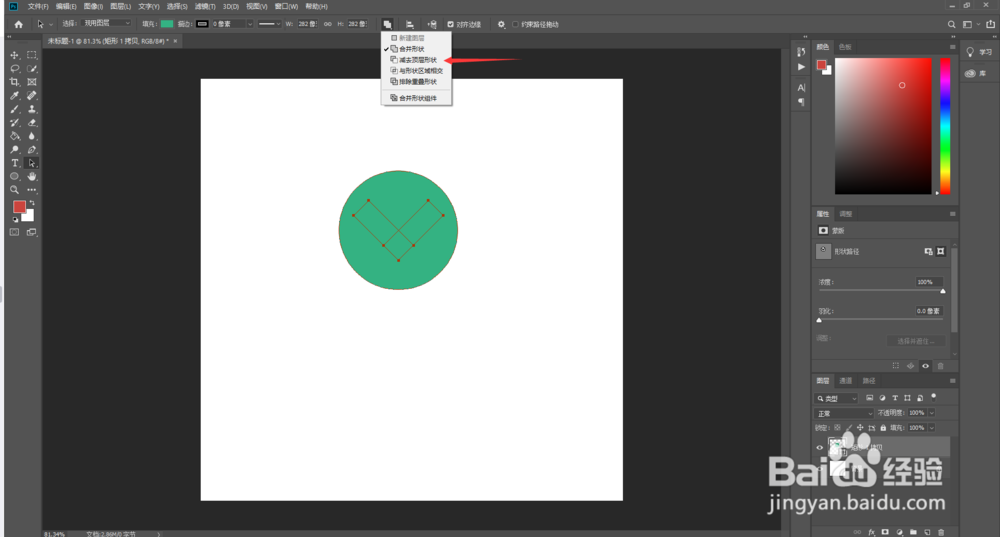
7、通过路径选择工具选择直角型,同时利用布尔运算按钮中的“减去顶层形状”进行处理
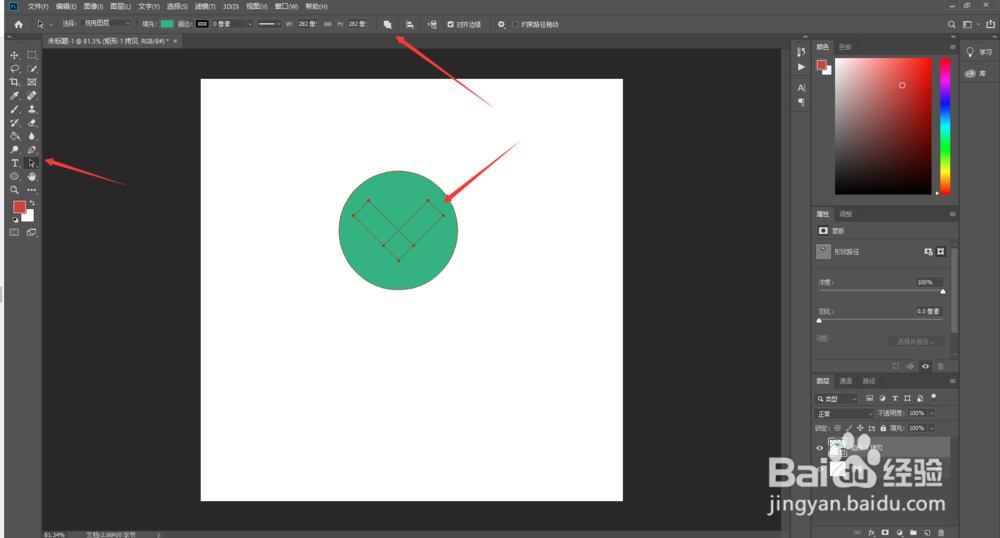
用PS做一个“显示更多”标志的图标

用PS做一个“显示更多”标志的图标

8、最终的结果如图所示,直角型被减去了,形成了一个显示更多下拉菜单的图标
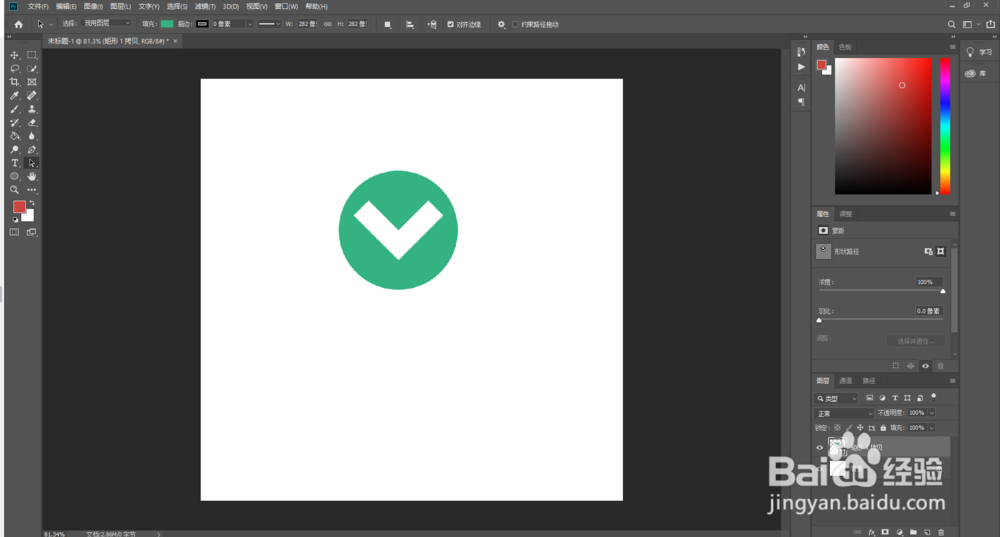
用PS做一个“显示更多”标志的图标

  • Photoshop预设管理器的设置
  • PSCC 如何设置蓝色玻璃背景
  • PS曲线工具如何调整风格色彩
  • PS标尺线怎样调出来,ps显示和隐藏标尺的方法
  • PS图片没保存就被删了怎么恢复?
  • 热门搜索
    敬廉崇洁手抄报资料 养成教育手抄报内容 让妈妈露笑脸手抄报 关于三爱三节的手抄报 关于正月十五的手抄报 初中语文手抄报 小英雄手抄报 夏洛的网手抄报 小学四年级英语手抄报 好书我推荐手抄报