cad如何制作会议桌平面图

 时间:2026-02-15 02:13:47

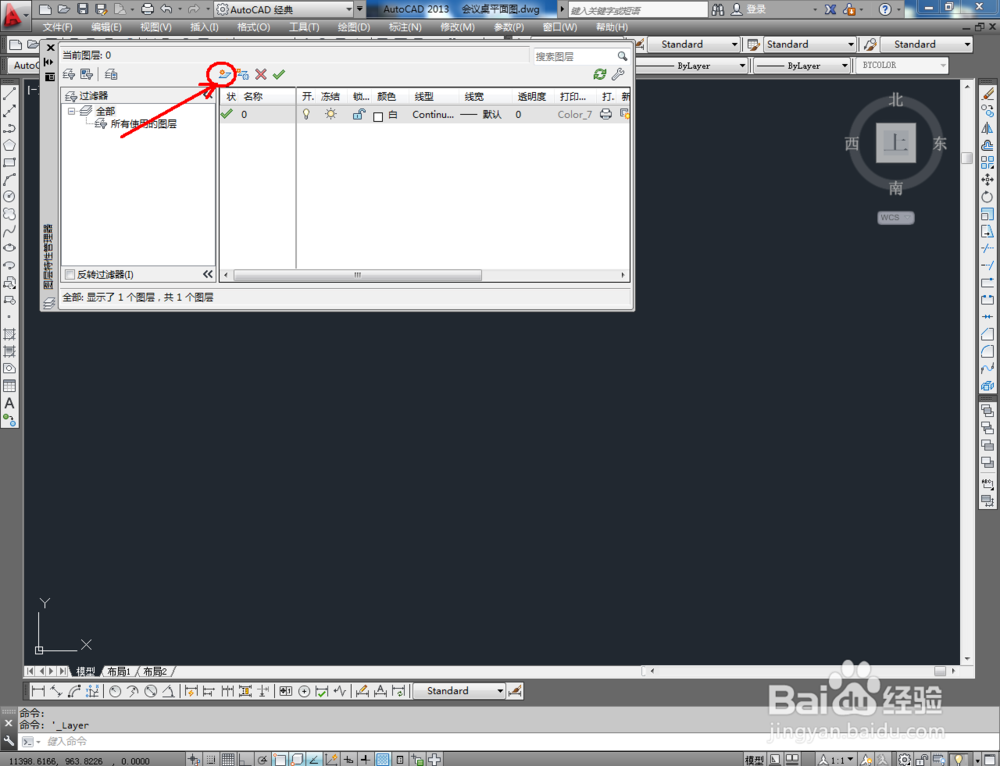
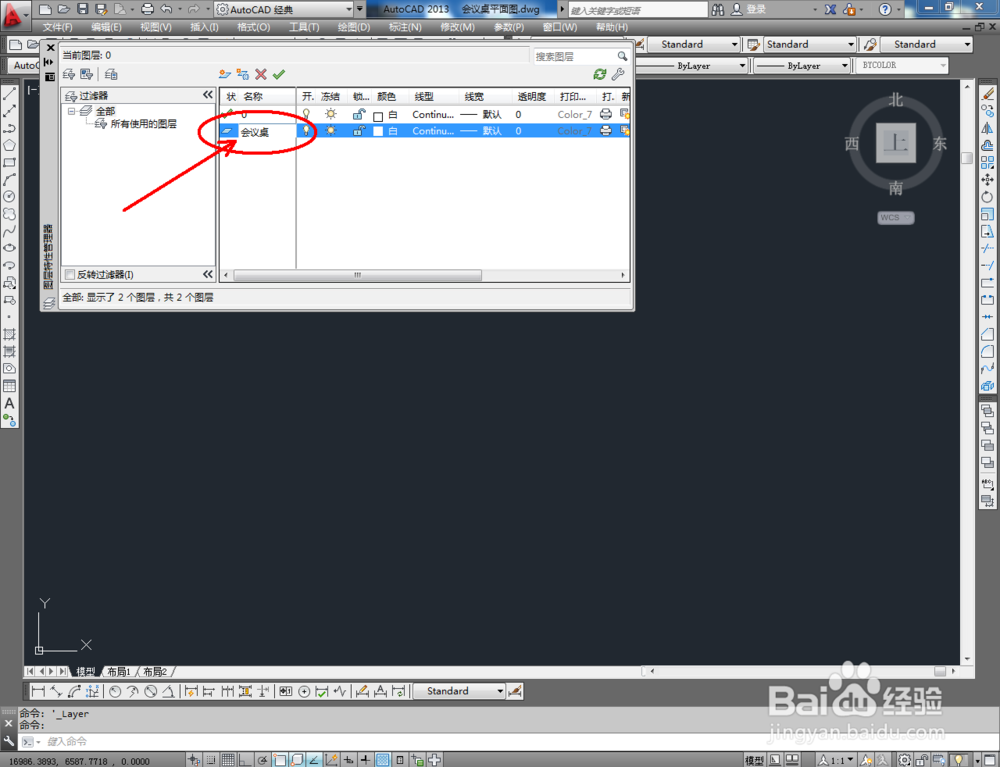
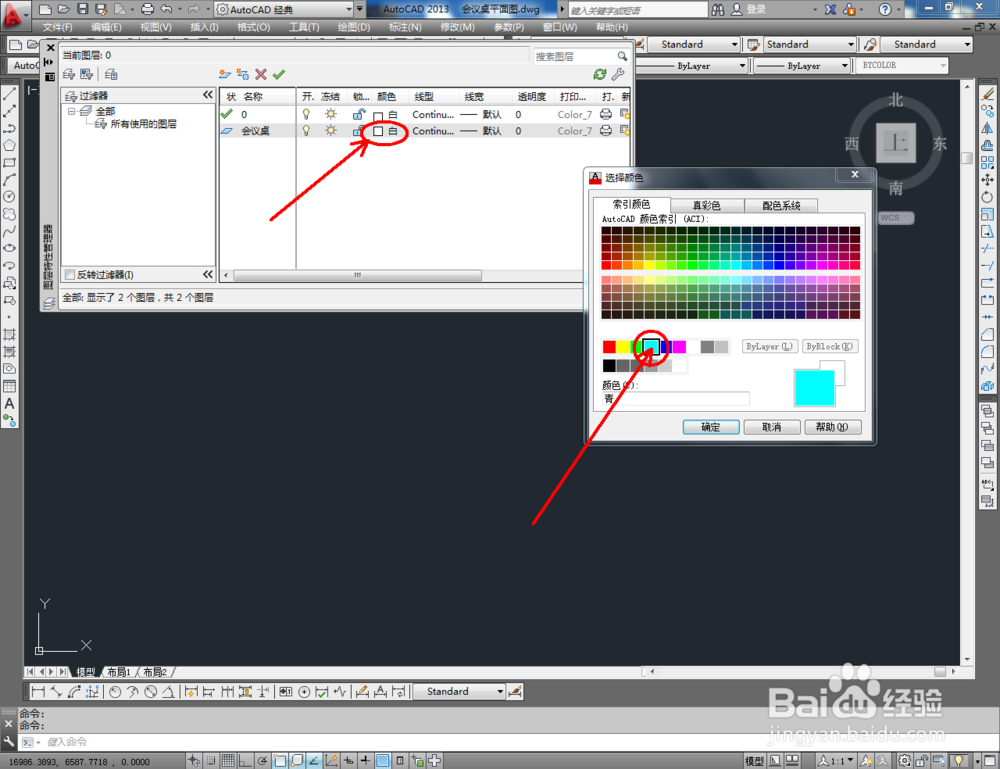
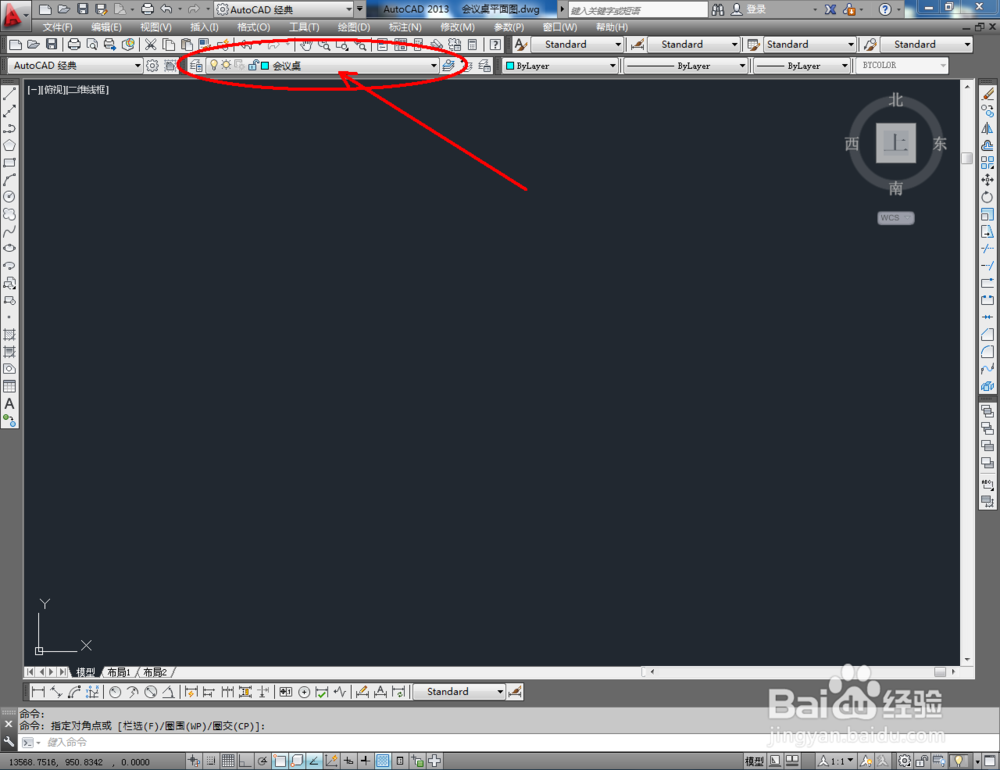
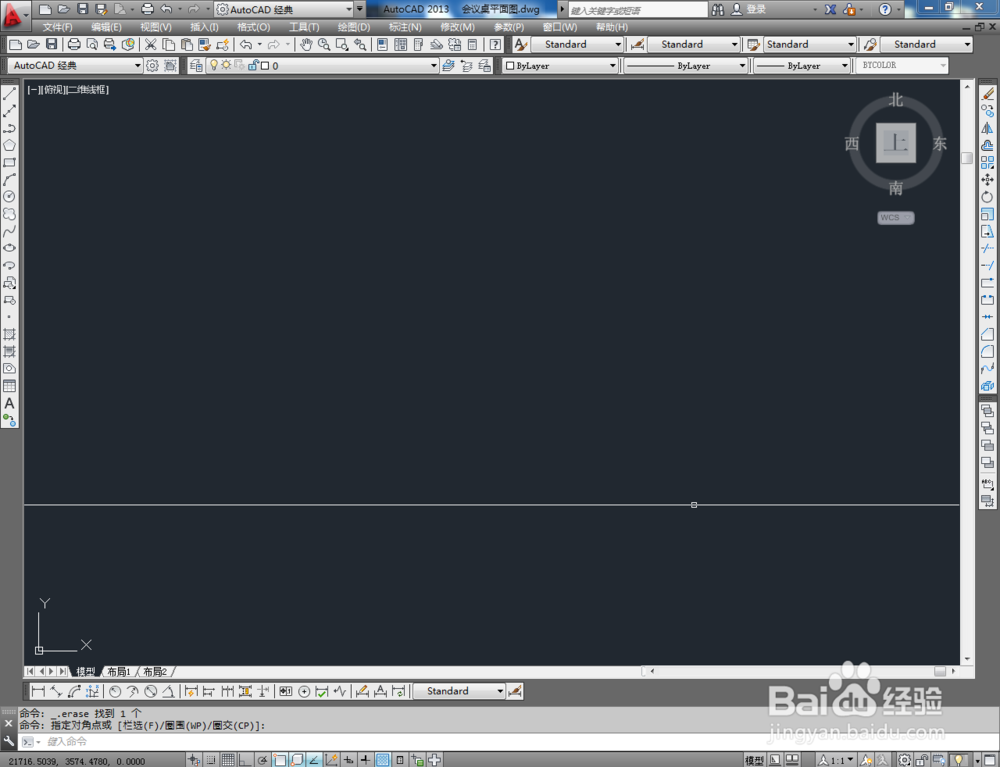
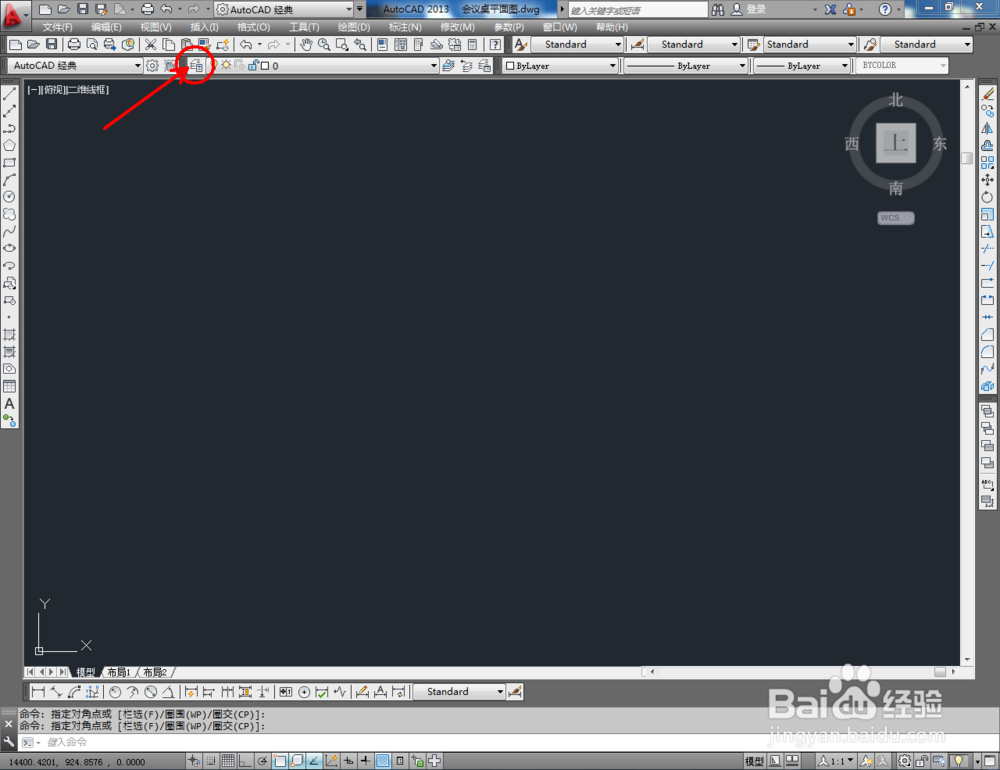
1、打开AutoCAD 2013软件,点击【图层特性管理器】,点击【新建图层】,将图层命名为:会议桌。点击色块,按图示设置一个图层颜色,完成会议桌图层的设置(如图所示);
cad如何制作会议桌平面图

cad如何制作会议桌平面图

cad如何制作会议桌平面图

cad如何制作会议桌平面图

cad如何制作会议桌平面图

cad如何制作会议桌平面图

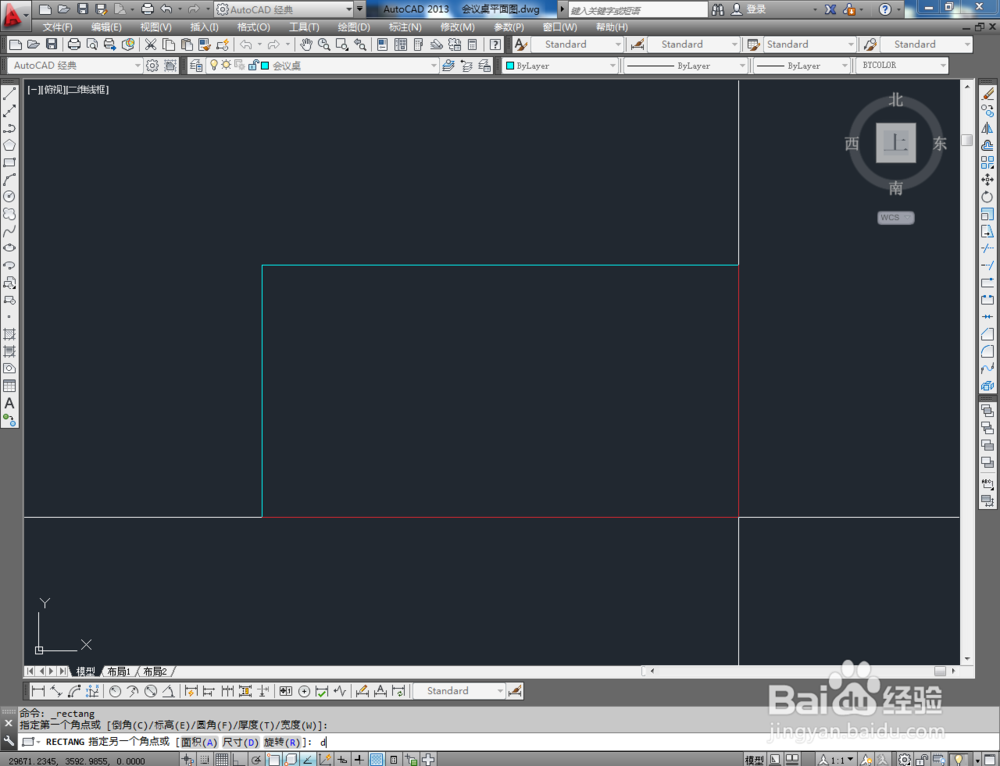
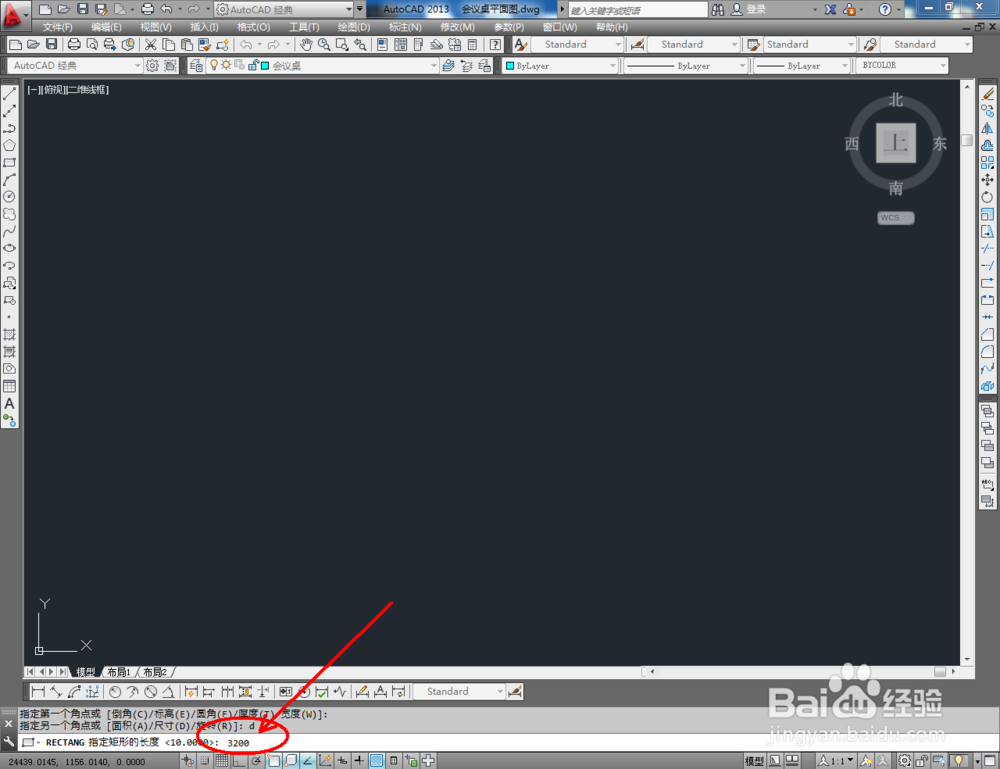
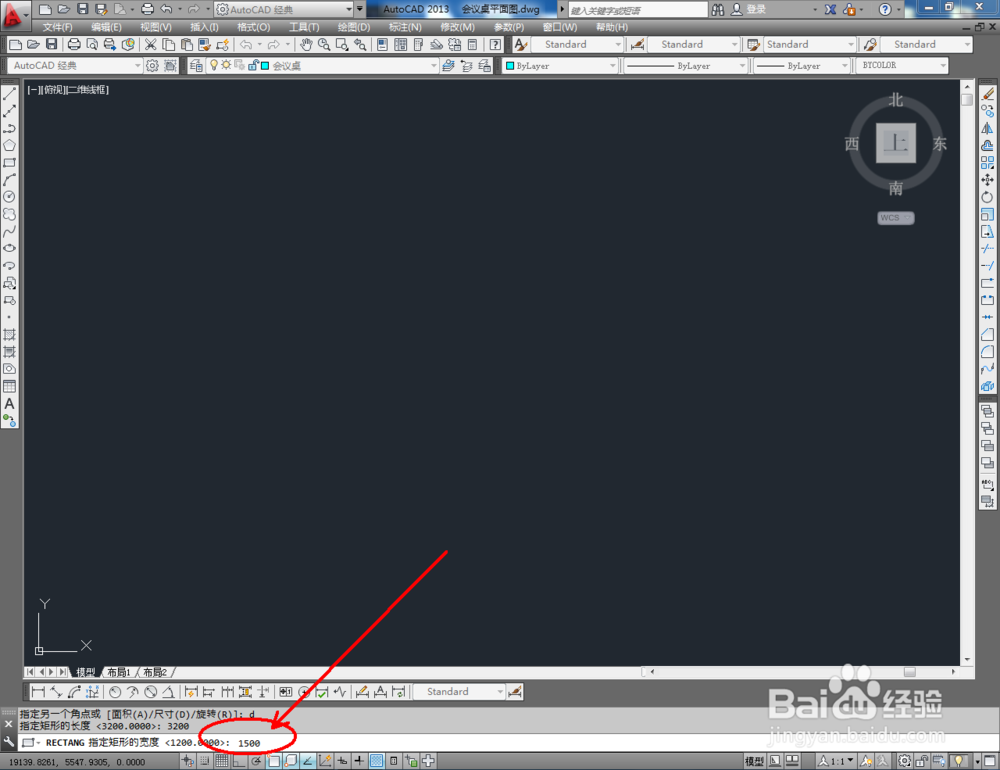
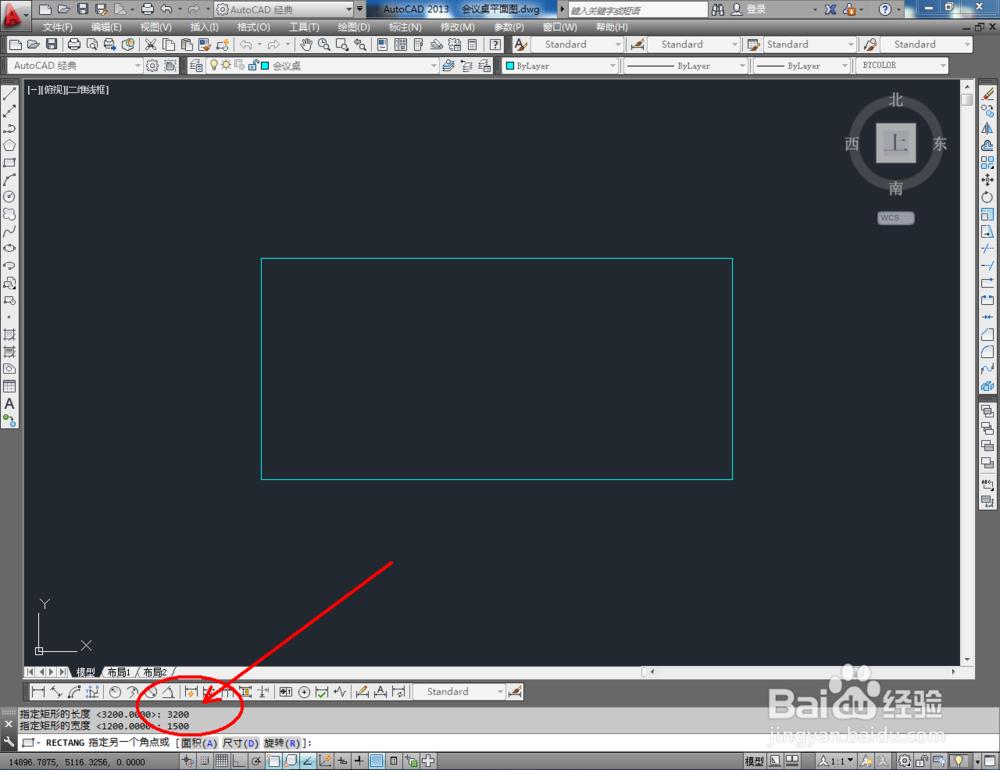
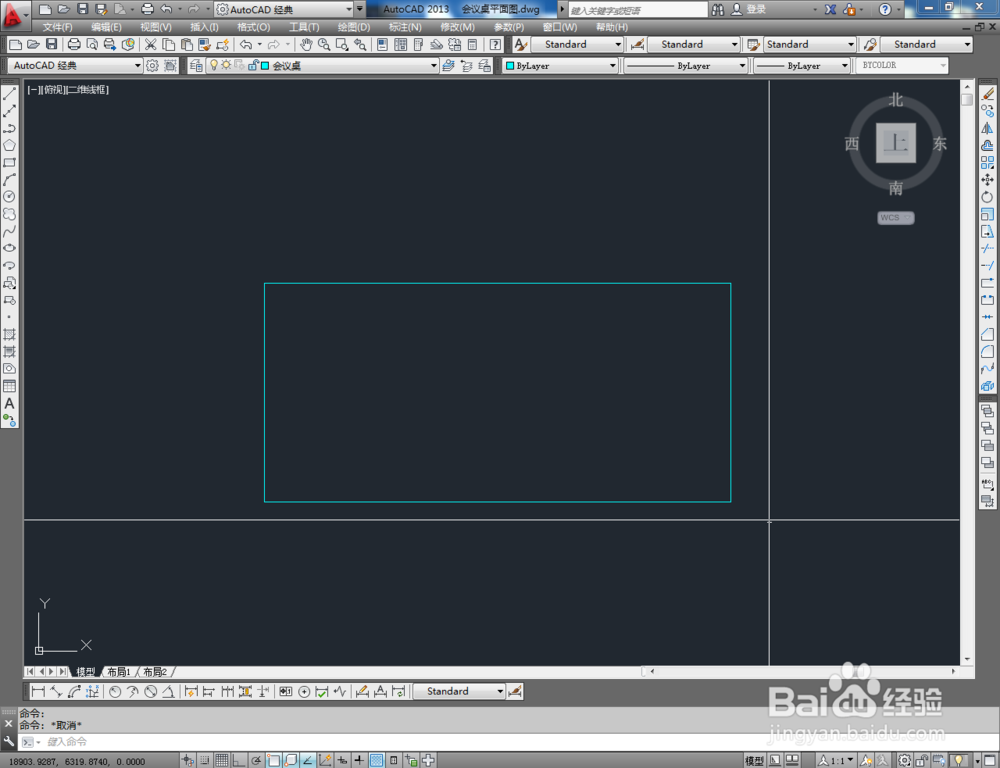
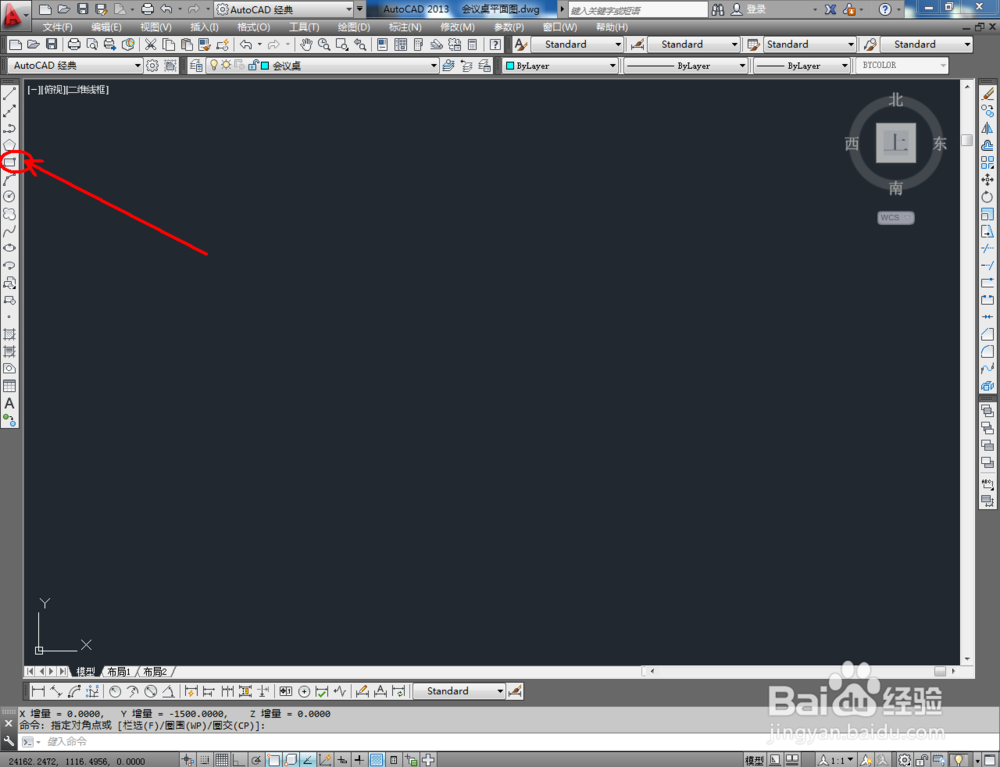
2、点击【矩形工具】,按图示在命令栏输入:d并按下空格键,输入长度数值:3200并按下空格键,继续输入宽度数值:1500并按下空格键

,完成矩形图案的绘制(如图所示);
cad如何制作会议桌平面图

cad如何制作会议桌平面图

cad如何制作会议桌平面图

cad如何制作会议桌平面图

cad如何制作会议桌平面图

cad如何制作会议桌平面图

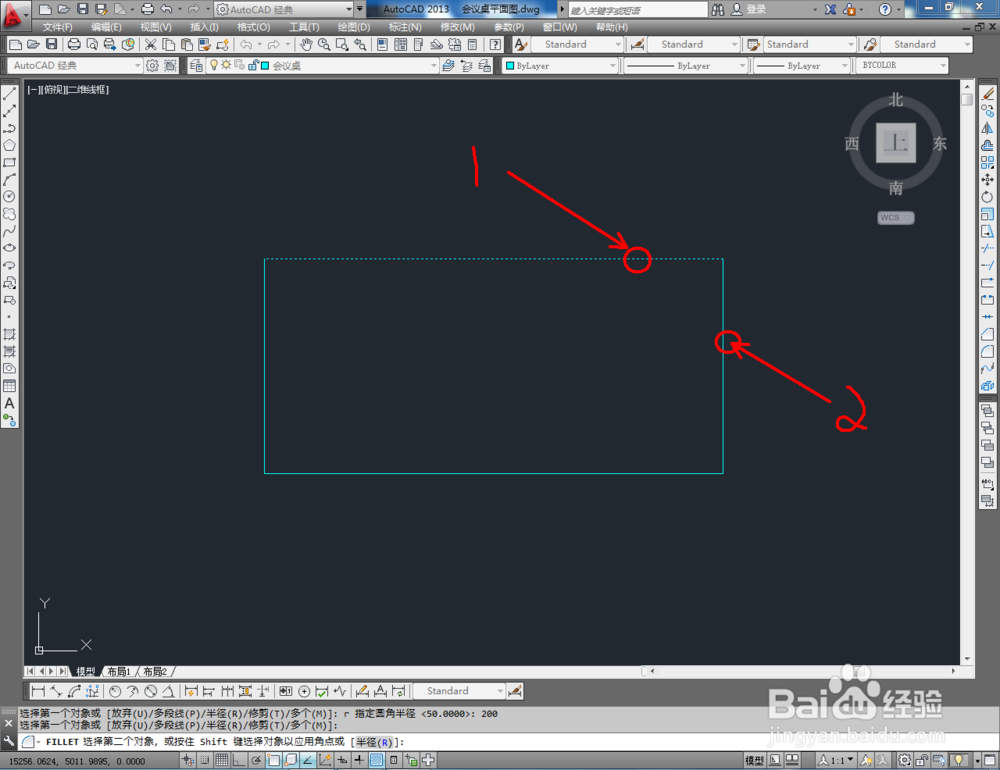
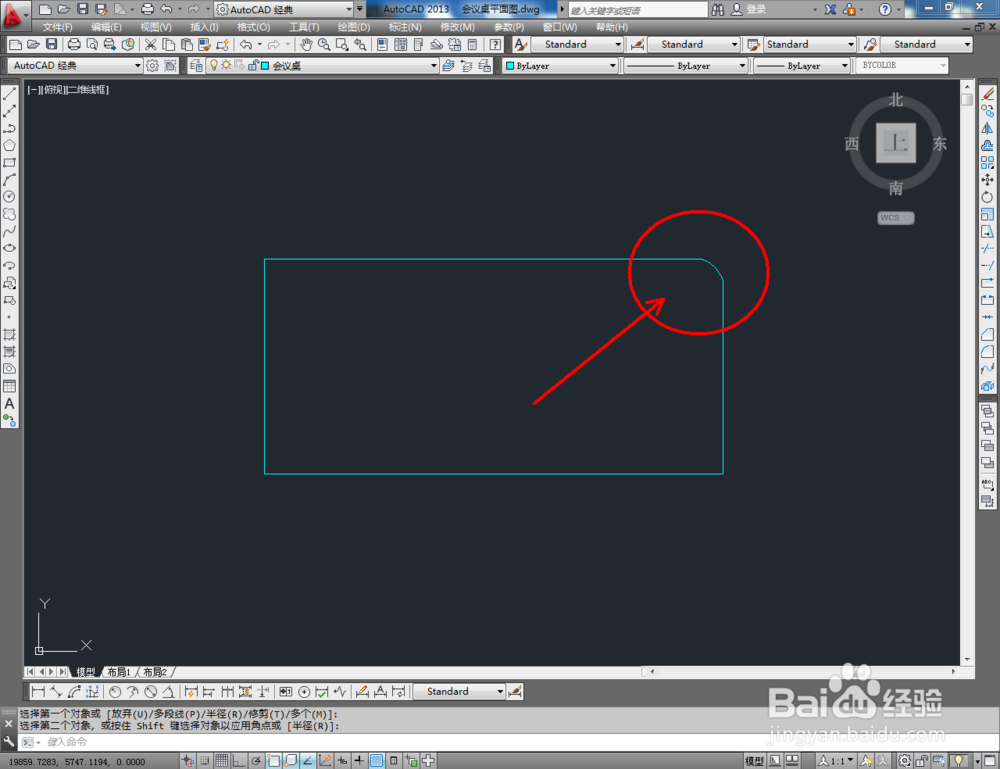
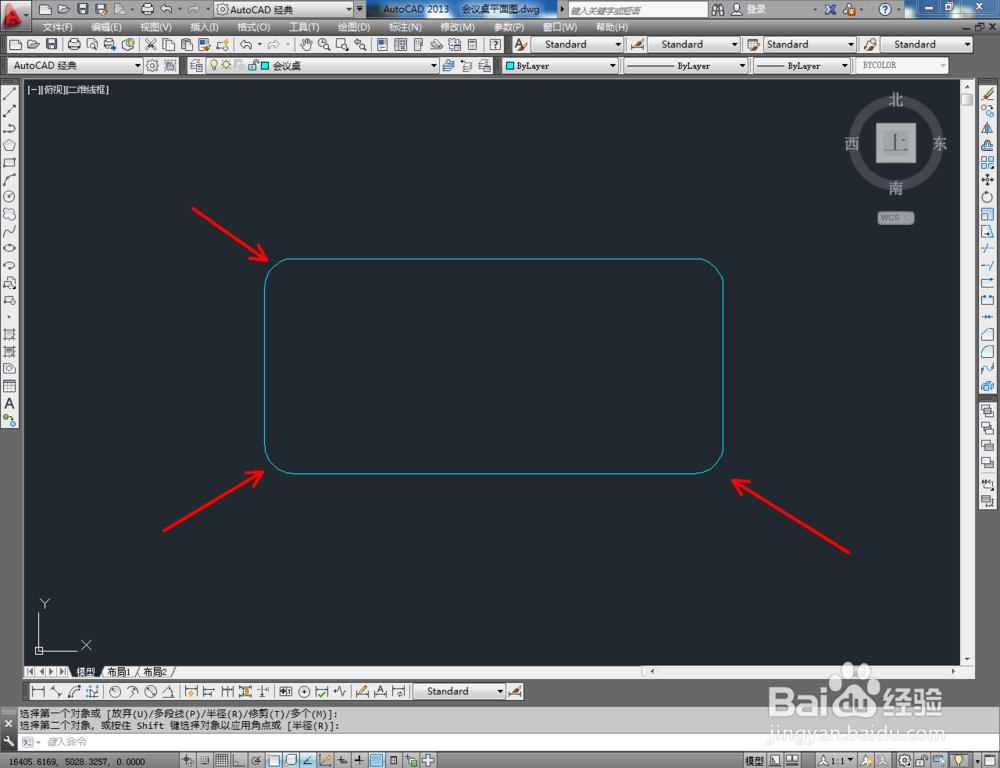
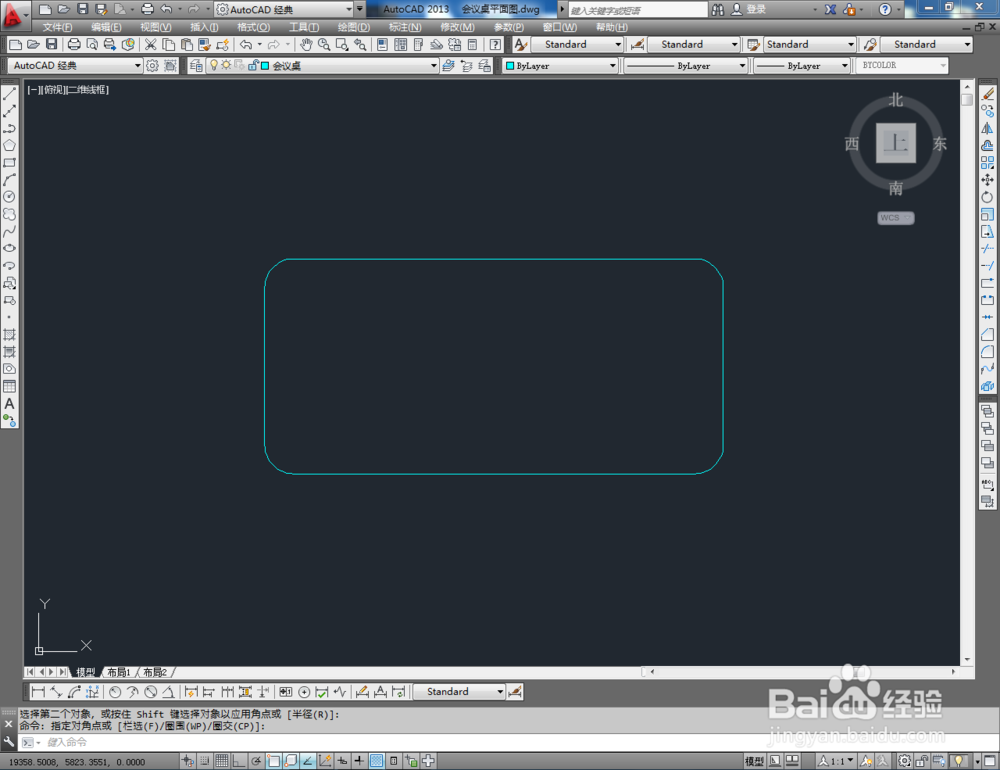
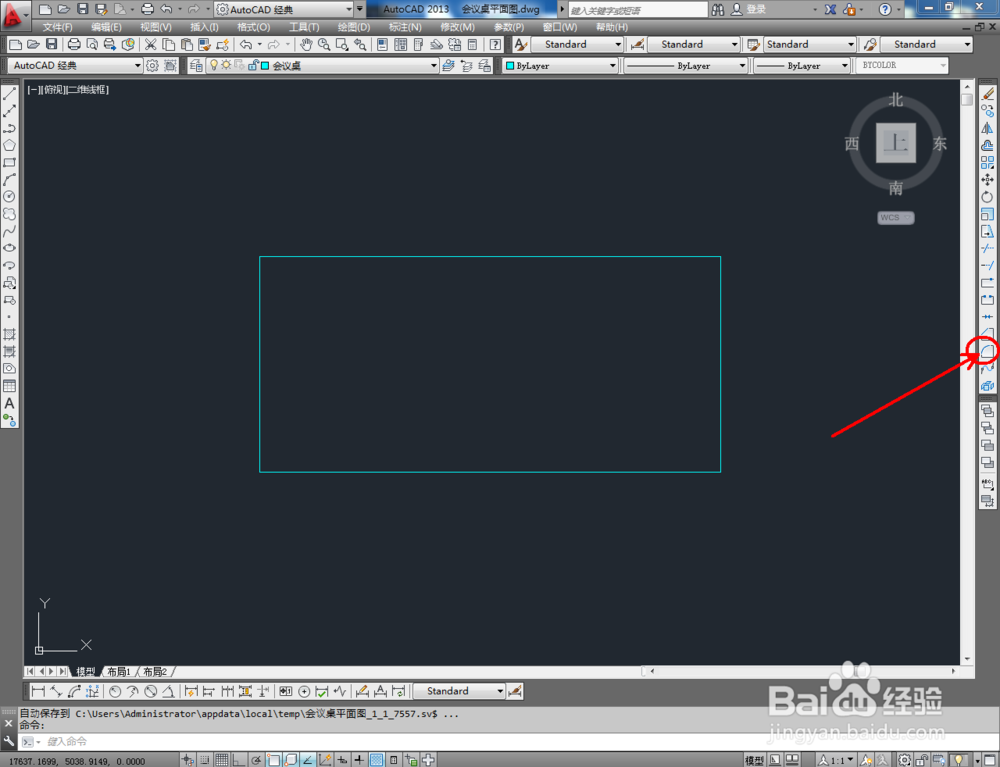
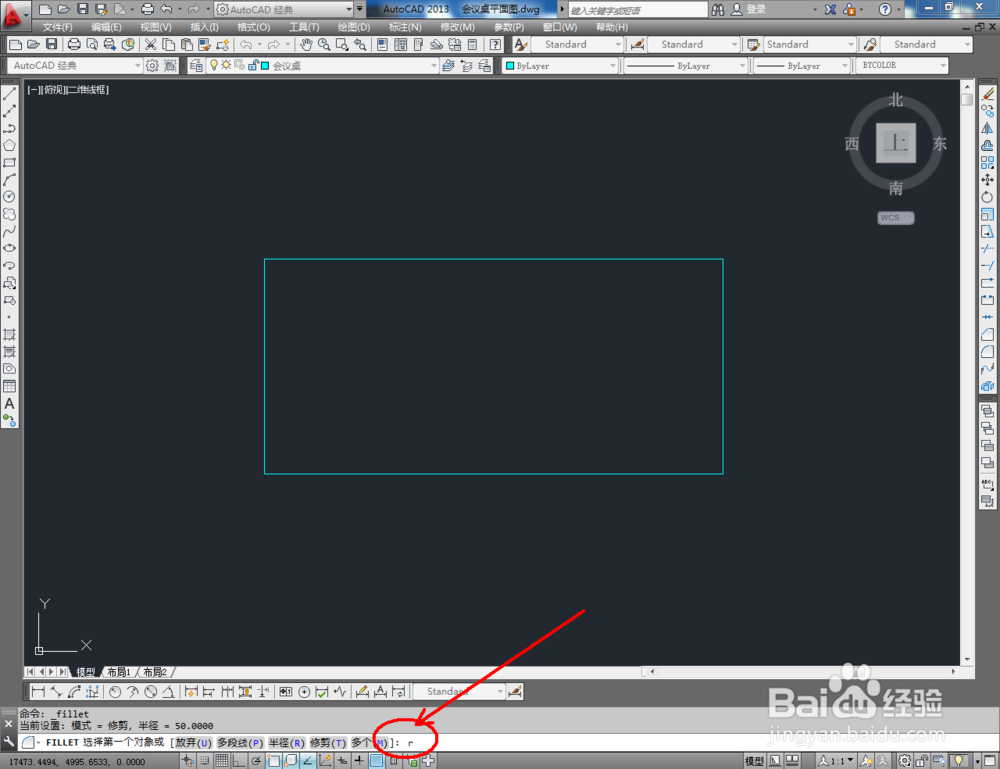
3、点击右边工作区宋包中的【圆角趴往】图标,在命令栏中输入:r并按下空格键,继续输入半盲墨毙径数值:200并按下空格键。鼠标依次点击矩形图案相邻的两条边线,完成圆角处理。同样的步骤,依次完成另外三个角的圆角处理(如图所示);
cad如何制作会议桌平面图

cad如何制作会议桌平面图

cad如何制作会议桌平面图

cad如何制作会议桌平面图

cad如何制作会议桌平面图

cad如何制作会议桌平面图

cad如何制作会议桌平面图

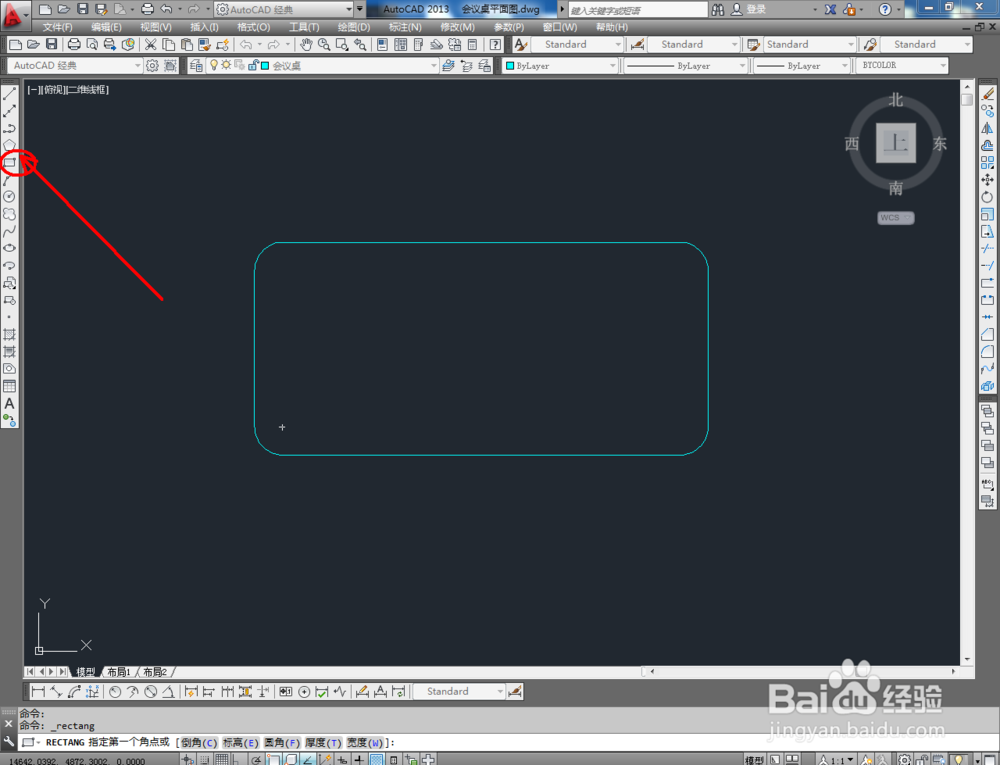
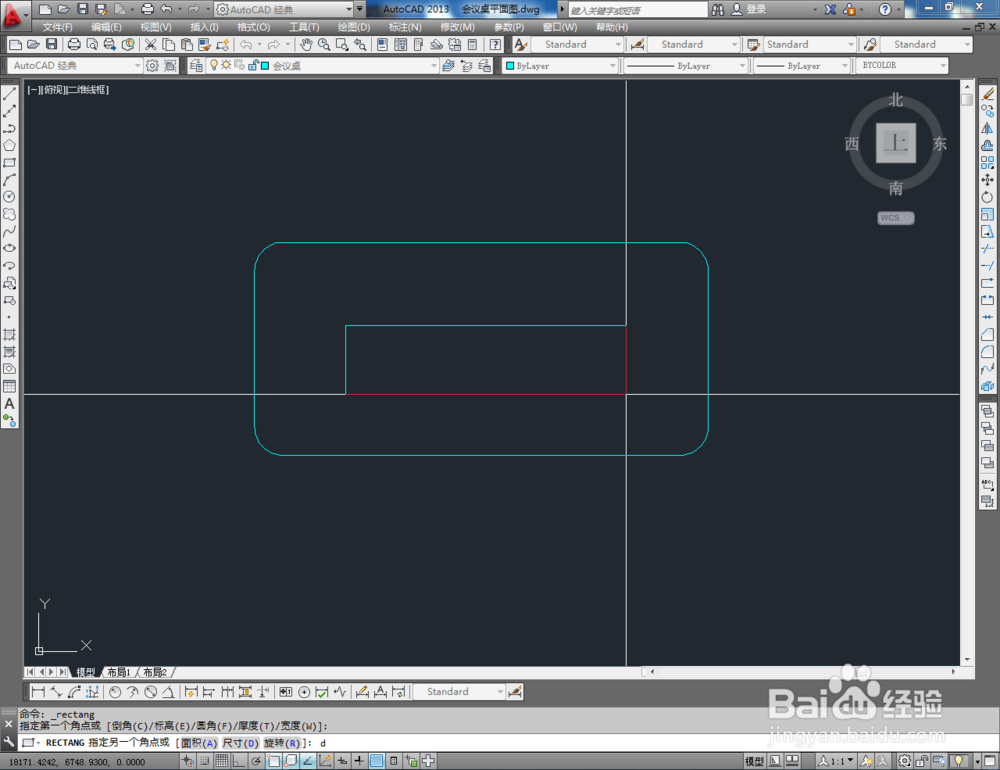
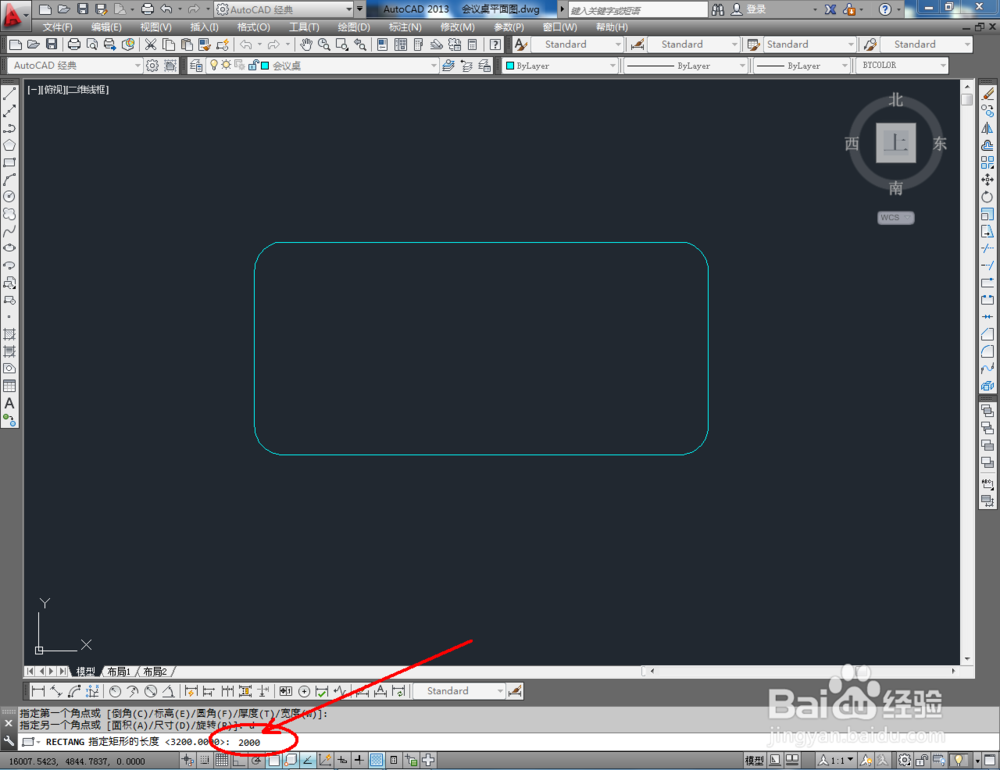
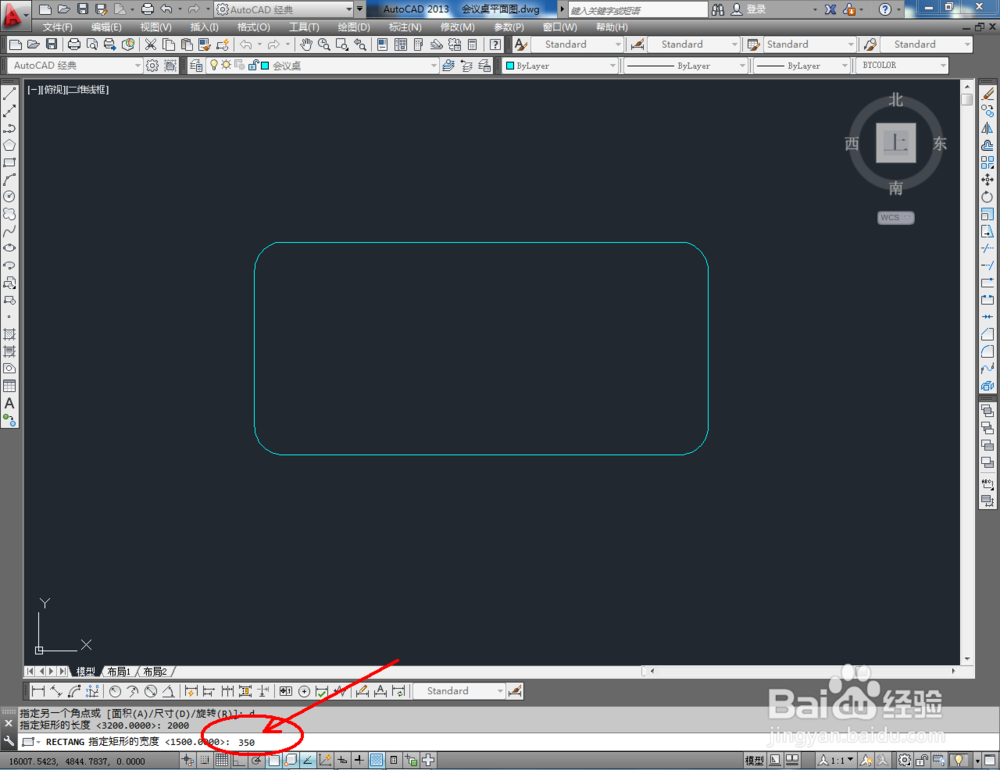
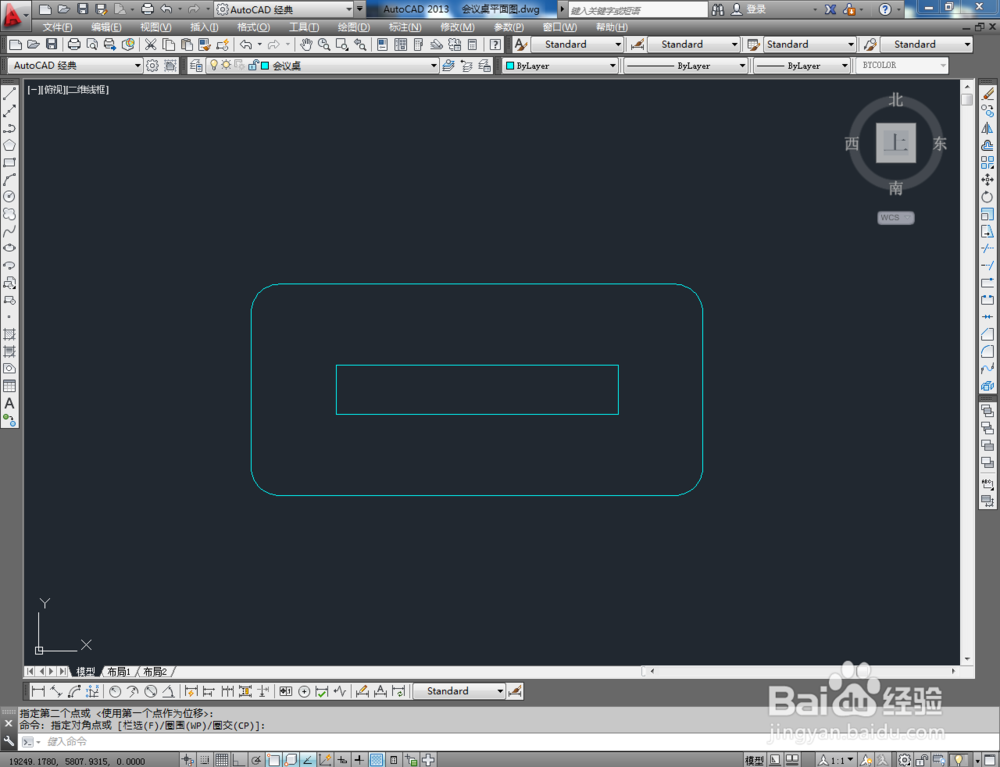
4、点击【矩形工具】,按图示在命令栏输入:d并按下空格键,输入长度数值:2000并按下空格键,继续输入宽度数值:350并按下空格键

,完成矩形图案的绘制(如图所示);

cad如何制作会议桌平面图

cad如何制作会议桌平面图

cad如何制作会议桌平面图

cad如何制作会议桌平面图

cad如何制作会议桌平面图

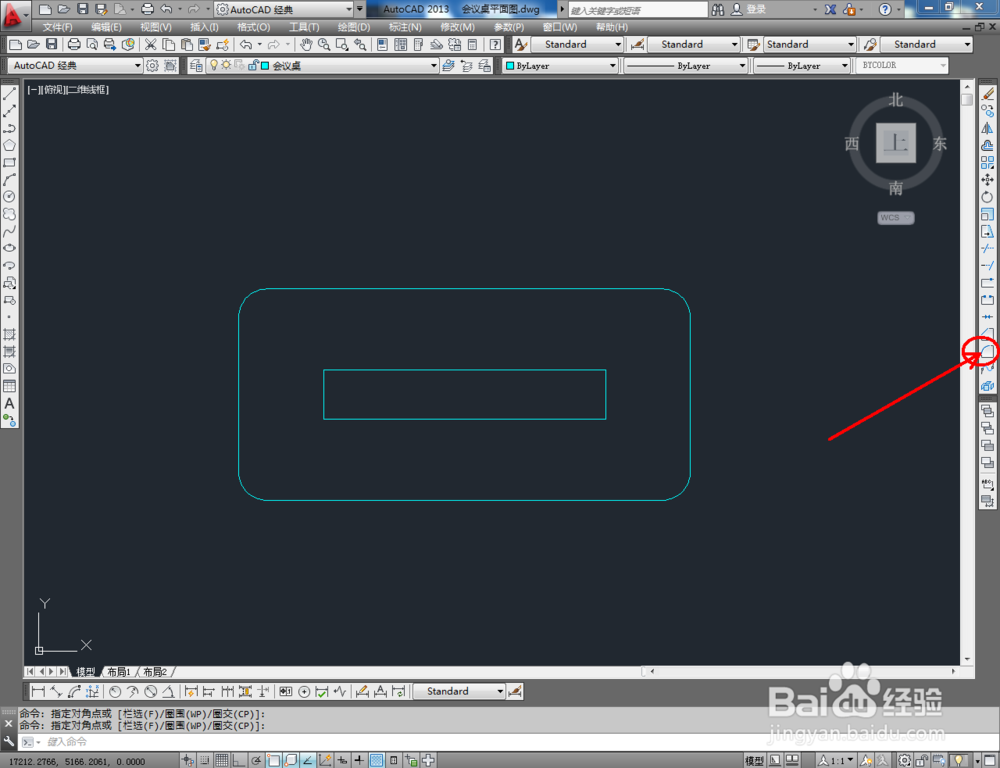
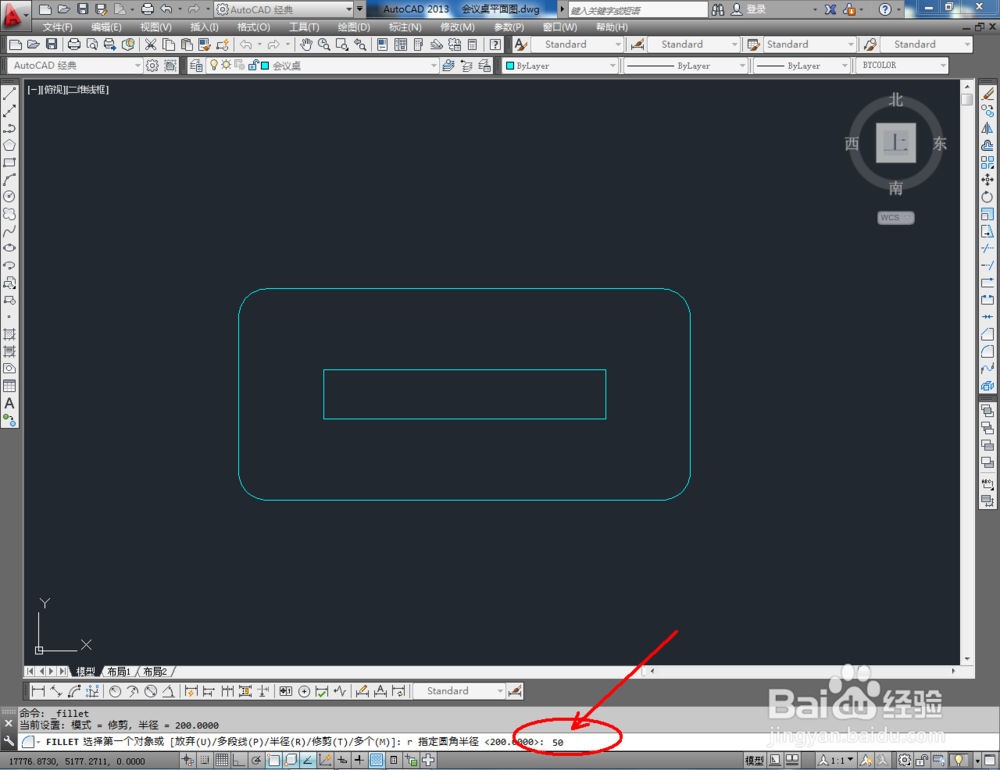
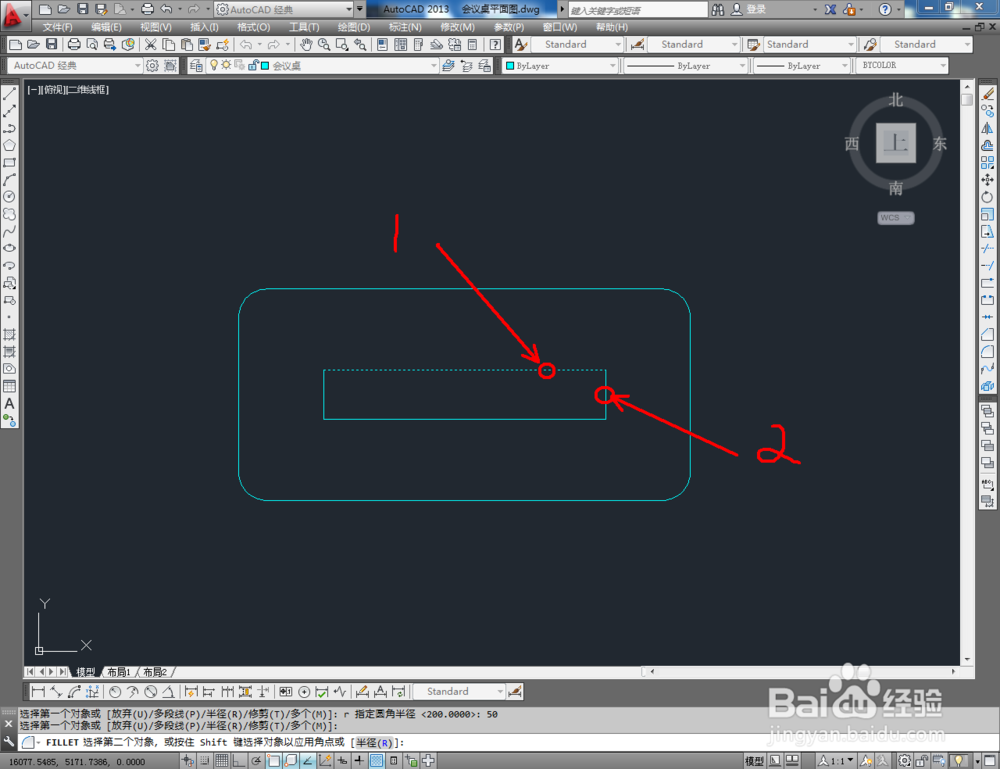
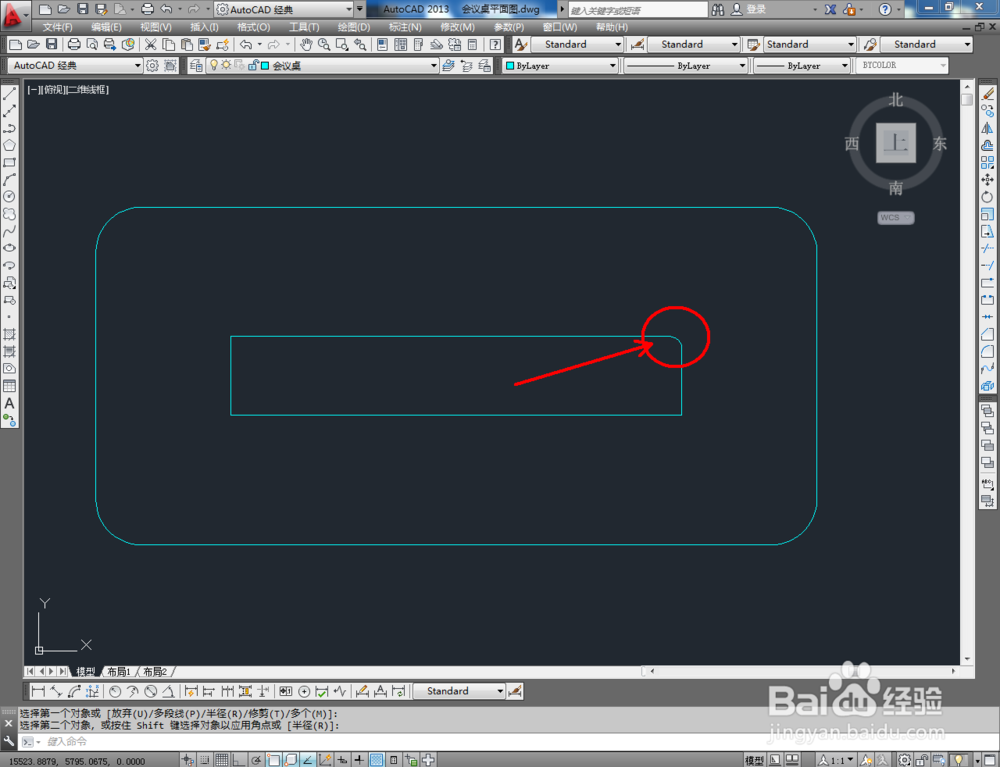
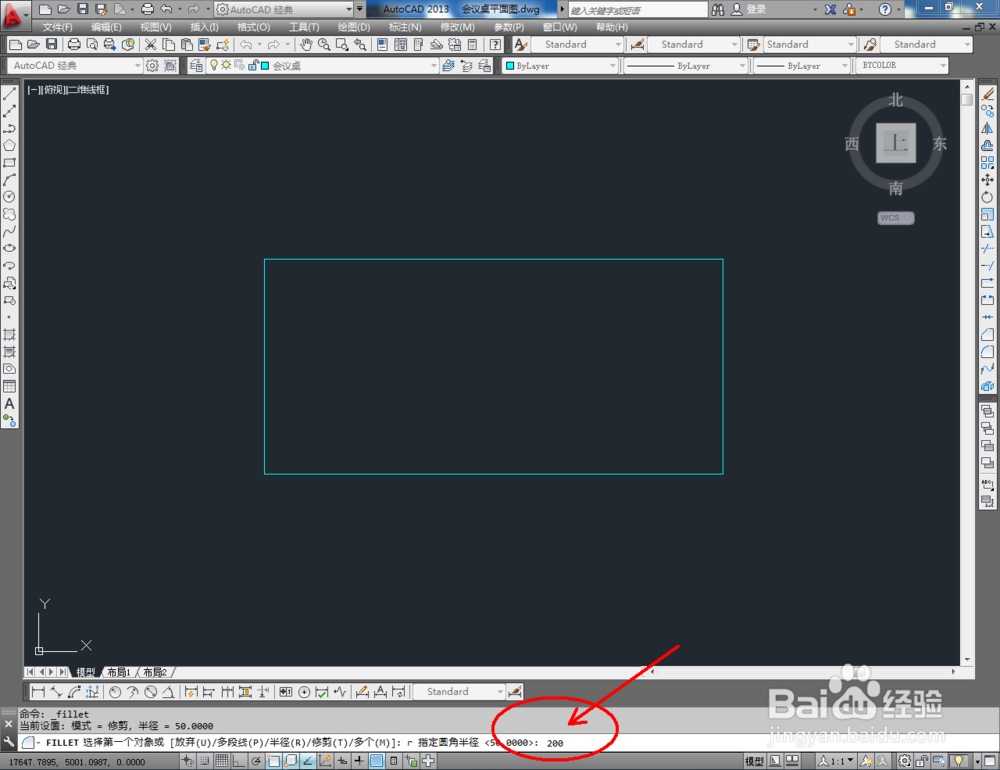
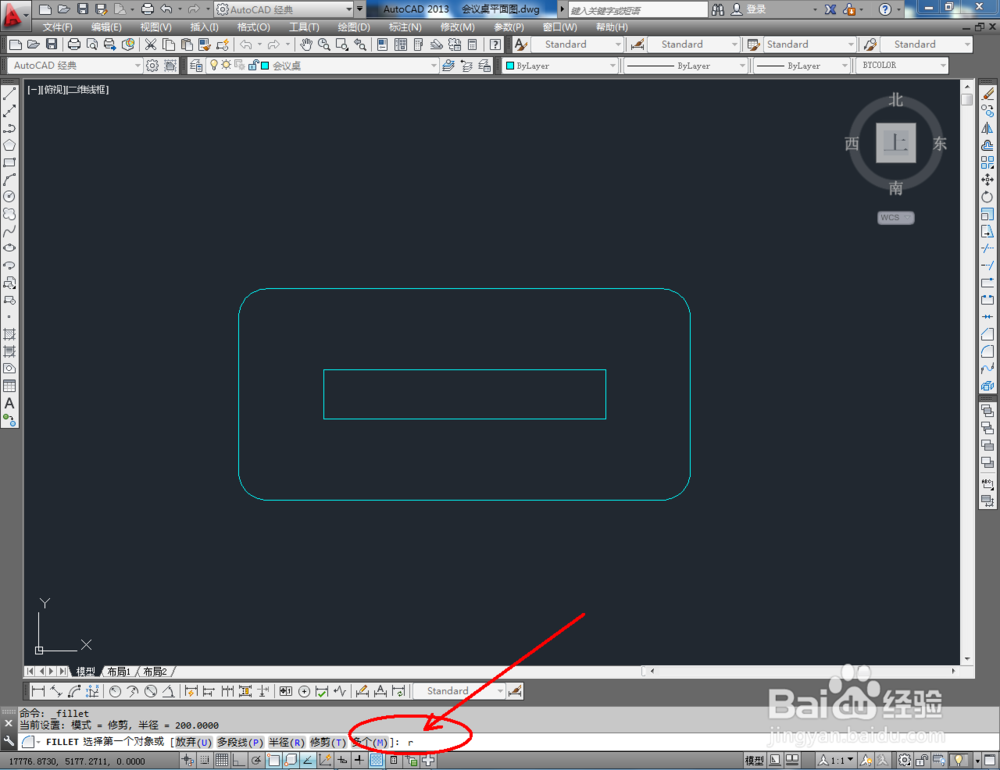
5、继续点击右边工作区中的【圆角】图标,在命令栏中输入:r并按下空格键,继续输入半径数值:50并按下空格键。鼠标依次点击矩形图案相邻的两条边线,完成圆角处理。同样的步骤,依次完成另外三个角的圆角处理(如图所示);
cad如何制作会议桌平面图

cad如何制作会议桌平面图

cad如何制作会议桌平面图

cad如何制作会议桌平面图

cad如何制作会议桌平面图

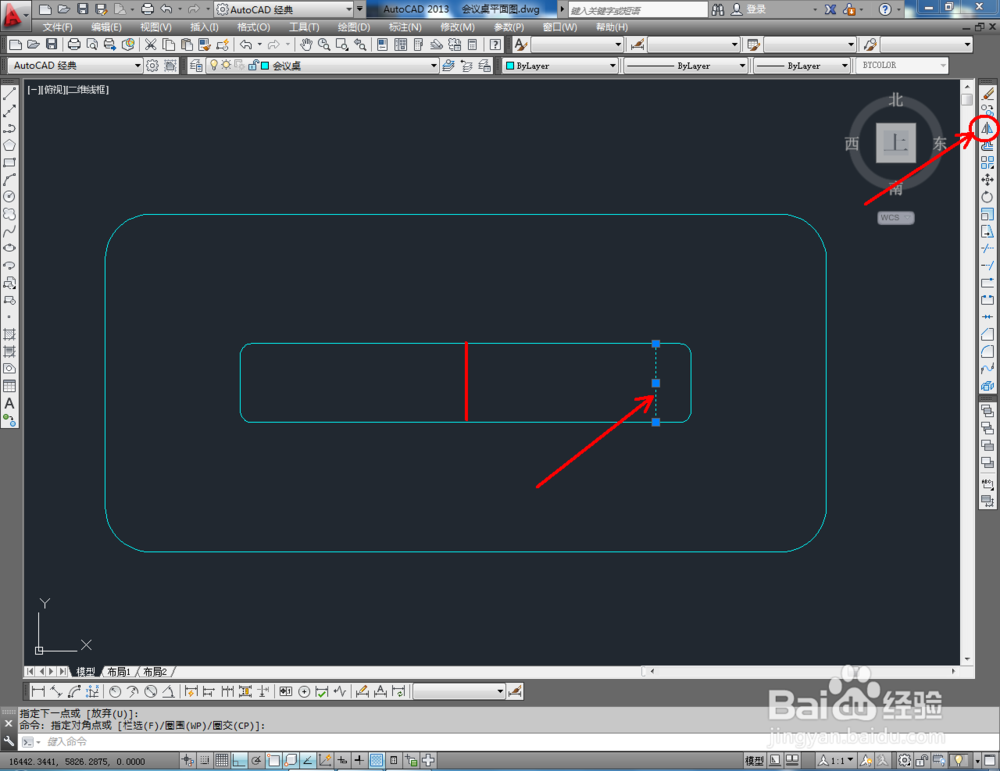
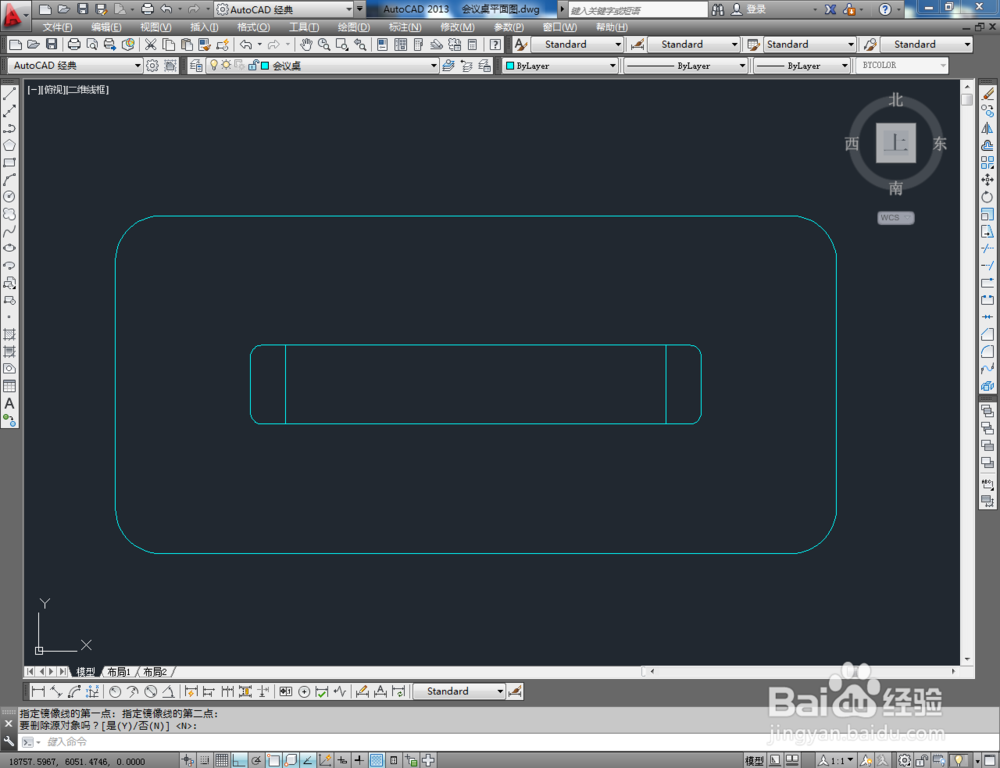
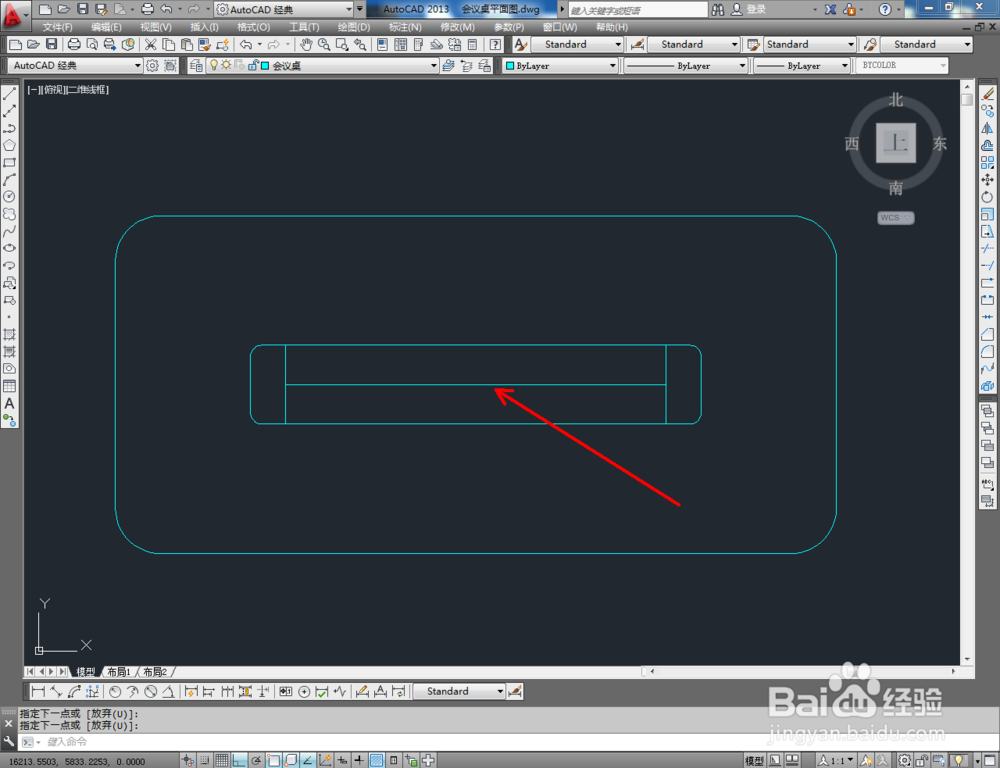
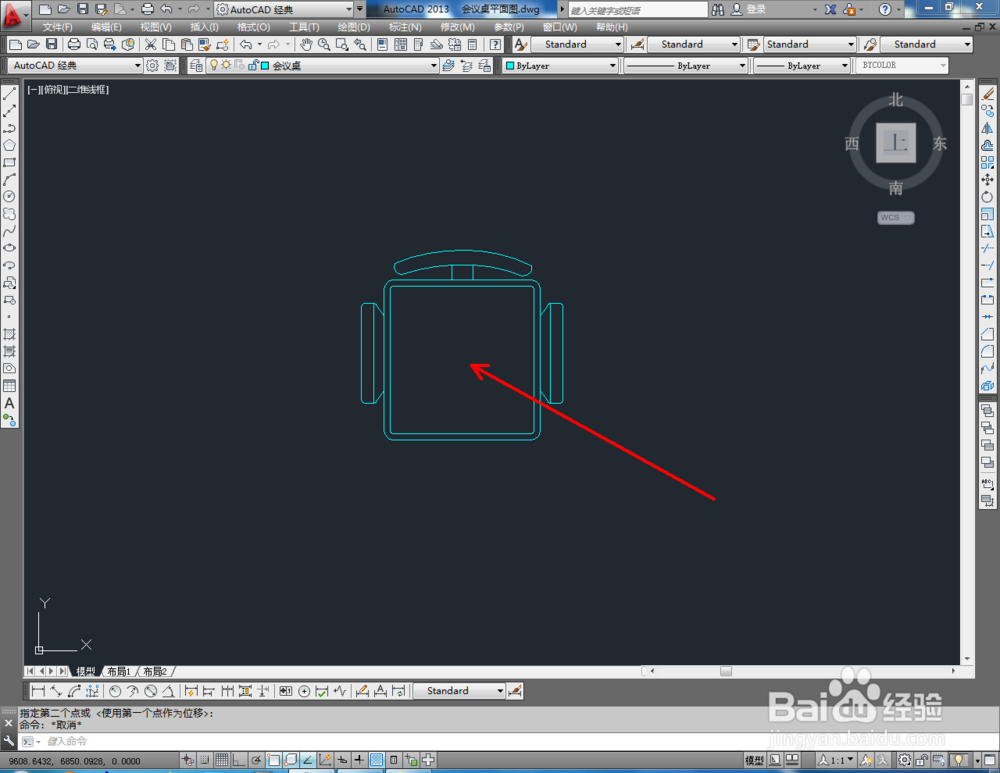
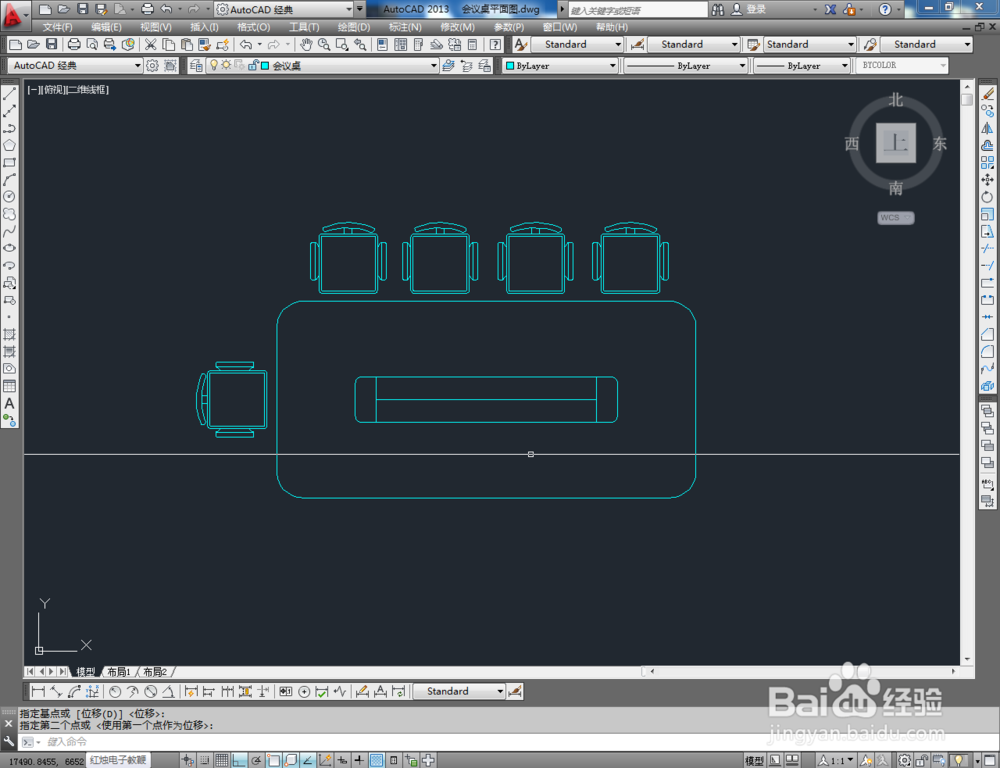
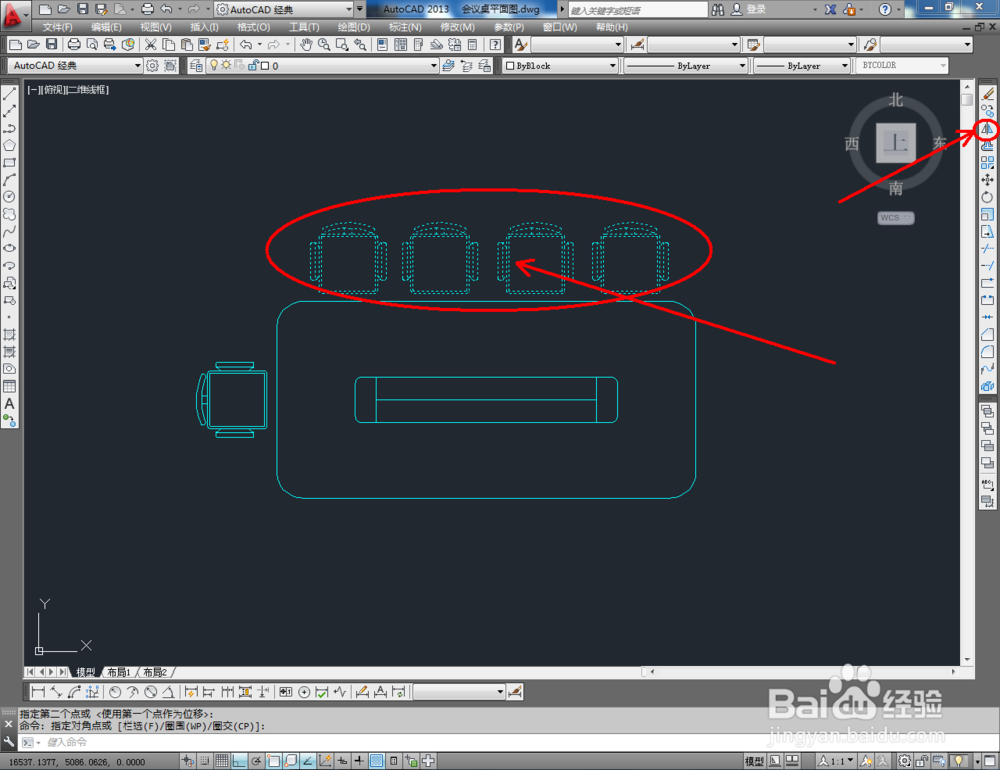
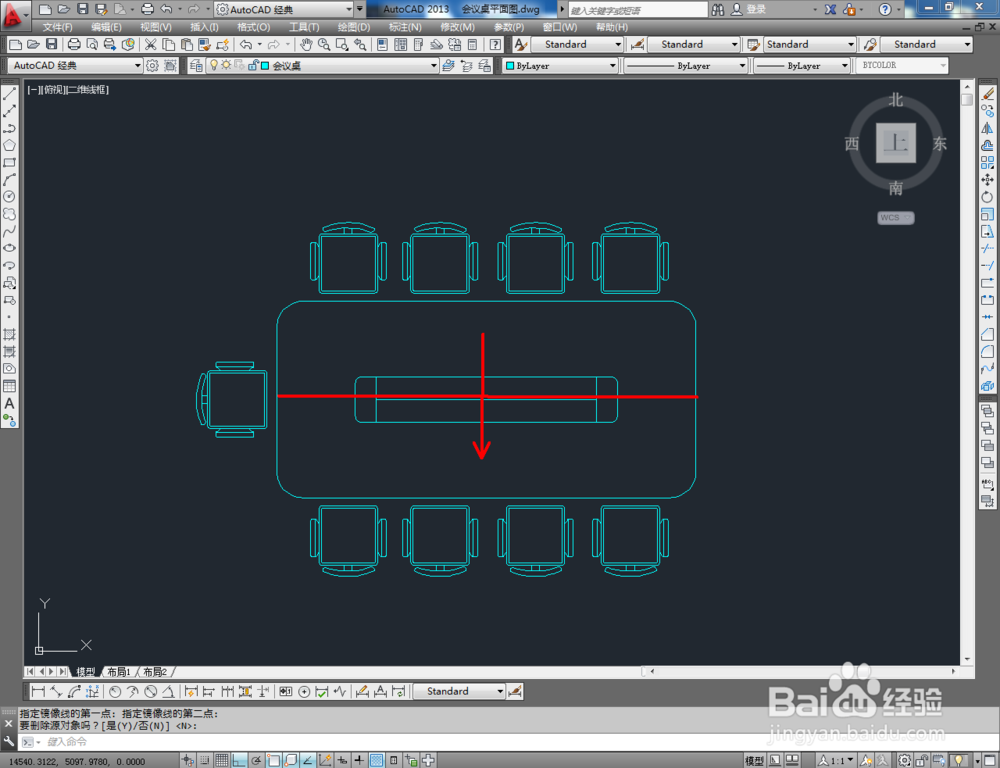
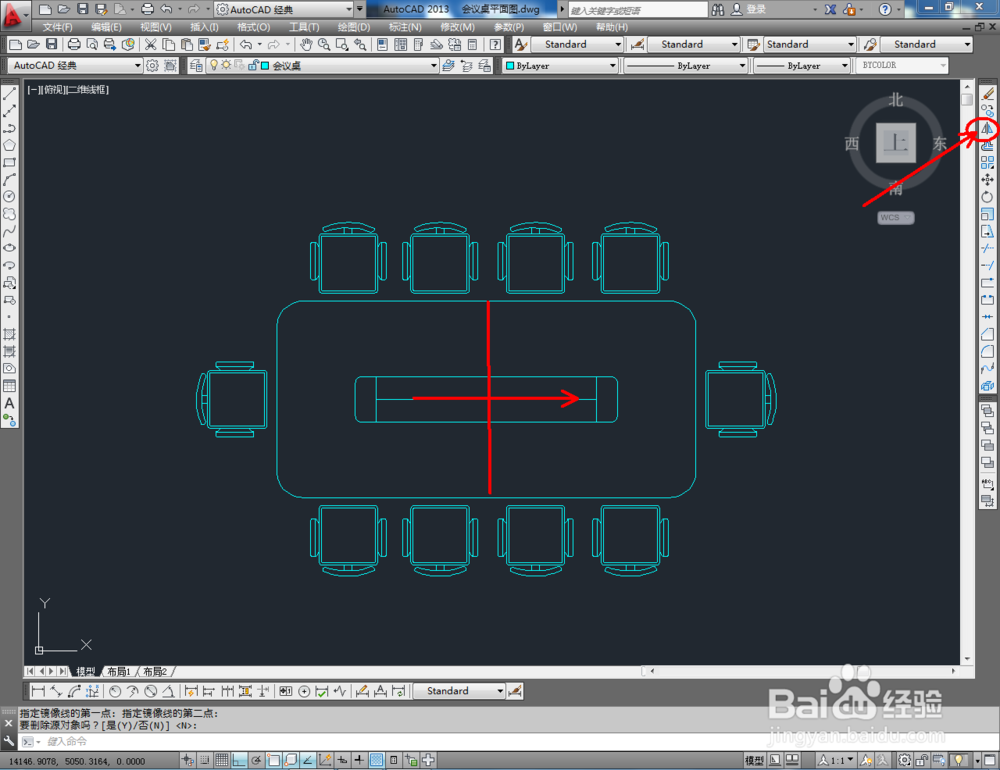
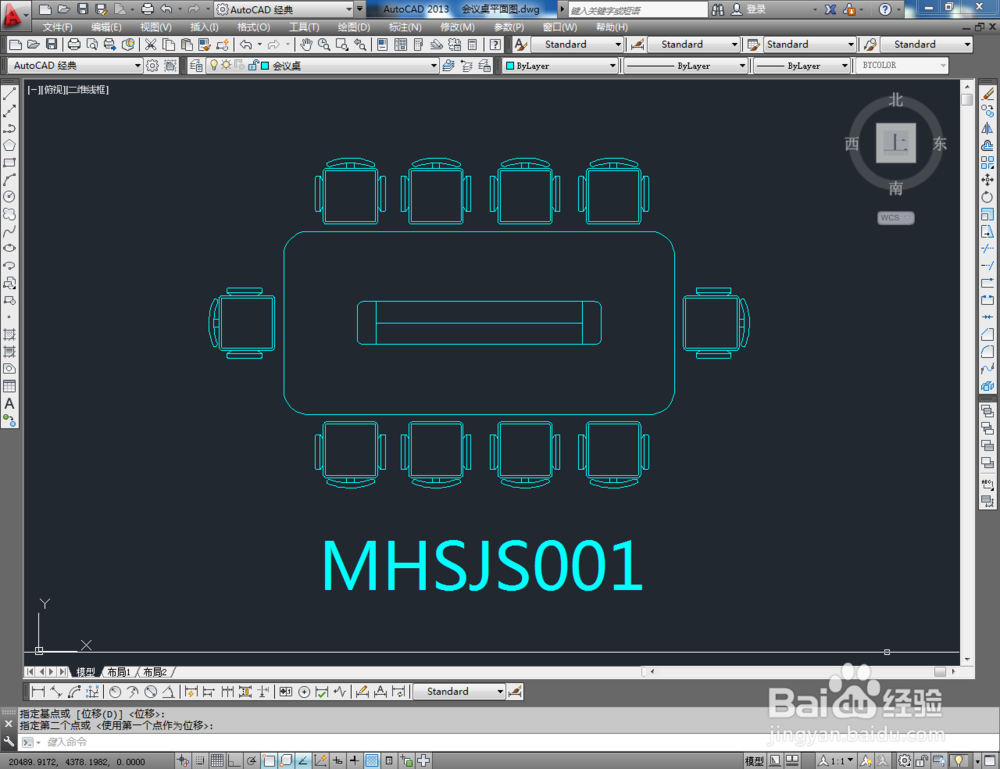
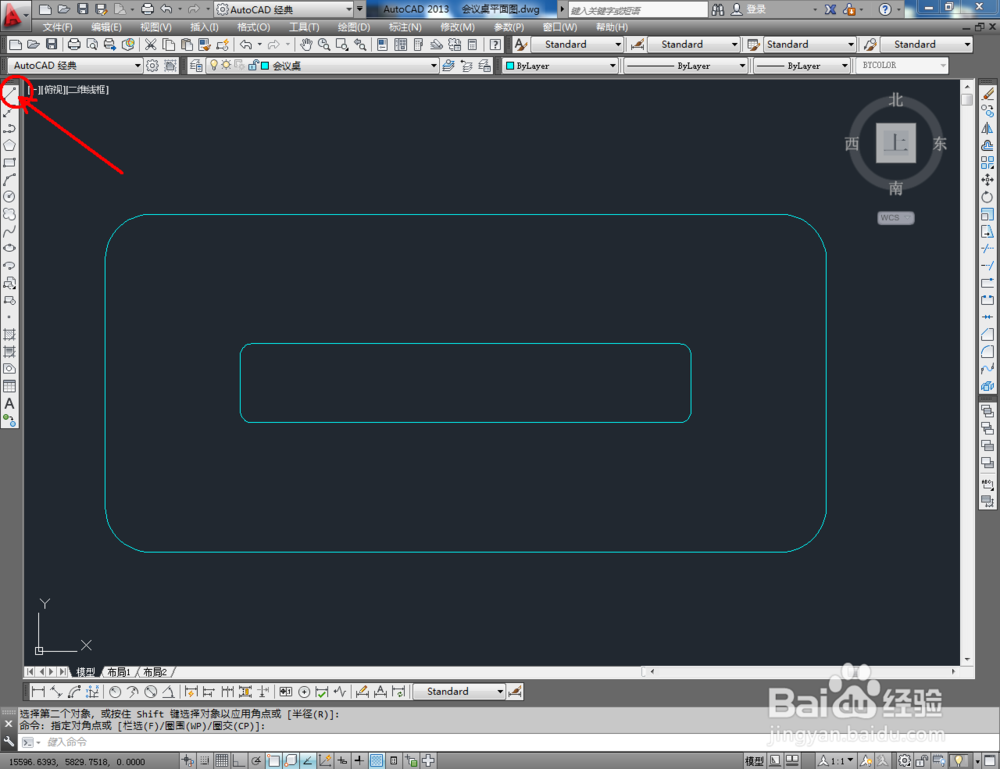
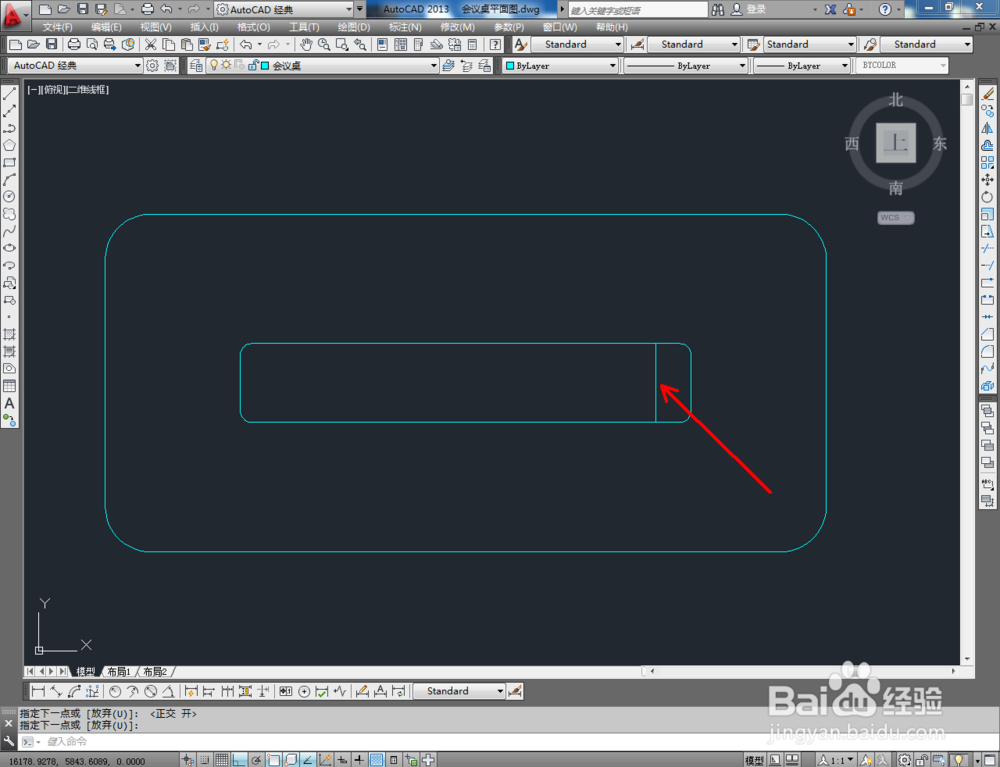
6、点击【直线工具】,完成会议桌图案细节部分的制作后,将制作好的会议椅图块导入进来。按图示对会议椅进行复制并调整好各图块的位置后,点击【镜像工具】图标对转椅图块进行镜像操作,这样我们的会议桌便全部制作完成。
cad如何制作会议桌平面图

cad如何制作会议桌平面图

cad如何制作会议桌平面图

cad如何制作会议桌平面图

cad如何制作会议桌平面图

cad如何制作会议桌平面图

cad如何制作会议桌平面图

cad如何制作会议桌平面图

cad如何制作会议桌平面图

cad如何制作会议桌平面图

cad如何制作会议桌平面图

cad如何制作会议桌平面图

  • CAD如何进行文件保存
  • cad怎么拉伸
  • CAD中S命令怎么用
  • cad填充快捷键
  • cad格式在哪里
  • 热门搜索
    小学生讲文明手抄报 创模手抄报 英语手抄报版面设计图 舌尖上的年味手抄报 交通安全小报手抄报 富强手抄报 有关英语的手抄报 手抄报的装饰花边简单 感恩亲情手抄报 食品药品安全手抄报