用SSMS方法创建“图书销售”数据库

 时间:2026-04-22 19:37:57

1、首先,我们打开电脑中的SSMS软件。(电脑中需要安装SQL Server数据以及SSMS软件,如果没有下载请到SQL Server官网进行下载)
用SSMS方法创建“图书销售”数据库

2、进入SSMS软件后,选择“服务器类型”、“服务器名称”、“身份验证”,然后点击“连接”按钮,即可连接到数据库。

用SSMS方法创建“图书销售”数据库

3、如图,我们右键单击名为“数据库”的文件夹,选择“新建数据库”。

用SSMS方法创建“图书销售”数据库

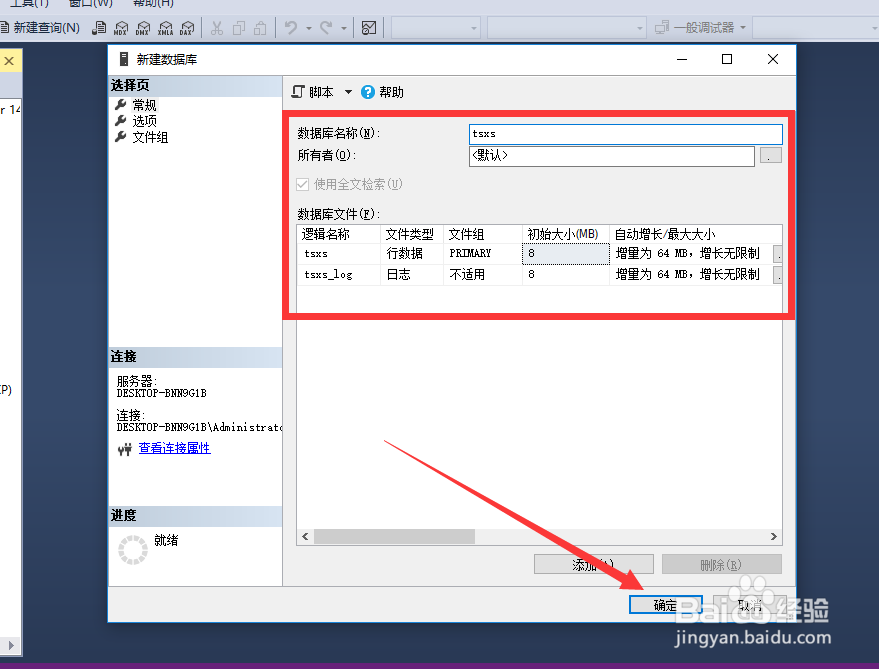
4、弹出新建数据库窗口,我们填写数据库名称,这里我们要创建“图书销售”数据库,所以我们将数据库名称命名为“tsxs”,然后点击“确定”按钮。
用SSMS方法创建“图书销售”数据库

5、有时候,我们创建的数据库不会立刻显示,我们需要右键单击名为“数据库”的文件夹,然后点击“刷新”按钮。

用SSMS方法创建“图书销售”数据库

6、然后,我们将名为“数据库”的文件夹展开,我们便可以看到我们刚创建“tsxs”数据库。

用SSMS方法创建“图书销售”数据库

  • VSCode如何为Markdown自动生成目录
  • 路由器静态路由配置
  • 怎样利用Flash制作动画?
  • Dreamweaver如何插入Spry数据集
  • 如何用html+css+javascript写一个简易红绿灯
  • 热门搜索
    环境教育手抄报 关于小动物的手抄报 关于春节手抄报的内容 小学垃圾分类手抄报 四年级手抄报图片大全 安全健康快乐手抄报 数学手抄报四年级 关于圣诞节的手抄报 孝行天下手抄报 格列佛游记手抄报