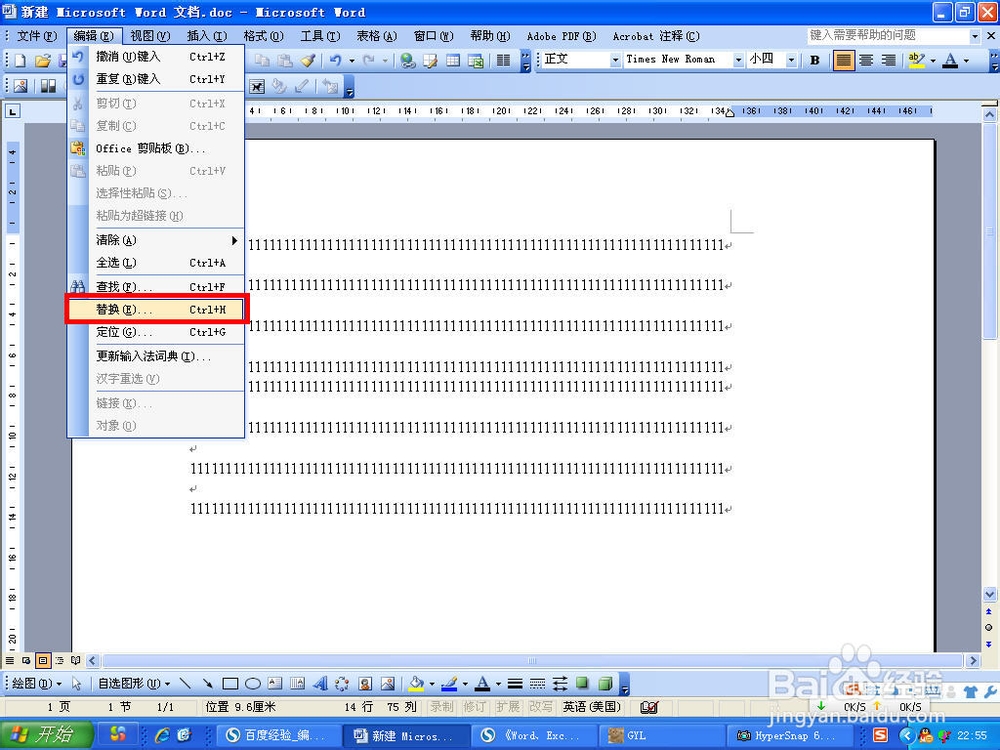
1、打开需要处理的word文档,打开“编辑”菜单,单击“替换”。
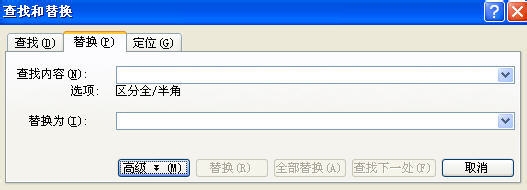
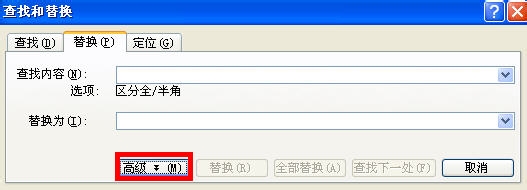
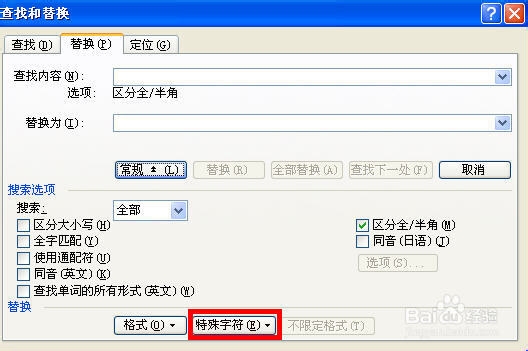
2、在“查找和替换”窗口中,打开“高级”选项。
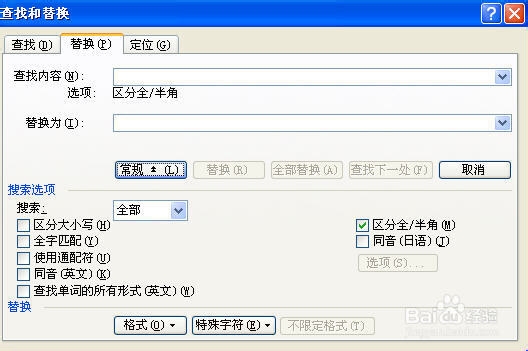
3、打开“高级”选项后,单击最下方的“特殊字符(E)”,选择“段落标记(P)”。
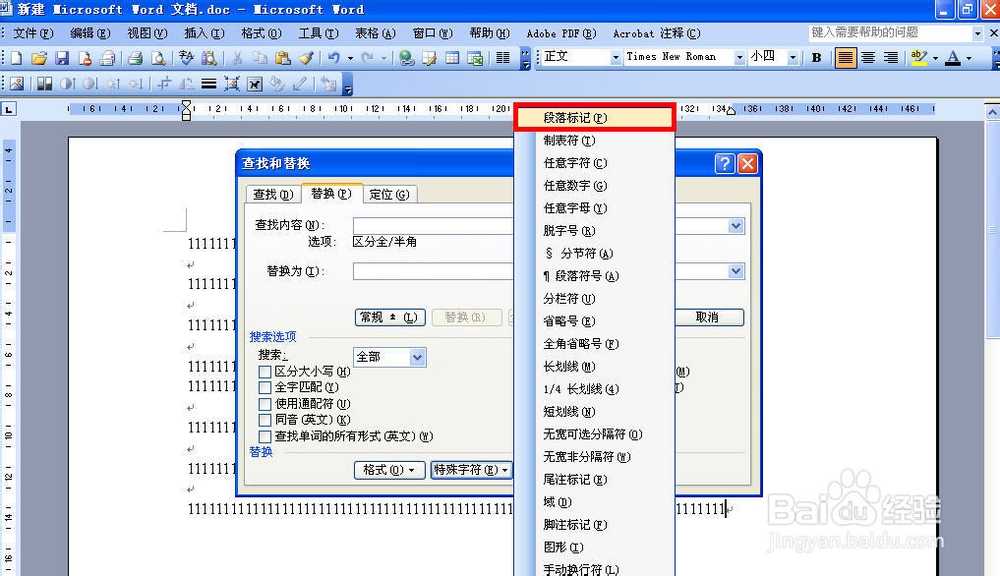
4、单击“段落标记(P)”后,在上方“查找内容(N)”处,会出现“^p”字符。
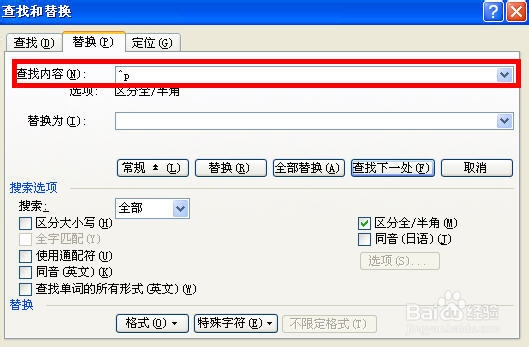
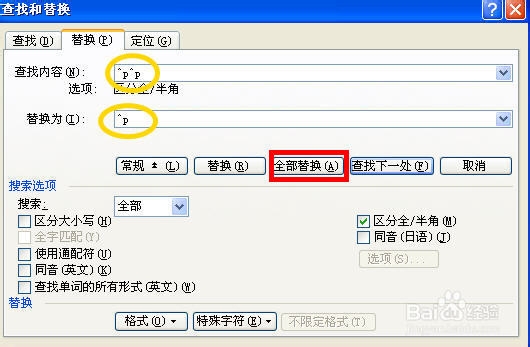
5、再在出现的“^p”字符处,再在后面输入一个“^p”字符,此时“查找内容(N)”处的查找内容变为“^p^p”。
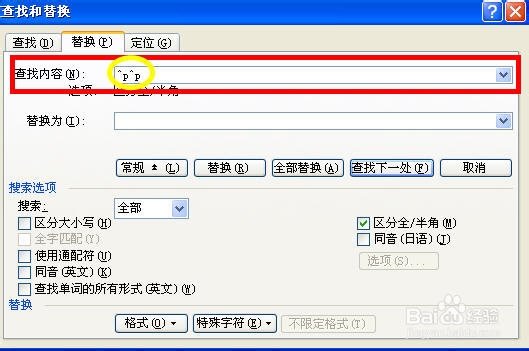
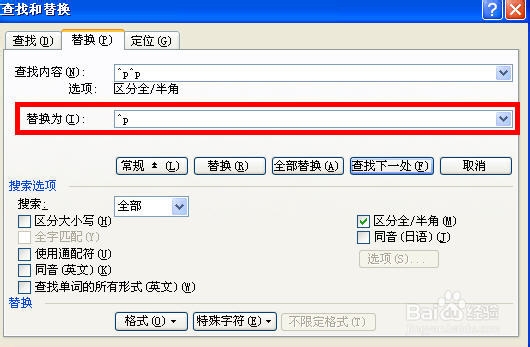
6、在替换为处输入“^p”,而后单击“全部替换(A)”按钮。
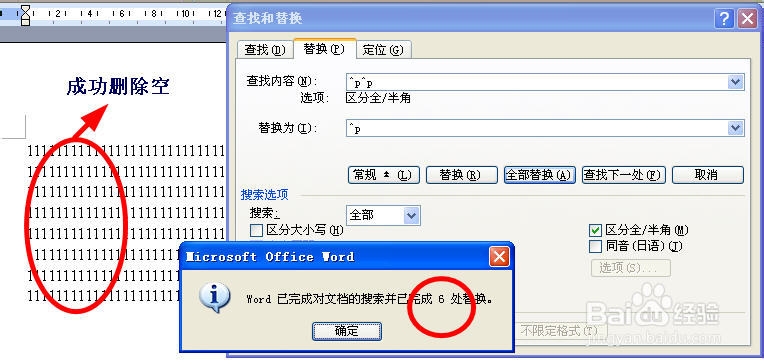
7、此时,空行全不见啦~
时间:2026-05-05 17:56:09
1、打开需要处理的word文档,打开“编辑”菜单,单击“替换”。
2、在“查找和替换”窗口中,打开“高级”选项。
3、打开“高级”选项后,单击最下方的“特殊字符(E)”,选择“段落标记(P)”。
4、单击“段落标记(P)”后,在上方“查找内容(N)”处,会出现“^p”字符。
5、再在出现的“^p”字符处,再在后面输入一个“^p”字符,此时“查找内容(N)”处的查找内容变为“^p^p”。
6、在替换为处输入“^p”,而后单击“全部替换(A)”按钮。
7、此时,空行全不见啦~
