Eclipse怎么修改启动界面的图片?

 时间:2026-02-16 17:47:48

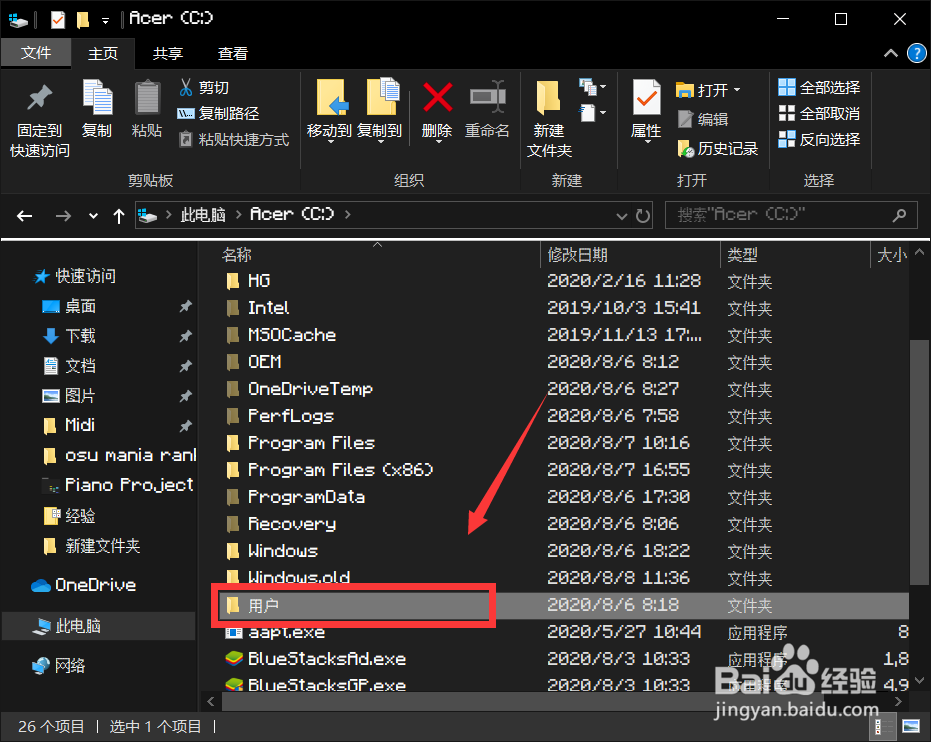
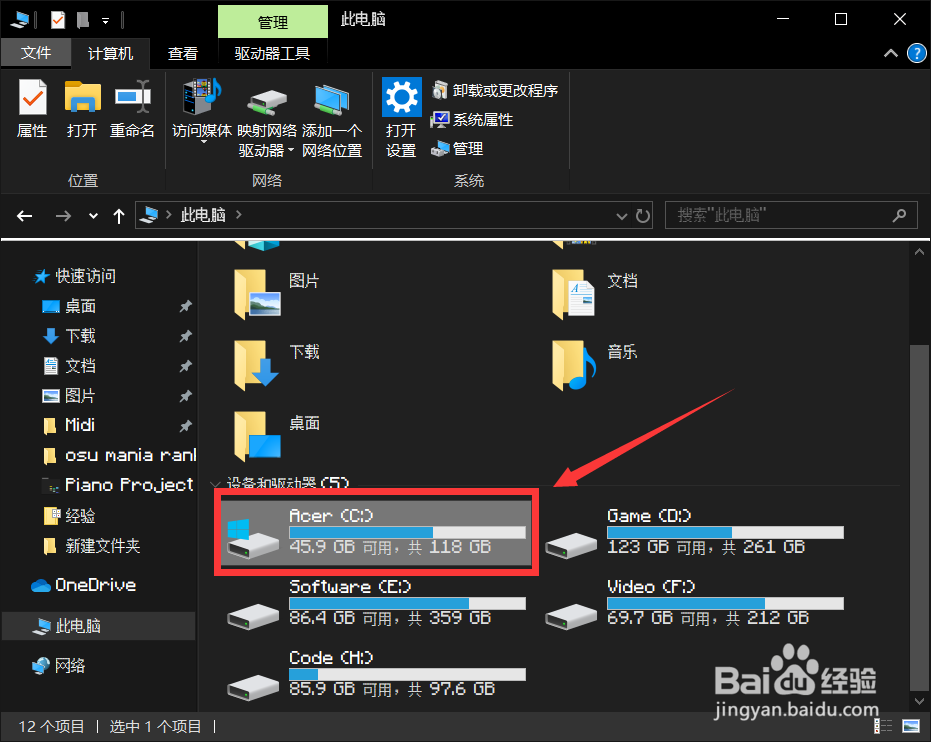
1、首先,打开“此电脑”界面,并点击c盘,进入到c盘的界面。
Eclipse怎么修改启动界面的图片?

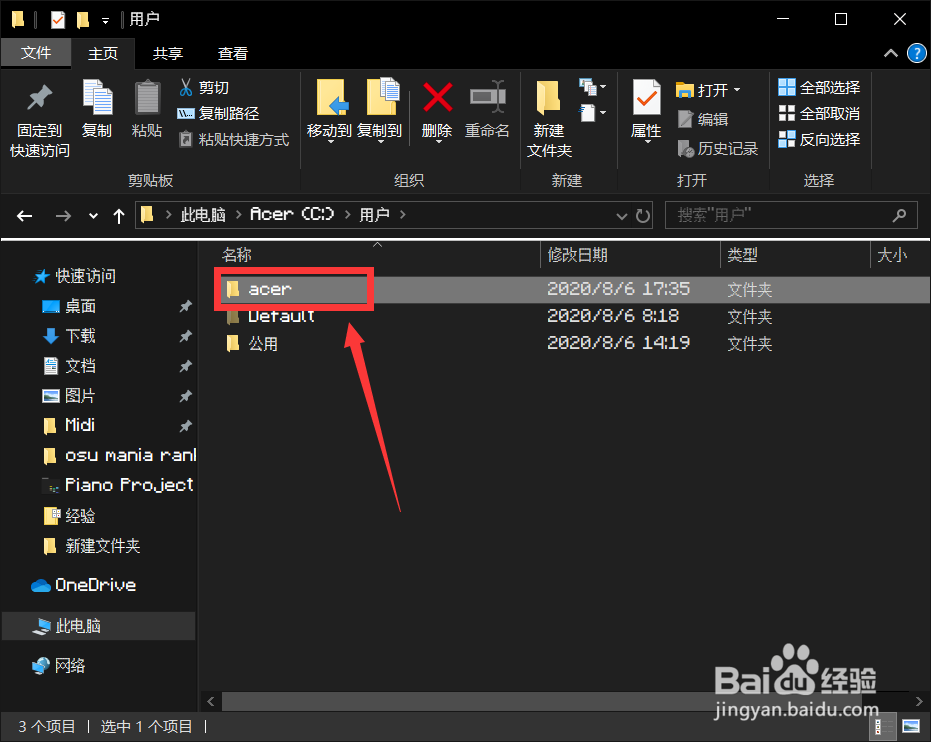
2、在c盘界面中,点击“用户”文件夹,进入用户文件夹界面。

Eclipse怎么修改启动界面的图片?

3、在“用户”文件夹中,选择自己的个人账户名称文件夹。

Eclipse怎么修改启动界面的图片?

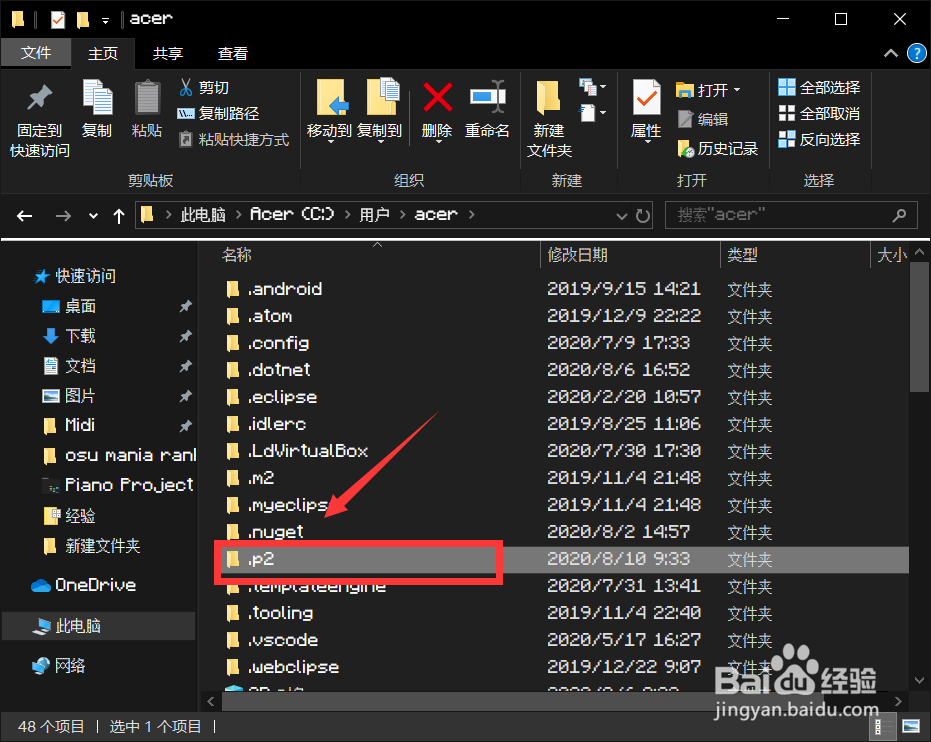
4、然后,我们需要在文件夹中找到“.p2”文件夹,并点击进入文件夹当中。

Eclipse怎么修改启动界面的图片?

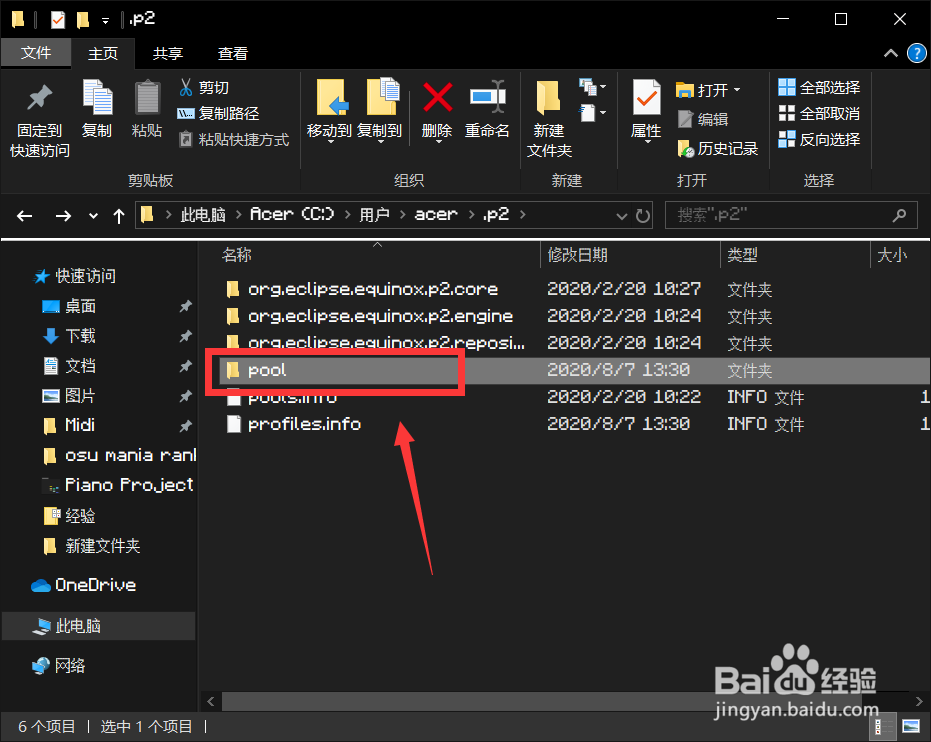
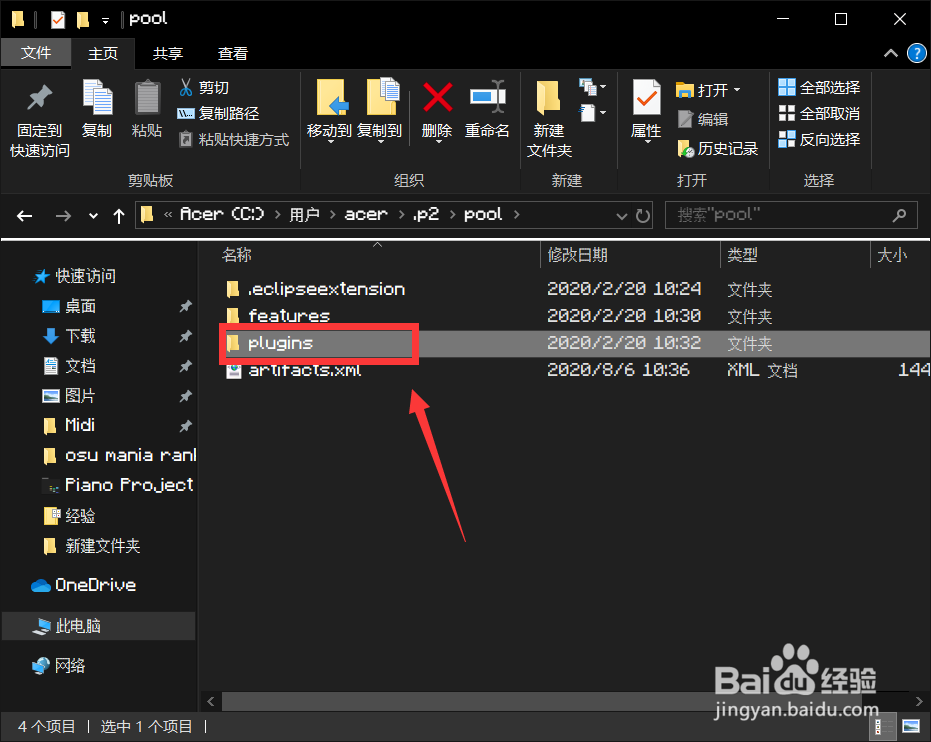
5、在“.p2”文件夹中,点击进入“pool”文件夹。

Eclipse怎么修改启动界面的图片?

6、在“pool”文件夹中,点击进入“plugins”文件夹。

Eclipse怎么修改启动界面的图片?

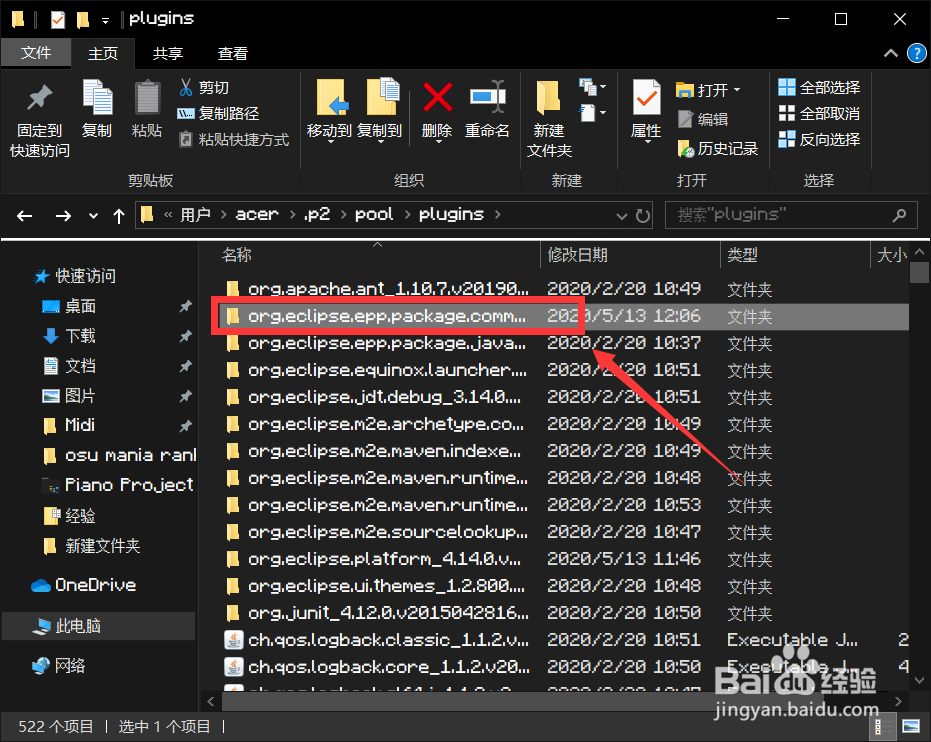
7、在“plugins”文件夹中,选择“org.eclipse.epp.package.common”文件夹。
Eclipse怎么修改启动界面的图片?

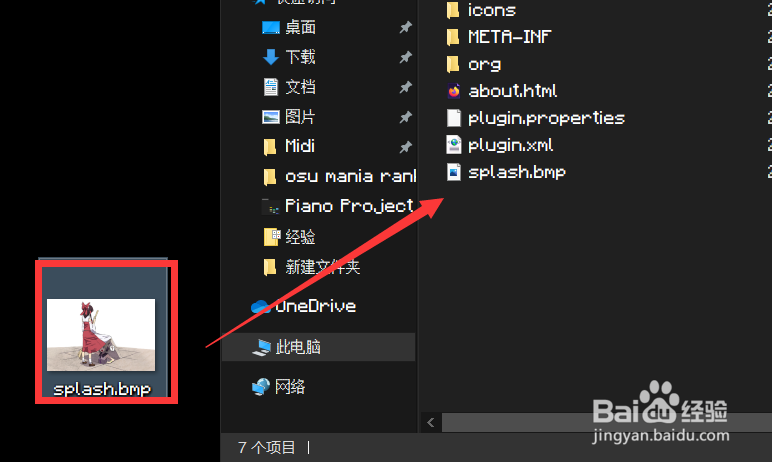
8、然后我们会来到eclipse的配置文件夹中,我们需要将自己想要更改的图片名字更改为“splash.bmp”,并替换该文件夹中的文件。
Eclipse怎么修改启动界面的图片?

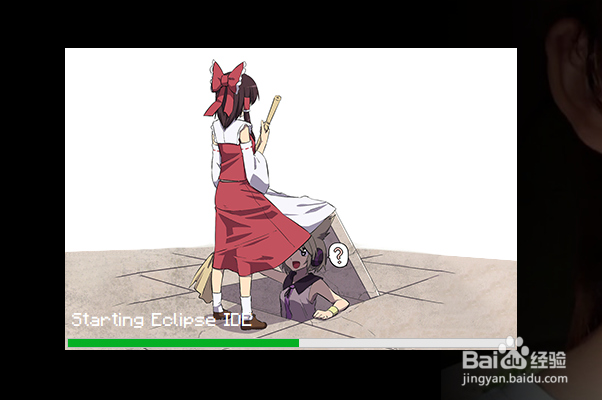
9、最后,按照以上步骤操作一遍即可成功修改启动界面的背景图片,图片效果如下图所示。
Eclipse怎么修改启动界面的图片?

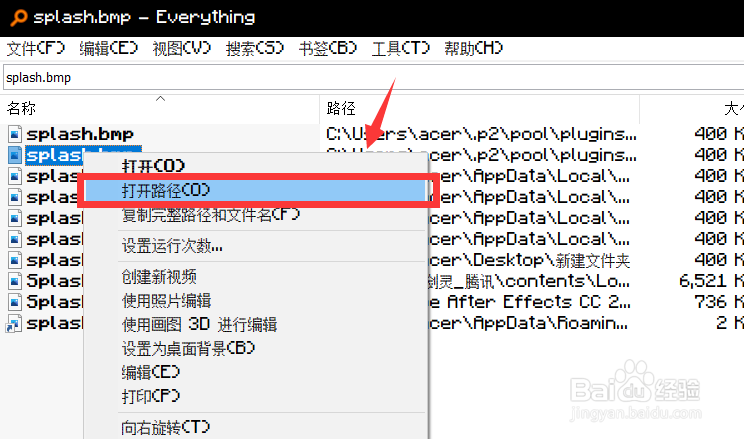
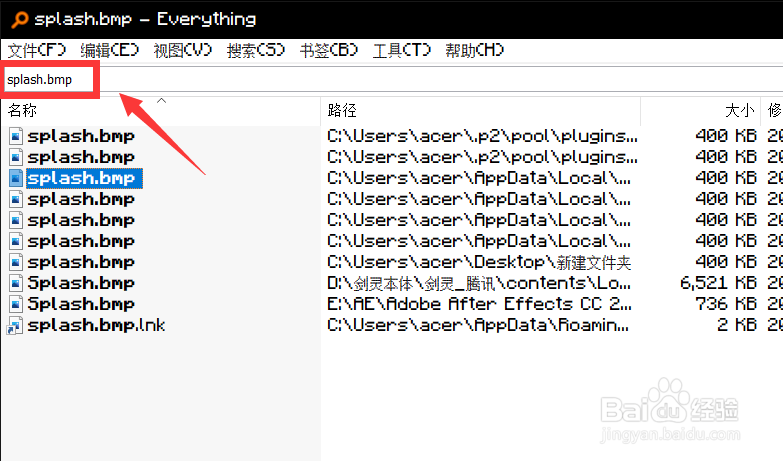
1、这里笔者使用的是Everything搜索工具,我们需要在搜索框中搜索“splash.bmp”文件。
Eclipse怎么修改启动界面的图片?

2、然后,在对应路径的文件右键,并选择“打开路径”选项。

Eclipse怎么修改启动界面的图片?

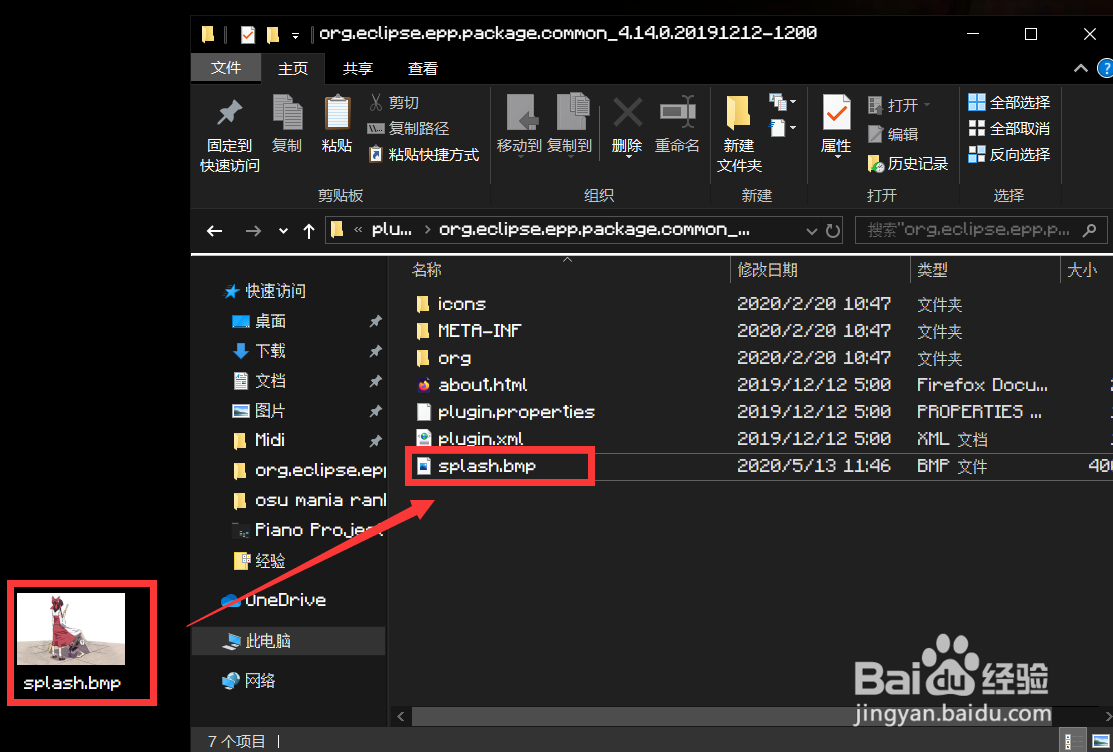
3、最后,我们将“splash.bmp”文件替换到当前文件夹当中即可成功修改启动界面的背景图片。
Eclipse怎么修改启动界面的图片?

  • DaVinci如何建立用户
  • 在anaconda3上安装keras的两种方法
  • 忘川风华录中怎么查看进阶
  • html如何让div固定不会随着下拉的方式
  • 常见的水质变化及状态分析
  • 热门搜索
    关于心理健康手抄报 法律知识手抄报 友善手抄报 环境卫生手抄报 祖国我爱你手抄报 五一手抄报内容 清明节手抄报资料 请讲普通话手抄报 三年级手抄报大全 控烟手抄报