1、选择工具箱中扇贝工具,调整笔尖大小。
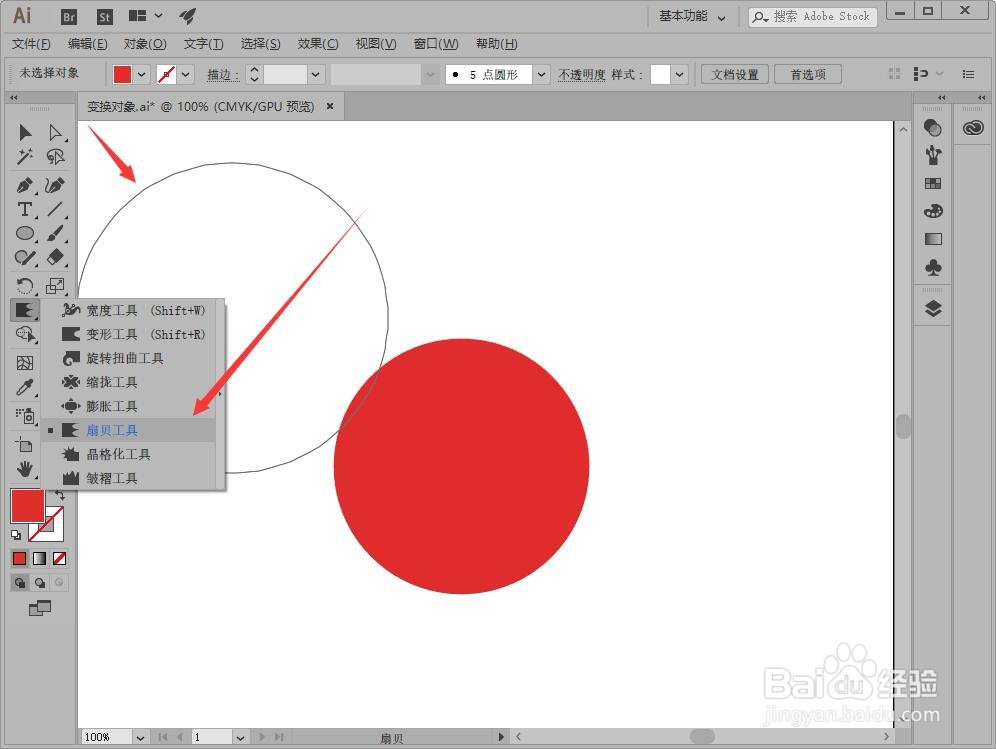
2、将光标移至圆形对象的中心点上按住鼠标左键,如下图所示。

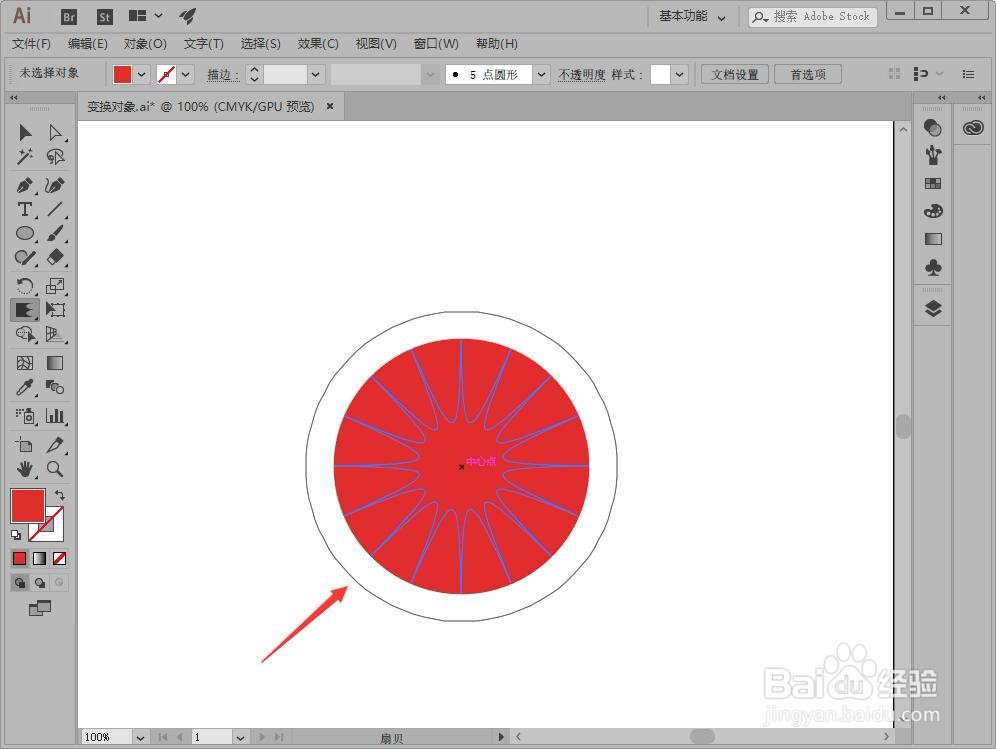
3、按住鼠标左键的时间越长,产生锯齿的程度越大,效果如下图所示。
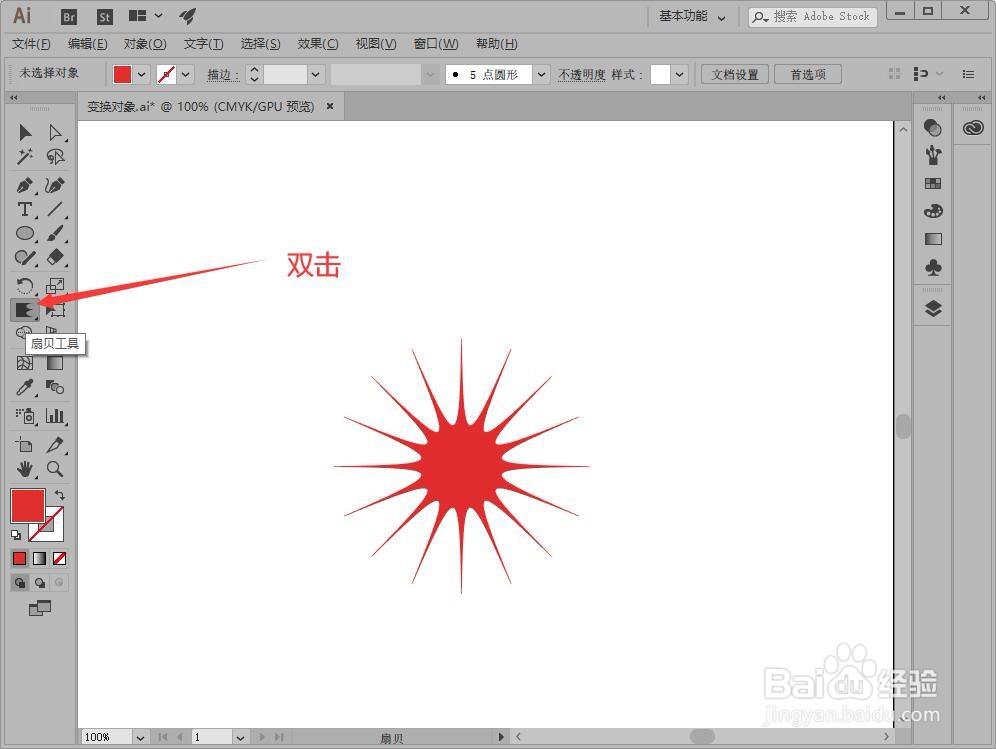
4、双击扇贝工具,打开“扇贝工具选项”对话框。
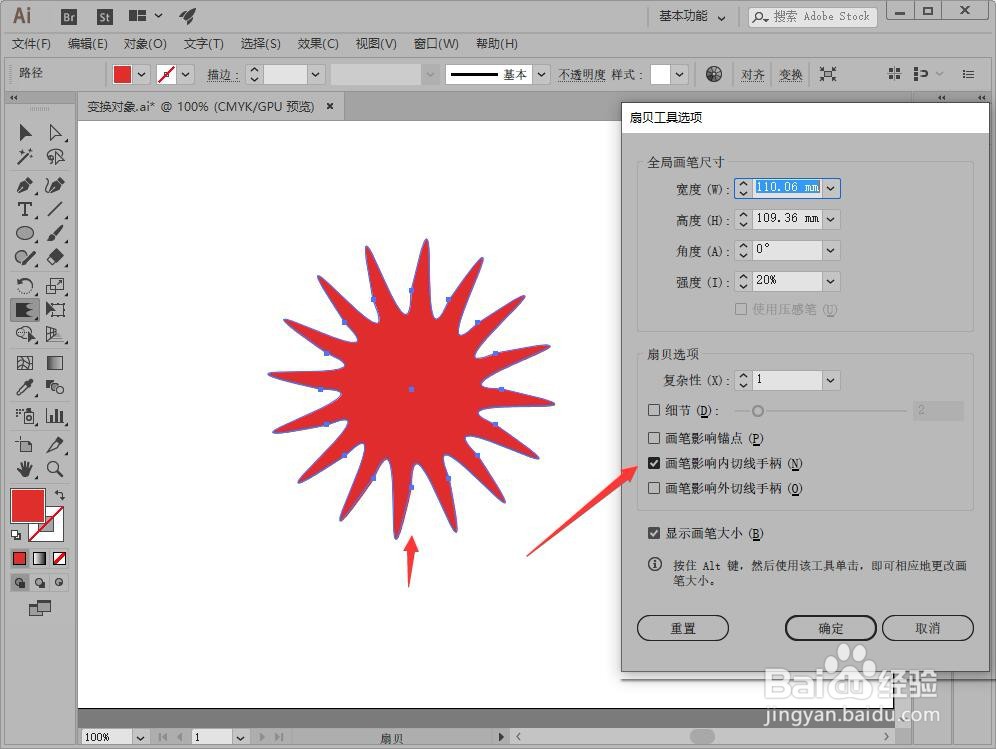
5、在对话框中只勾选“画笔影响锚点”复选框,对圆形进行扇贝操作,效果如下图所示。

6、只勾选“画笔影响内切线手柄”复选框,效果如下图所示。
7、其他参数不变,只勾选“画笔影响外切线手柄”复选框,效果如下图所示。

时间:2026-04-22 03:17:14
1、选择工具箱中扇贝工具,调整笔尖大小。
2、将光标移至圆形对象的中心点上按住鼠标左键,如下图所示。
3、按住鼠标左键的时间越长,产生锯齿的程度越大,效果如下图所示。
4、双击扇贝工具,打开“扇贝工具选项”对话框。
5、在对话框中只勾选“画笔影响锚点”复选框,对圆形进行扇贝操作,效果如下图所示。
6、只勾选“画笔影响内切线手柄”复选框,效果如下图所示。
7、其他参数不变,只勾选“画笔影响外切线手柄”复选框,效果如下图所示。
