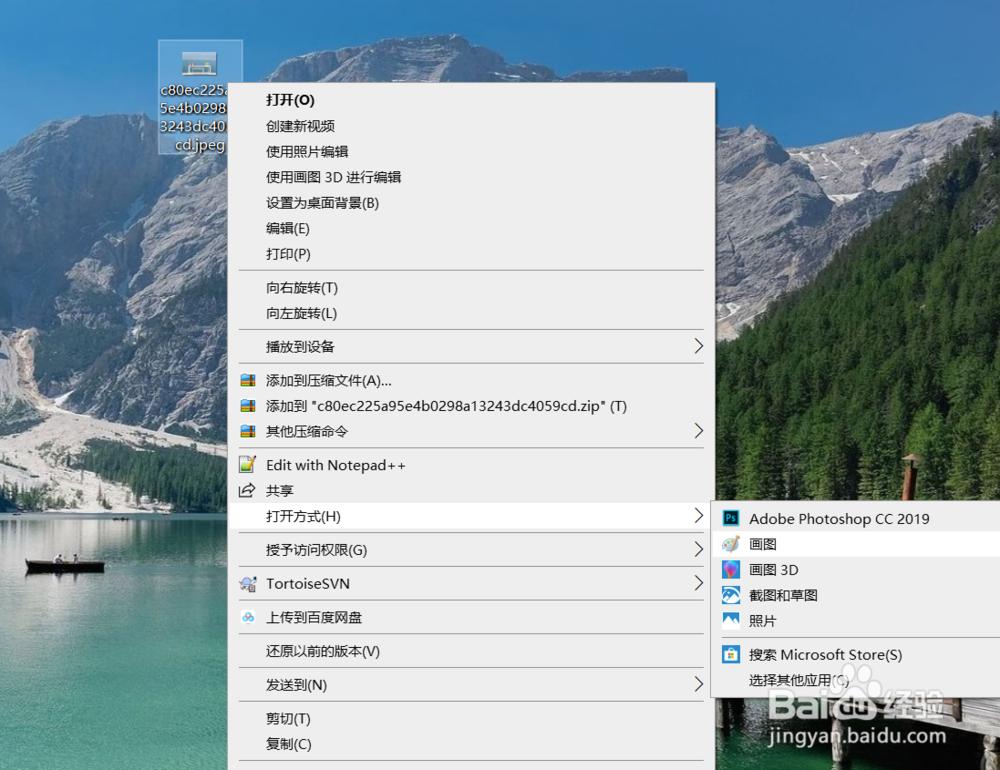
1、第一步,选中需要修改的图片,右键单击出现下拉菜单。

2、第二步,找到“打开方式”选项,鼠标一直选项上出现他的子菜单,点击“画图”。
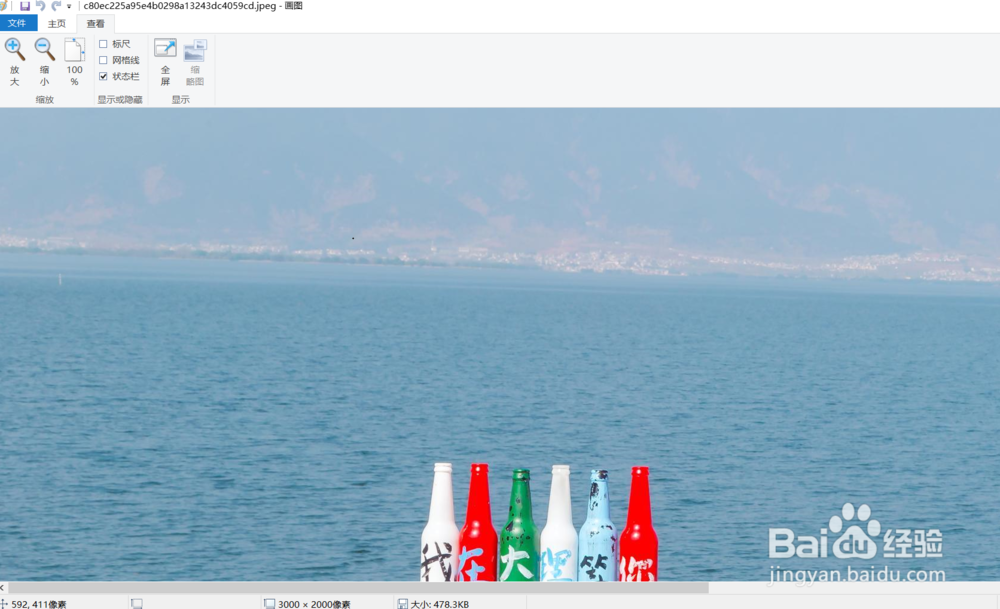
3、第三步,进入画图界面,查看现有图片的尺寸,在界面下方可以看到具体数值。
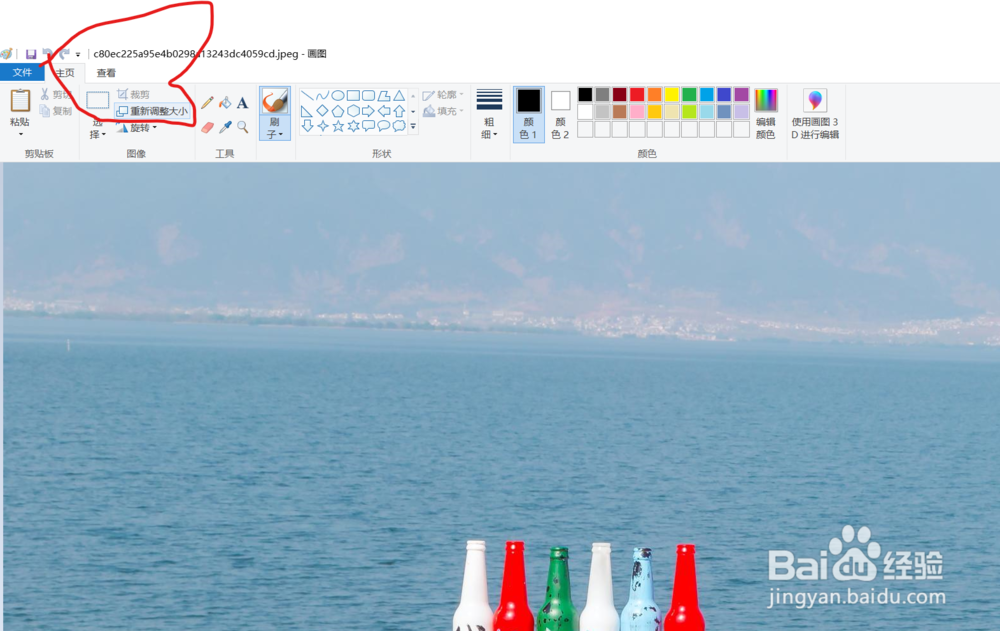
4、第四步,点击主页,出现“重新调整大小”工具,并选中它。
5、第五步,勾选“像素”,设置需要的数值,系统默认的是保持纵横比。单击“确认”。

6、第六,查看图片修改效果,在保存即可。

时间:2026-04-30 04:19:03
1、第一步,选中需要修改的图片,右键单击出现下拉菜单。
2、第二步,找到“打开方式”选项,鼠标一直选项上出现他的子菜单,点击“画图”。
3、第三步,进入画图界面,查看现有图片的尺寸,在界面下方可以看到具体数值。
4、第四步,点击主页,出现“重新调整大小”工具,并选中它。
5、第五步,勾选“像素”,设置需要的数值,系统默认的是保持纵横比。单击“确认”。
6、第六,查看图片修改效果,在保存即可。
