怎样创建标题和文本版式的幻灯片

 时间:2026-02-13 07:42:25

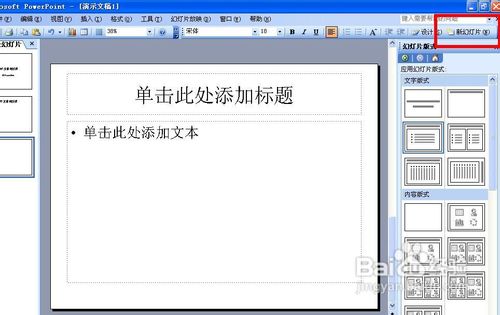
1、单击“格式”工具栏中的“新幻灯片”,如图所示,新幻灯片就会自动选择“标题和文本”版式。

2、 
怎样创建标题和文本版式的幻灯片

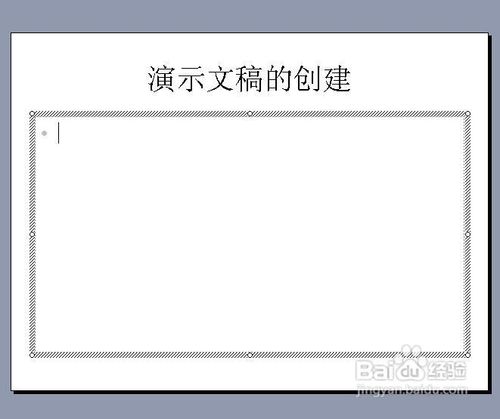
3、单击“单击此处添加标题”占位符,打上幻灯片标题“演示文稿的创建”

4、 

怎样创建标题和文本版式的幻灯片

5、单击“单击此处添加文本”占位符,这时候就进入了幻灯片的主体部分。

6、 
怎样创建标题和文本版式的幻灯片

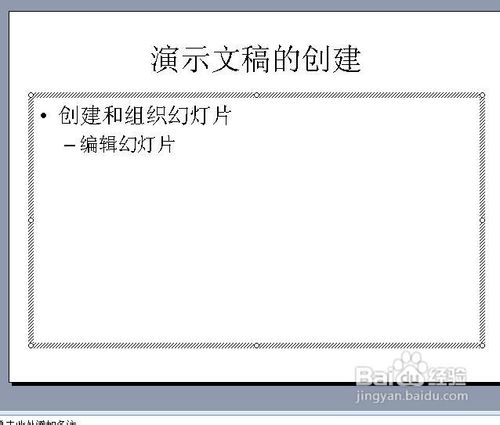
7、打上第一层的小标题“创建和组织幻灯片”,摁回车键,再按TAB键或者单击“大纲”工具栏上的“降级”按钮。

怎样创建标题和文本版式的幻灯片

8、打上“编辑幻灯片”,回车键。

9、 

怎样创建标题和文本版式的幻灯片

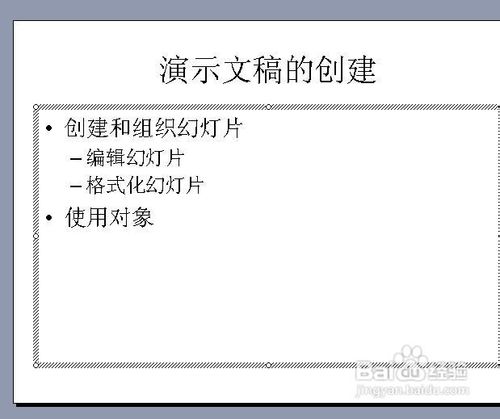
10、打上“格式化幻灯片”,回车键,然后再次摁一次shift+Tab按键,或者单击“大纲”工具栏上的“升级”按钮。

11、 
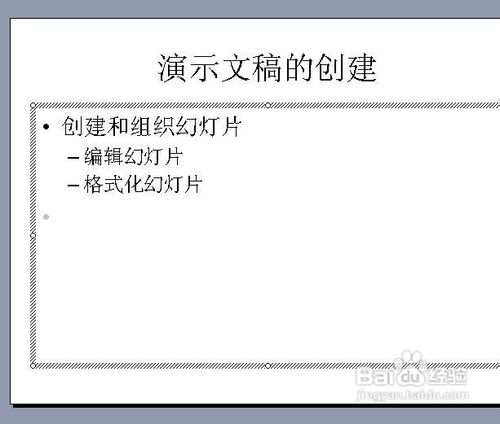
怎样创建标题和文本版式的幻灯片

12、打上“使用对象”,按回车键,此时的幻灯片如图所示。

怎样创建标题和文本版式的幻灯片

  • 幻灯片如何设置分割切换方式
  • 如何将Powerpoint中的文本转换为SmartArt图形
  • 如何复制粘贴整张幻灯片到新的幻灯片里面
  • PPT如何在幻灯片母版中设置标题格式?
  • ppt如何制作一次级别淡出效果的动画
  • 热门搜索
    关于热爱生命的手抄报 数学王国手抄报 手抄报a4版面设计图 环境手抄报内容 我爱老师手抄报 关于西游记的手抄报 福娃过大年手抄报 平安校园手抄报图片 8k手抄报版面设计图 水浒传手抄报图片