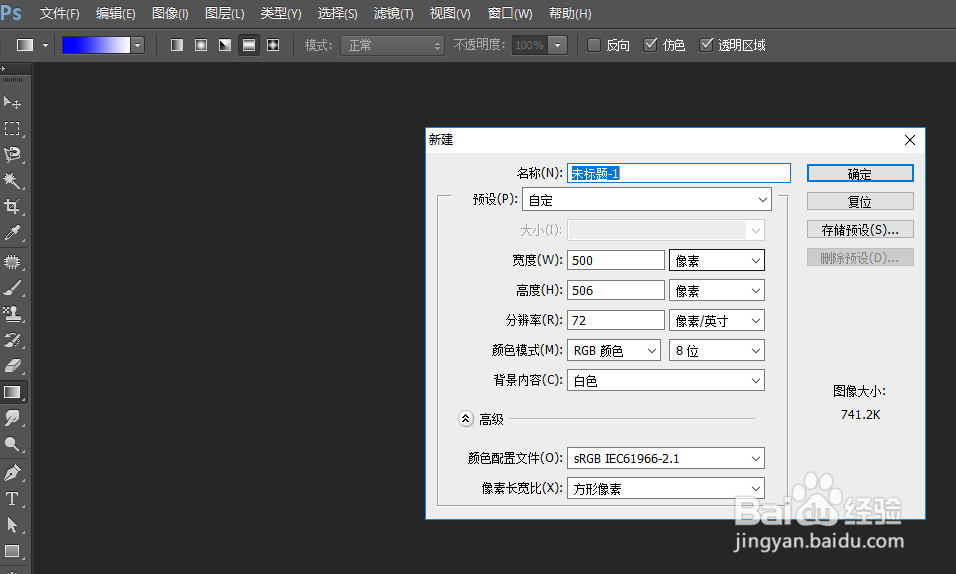
1、打开ps软件,在工具栏选择文件-->五散新建,建立一个空白图层。
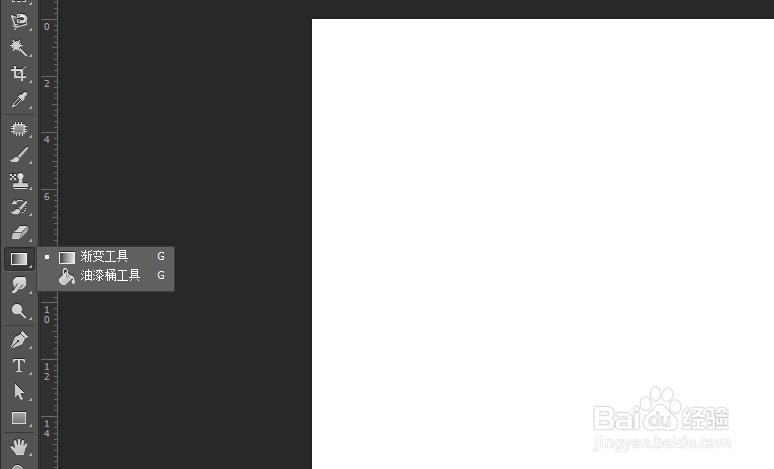
2、在工具栏选择渐变工具,渐变工具包含两个一个渐变工具,一个油漆桶工具。
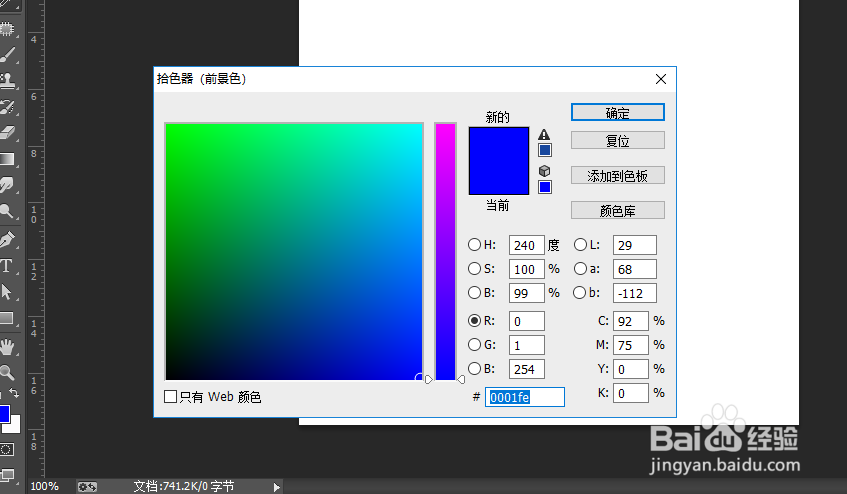
3、选中渐变工具,设置前景色(右柱三下角两个图层的按钮),这里设置前景色为蓝色。
4、在新建的图层,按住鼠海恩铲标左键,从左到右,绘制一条直线。松开鼠标左键。你会发现整张图层都会被填充。
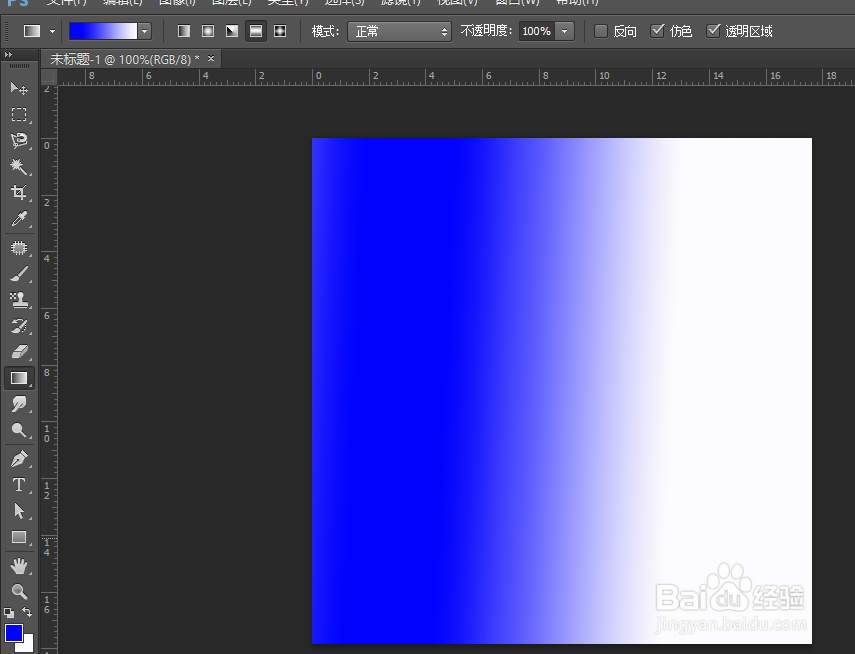
5、仔细看属性栏的数据,我们可以在属性栏设置渐变工具的样式。
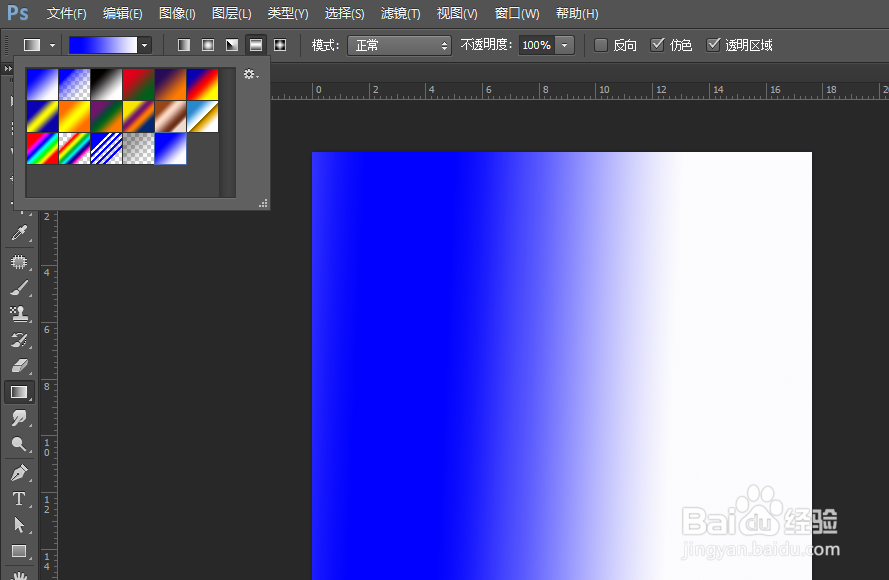
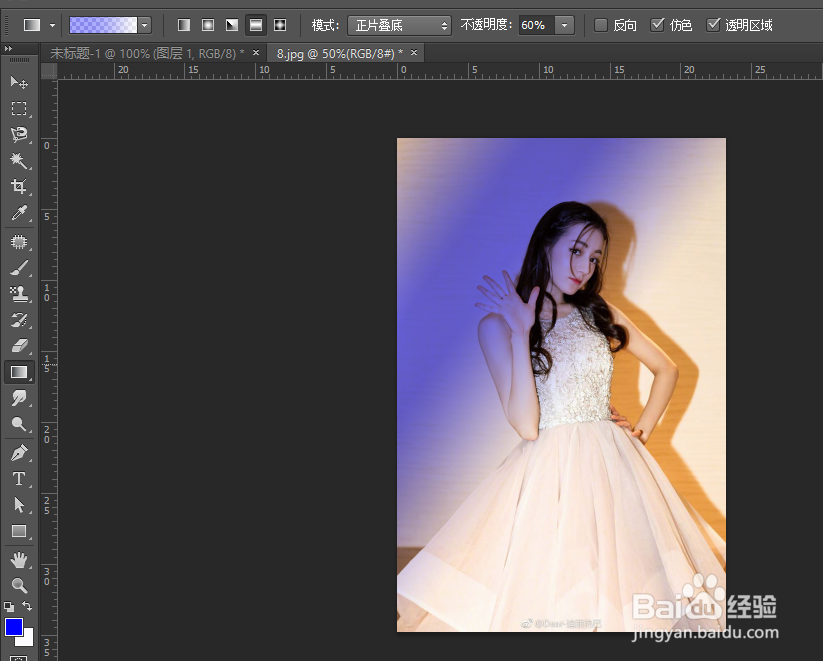
6、它有角度渐变,对称渐变,等等,可以点击试试效果。
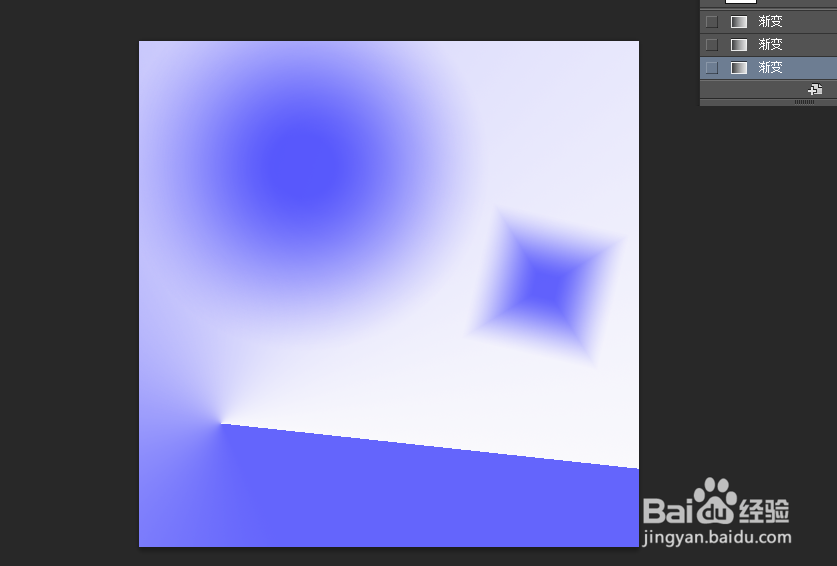
1、1.打开ps软件,在工具栏选择文件-->新建,建立一个空白图层。
2.在工具栏选择渐变工具,渐变工具包含两个一个渐变工具,一个油漆桶工具。
3.选中渐变工具,设置前景色(右下角两个图层的按钮),这里设置前景色为蓝色。
4.在新建的图层,按住鼠标左键,从左到右,绘制一条直线。松开鼠标左键。你会发现整张图层都会被填充。
5.仔细看属性栏的数据,我们可以在属性栏设置渐变工具的样式。
6.它有角度渐变,对称渐变,等等,可以点击试试效果。